Know how directly from the Microsoft 365 mail merge experts
Comment configurer une signature dans Outlook (7 étapes)
By Alex Duggleby · Founder, SecureMailMerge
Le volume d’e-mails envoyés quotidiennement est impressionnant, avec près de 347 milliards d’e-mails envoyés dans le monde chaque jour, englobant à la fois la communication professionnelle et personnelle.

Cette croissance exponentielle souligne l’importance de faire ressortir tes e-mails et de laisser une impression durable. Une façon efficace d’y parvenir est d’utiliser une signature d’e-mail bien conçue.
Cependant, si tu es un utilisateur d’Outlook, tu peux te sentir perdu lors de la configuration et de la personnalisation de ta signature.
Et bien que tu puisses trouver plusieurs guides qui rendent cela trop technique, on t’a couvert avec 7 étapes simples pour créer, ajouter et modifier des signatures dans Outlook.
Dans ce guide étape par étape, nous allons te guider pour configurer une signature dans Outlook et comment elle peut être améliorée pour paraître plus personnalisée et sans tracas pour tes campagnes d’e-mails avec une stratégie pro.
Alors, c’est parti !
Free tool
Tu préfères ne pas créer ta signature à la main ? Utilise notre Email Signature Designer gratuit pour créer une signature soignée, prête pour Outlook, directement dans ton navigateur, choisis un style, ajoute tes informations et ta photo, puis suis les étapes ci-dessous pour l’ajouter à Outlook.
L’importance des signatures d’email
Avant de plonger dans les étapes techniques, parlons brièvement de pourquoi les signatures d’email sont cruciales.
Une signature d’email est une carte de visite numérique qui fournit aux destinataires des informations précieuses sur toi ou ton organisation. Elle ajoute une touche personnelle, renforce le professionnalisme et consolide l’identité de ta marque.
Une signature bien conçue peut aussi inclure des coordonnées pertinentes, des liens vers les réseaux sociaux et des messages marketing, ce qui en fait un outil puissant pour une communication efficace.
Avec la popularité des campagnes email qui restent courantes dans l’industrie digitale, que tu gères un compte professionnel, un compte personnel en tant que solopreneur, ou que tu souhaites automatiser les signatures d’email pour ton équipe, tu dois les faire ressortir grâce à la personnalisation !
5 avantages d’ajouter une signature personnalisée
L’impression et les informations que ta signature Outlook peut fournir ne sont que la partie visible de l’iceberg. Plusieurs autres avantages accompagnent le fait de signer tes emails de la bonne manière, y compris une augmentation des taux de conversion/réponse !

1. Construire la confiance et la crédibilité
Une signature ajoute une touche de professionnalisme à tes emails, mais pourquoi est-ce que c’est bien ?
Pour mieux expliquer, ça t’aide à établir la crédibilité et la confiance avec les destinataires.
La confiance est une valeur précieuse dans la communication par email, surtout compte tenu de la prévalence des arnaques de phishing et du spam. Cependant, quand il y a une base de confiance avec la personne à qui tu t’adresses, tu es plus susceptible d’être ouvert et réceptif.
C’est pourquoi la plupart des emails professionnels portent des signatures avec leurs vrais noms/noms de marque, fonctions, infos de contact et autres contenus utiles pour le destinataire. Ceux-ci sont généralement liés à des affaires importantes.
2. Augmentation des revenus
Une recherche menée par Marq (Lucidpress) indique que le branding cohérent peut augmenter les revenus de 33 % sur tous les canaux de communication. Inclure le logo et les couleurs de ta société crée une image de marque cohérente, renforçant la reconnaissance et la mémorisation de la marque.
3. Meilleur taux de réponse
Ta signature peut afficher des informations de contact essentielles comme ton nom, ton poste, ton numéro de téléphone et ton site web, ce qui facilite la prise de contact pour les destinataires.
Une enquête menée par HubSpot a révélé que l’inclusion d’informations de contact dans les signatures d’email peut entraîner une augmentation de 32 % du taux de réponse aux emails. Maintenant, avec plus de revenus et de réponses, tu peux faire le calcul pour comprendre pourquoi c’est crucial !
4. Plus d’opportunités marketing
Considérer ta signature d’email comme plus qu’un simple moyen de partager des coordonnées peut considérablement augmenter sa valeur. En l’intégrant dans ta stratégie de marketing par email gagnante, ta signature d’email devient un canal marketing supplémentaire.
Cette approche te permet de tirer parti du potentiel de ta signature pour promouvoir ta marque, partager des messages marketing et engager ton audience de manière ciblée et impactante.
5. Assurer la conformité légale
Selon ton secteur, certaines exigences légales peuvent imposer d’inclure des informations spécifiques dans ta signature d’email, comme des clauses de non-responsabilité ou des options de désabonnement.
Assurer la conformité à ces réglementations protège ton entreprise contre d’éventuels problèmes juridiques et amendes. Par exemple, des secteurs comme la finance et la santé exigent souvent des clauses de non-responsabilité pour respecter les règles de confidentialité et de sécurité.
Pro tip
Bien que configurer une signature manuellement fonctionne, utiliser des outils d’automatisation d’email est la manière la plus efficace de garantir que tes signatures d’email soient ajoutées à tous les emails pour des raisons marketing et de conformité
Comment configurer une signature dans Outlook, 7 étapes simples
Maintenant, passons directement aux étapes pratiques pour configurer une signature dans Outlook. Regardons d’abord comment faire dans les versions modernes d’Outlook (New Outlook) et sur le Web. Plus bas, tu trouveras les instructions pour Classic Outlook.
New Outlook et Outlook sur le Web
Étape 1 : Accéder aux paramètres d’Outlook
Pour “New Outlook” sur Desktop et pour Outlook sur le Web, clique sur “Settings” en haut de la page Outlook et sélectionne “View all Outlook settings.”

Étape 2 : Aller à la signature email
Dans le menu des paramètres, choisis “Mail” puis “Compose and reply.” Cette page affiche tous les paramètres pour une signature email.
Étape 3 : Saisir ta signature
Sous “Email signature,” sélectionne “New Signature,” tape la signature souhaitée, et utilise les options de formatage disponibles pour personnaliser son apparence.
Tu peux aussi ajouter une image de ta signature ici ou copier-coller une signature conçue à l’avance.
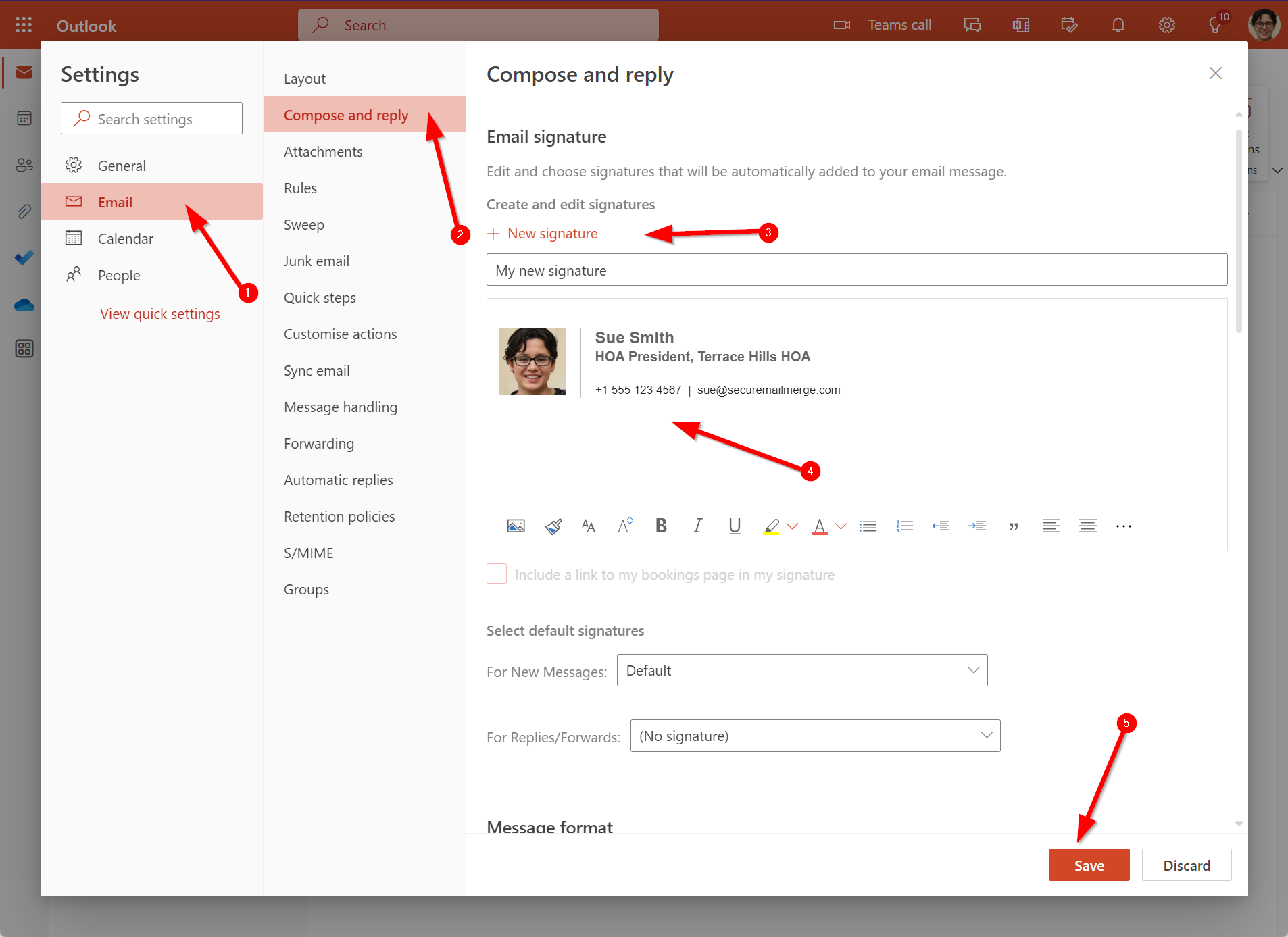
N’oublie pas de cliquer sur Save avant de continuer.
Étape 4 : Inclure automatiquement la signature dans les nouveaux messages
Si tu veux que ta signature apparaisse en bas de tous les nouveaux messages email, active l’option “Automatically include my signature on new messages I compose” (Inclure automatiquement ma signature dans les nouveaux messages que je rédige).
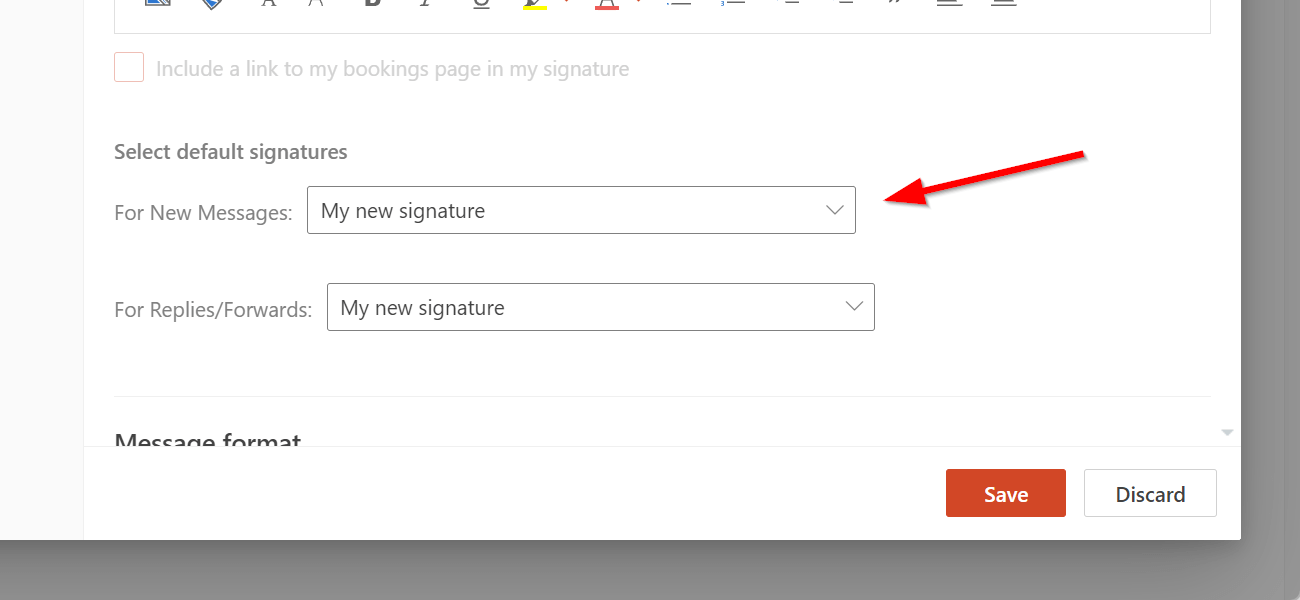
Étape 5 : Ajouter aussi la signature automatiquement dans les messages transférés ou répondus
Si tu veux que ta signature apparaisse dans les messages transférés ou auxquels tu réponds, active l’option “Automatically include my signature on messages I forward or reply to” (Inclure automatiquement ma signature dans les messages que je transfère ou auxquels je réponds).
Étape 6 : Ajout manuel pour des messages spécifiques
Si tu utilises un email personnel et préfères ajouter ta signature manuellement pour certains messages, laisse décochées les options d’inclusion automatique.
Tu pourras alors ajouter la signature manuellement via le menu lors de la rédaction de nouveaux emails, voir ci-dessous.
Étape 7 : Sauvegarder tes modifications
Une fois que tu as fini de créer ta signature email et de sélectionner les options souhaitées, clique sur “Save” pour enregistrer tes paramètres.
Note : Tu peux toujours revenir à la page des paramètres “Compose and reply” pour modifier l’inclusion automatique de ta signature, faire des modifications au format et au design, ou changer les informations.
Classic Outlook sur Desktop
Étape 1 : Accéder aux paramètres d’Outlook
Pour les versions plus anciennes d’Outlook sur Desktop, clique sur le menu File, puis va dans Options en bas.
Étape 2 : Aller aux signatures
Dans la fenêtre qui s’ouvre, clique sur Mail et à droite sur le bouton Signatures.
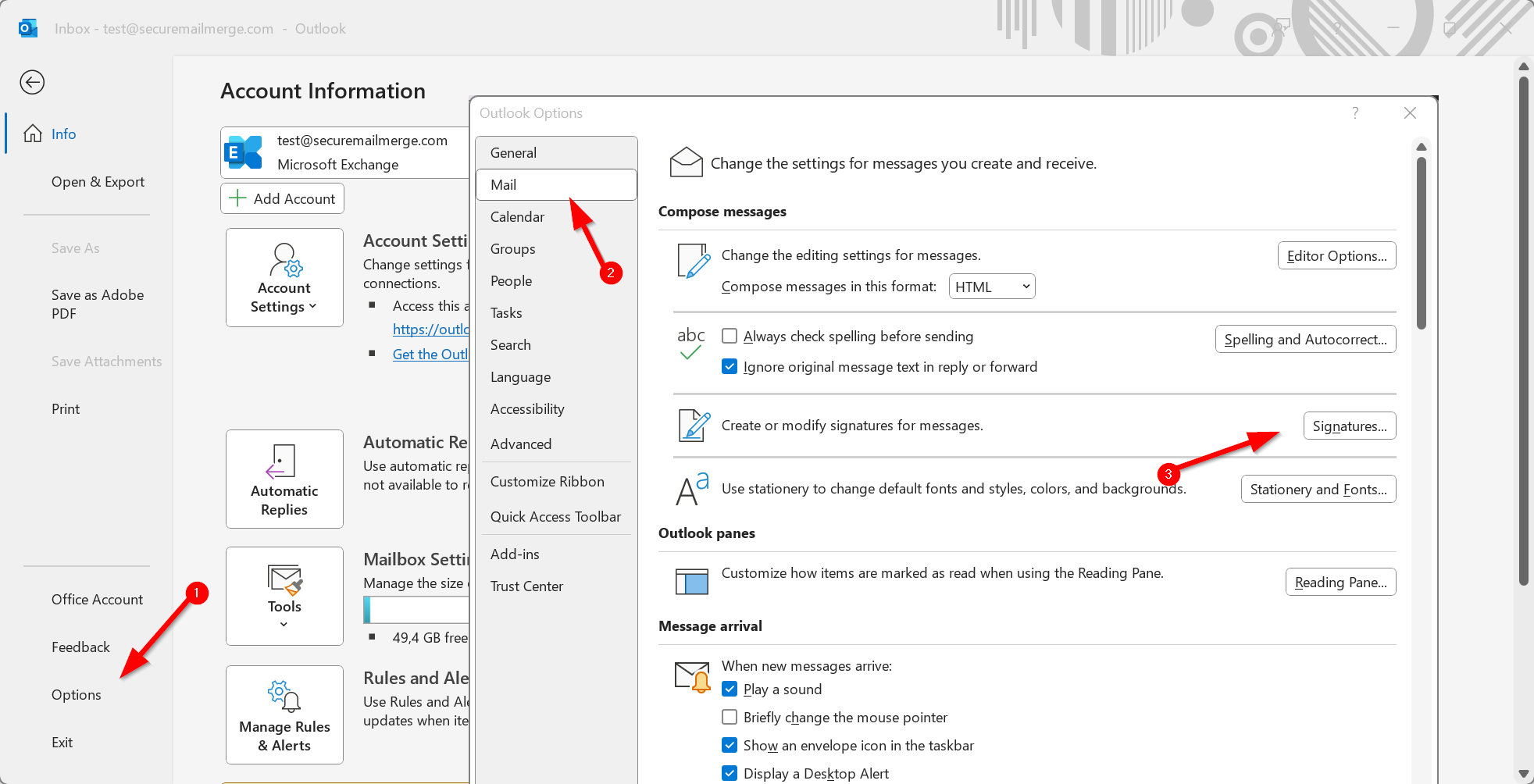
Étape 3 : Saisir ta signature
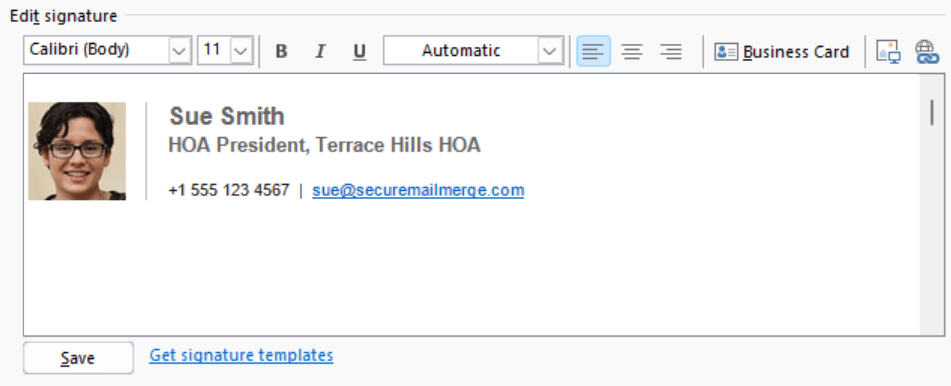
Sous “Email signature,” sélectionne “New,” tape un nom pour ta signature.
Puis dans le champ en dessous, tu peux définir ta signature, utiliser les options de formatage disponibles pour personnaliser son apparence et ajouter des images. Si tu veux, tu peux simplement copier-coller une image de signature depuis un programme d’édition d’images ou depuis un éditeur de signature.
Étape 4 : Inclusion automatique dans les nouveaux messages
Dans la section sous l’éditeur de signature intitulée “Choose default signature,” tu peux sélectionner ta nouvelle signature dans le menu déroulant à côté de “New Message”. Cela l’inclura dans tous les nouveaux messages.

Étape 5 : Inclusion automatique dans les messages transférés ou répondus
Tu peux aussi faire la même chose pour les réponses et les messages transférés si tu le souhaites dans le deuxième menu déroulant.
Étape 6 : Ajout manuel pour des messages spécifiques
Si tu laisses les deux menus déroulants sur “(none),” tu peux toujours ajouter manuellement des signatures depuis le menu lors de la rédaction d’emails, voir ci-dessous.
Étape 7 : Sauvegarder tes modifications
Une fois que tu as fini de créer ta signature email et de sélectionner les options souhaitées, clique sur “Save” pour enregistrer tes paramètres.
Note : Tu peux toujours revenir à la page des paramètres “Compose and reply” pour modifier l’inclusion automatique de ta signature, faire des modifications au format et au design, ou changer les informations.
Comment ajouter une signature manuellement à un seul message Outlook
Supposons que tu aies déjà créé une signature mais que tu ne l’aies pas ajoutée à tous les messages sortants. Dans ce cas, tu peux l’ajouter manuellement lors de la rédaction d’un message en suivant ces étapes :
1. Ouvre un nouveau message
Va dans ta boîte mail et choisis “New message” (Nouveau message) pour rédiger ton email.
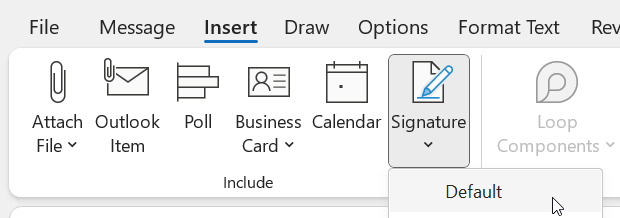
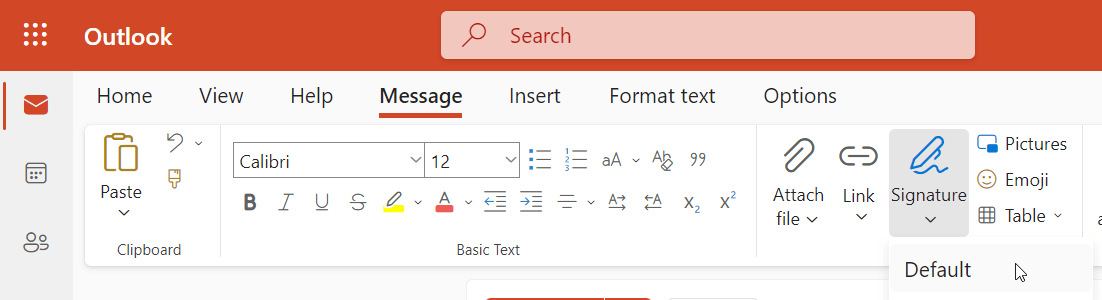
2. Insère ta signature
Tape ton message et sélectionne “More actions” (Plus d’actions) puis “Insert signature” (Insérer la signature) en bas du volet de rédaction. Ta signature sera ajoutée à l’email.
Si tu souhaites une version différente de ta signature pour un email spécifique, tu peux aussi l’ajouter manuellement après avoir changé le format dans les paramètres “Compose and reply” (Rédiger et répondre).
3. Envoie ton email
Une fois ton message prêt, vérifie-le et choisis “Send” (Envoyer) pour l’envoyer avec ta signature incluse.
Secure Mail Merge, Améliore et automatise tes campagnes d’email dans Outlook
Alors qu’Outlook offre une fonctionnalité basique de signature, tu peux améliorer tes campagnes d’email avec le plugin Secure Mail Merge. Cet outil puissant s’intègre parfaitement à Outlook et offre plusieurs avantages au-delà des signatures automatisées uniques :
- Envoie des emails personnalisés depuis ton compte Microsoft 365, une feuille de calcul ou tes contacts.
- Envoie de gros fichiers, messages longs, vidéos ou plusieurs images jusqu’à la taille maximale de message Microsoft 365, 35 Mo par défaut et jusqu’à 150 Mo si ton administrateur le permet.
- Ajoute des factures personnalisées, rapports sur mesure ou pièces jointes uniques par destinataire.
- Envoie autant d’emails que ta boîte aux lettres Microsoft 365 le permet ; SecureMailMerge n’impose aucune limite propre sur aucun plan.
- Rends tes emails personnels en utilisant des cellules de ta feuille de calcul et personnalise chaque email envoyé en masse !
- Ajoute des tableaux, images et autres éléments de mise en forme que tu connais d’Outlook. Améliore l’aspect visuel de tes emails.
- Augmente l’engagement, gagne du temps et maximise le potentiel de tes emails Outlook.
- …et bien sûr supporte les signatures Outlook nativement
Une fois ta signature réglée, l’étape naturelle suivante est l’envoi d’emails personnalisés à grande échelle. Notre guide complet du publipostage dans Outlook couvre toutes les méthodes, y compris celle qui fonctionne dans New Outlook.
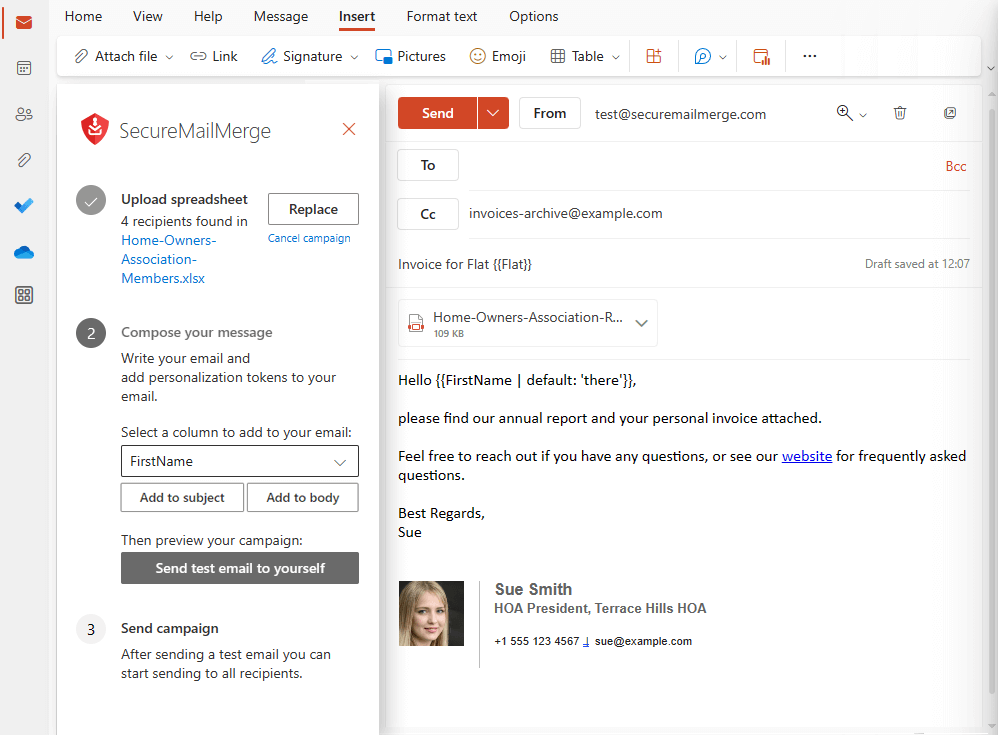
Installer SecureMailMerge est un jeu d’enfant, quel que soit ton système d’exploitation, Windows, Mac ou Web. Suis ces étapes pour trouver et installer le plugin Office Add-In Store (AppSource).
Télécharge SecureMailMerge gratuitement et fais passer tes campagnes d’email au niveau supérieur !
Envoyer un email de marque à des centaines de destinataires individuellement ?
SecureMailMerge envoie des publipostages personnalisés, avec pièces jointes individuelles, CC/BCC et planification, directement dans Outlook (Windows, Mac, Web & New Outlook). Ta feuille de calcul reste sur ton ordinateur. Essaie-le gratuitement dans Outlook →
Tu as aimé cet article ?
Nous avons toute une bibliothèque d'articles utiles à lire pour toi
Montre-moi la bibliothèque des articles Outlook.