Autorisations requises pour exécuter SecureMailMerge
Une explication claire des autorisations Microsoft 365 requises par SecureMailMerge pour exécuter ton publipostage, leur rôle et leur utilité.
Informations de base sur le traitement du publipostage
Il est important de noter que ta feuille de calcul et le contenu du message sont traités sur ton ordinateur dans Outlook, et les emails finis sont envoyés via ta propre boîte aux lettres Microsoft 365 par Microsoft Graph, comme n’importe quel email que tu écris toi-même. Les autorisations que tu accordes à SecureMailMerge sont utilisées uniquement sur ton ordinateur et ne sont jamais transférées à un serveur pour traitement.
Le seul serveur qui reçoit des données liées à la campagne est notre serveur de licences, qui vérifie si tu as acheté une licence commerciale. Voir notre section firewall si tu veux appliquer cela.
Permissions Microsoft 365
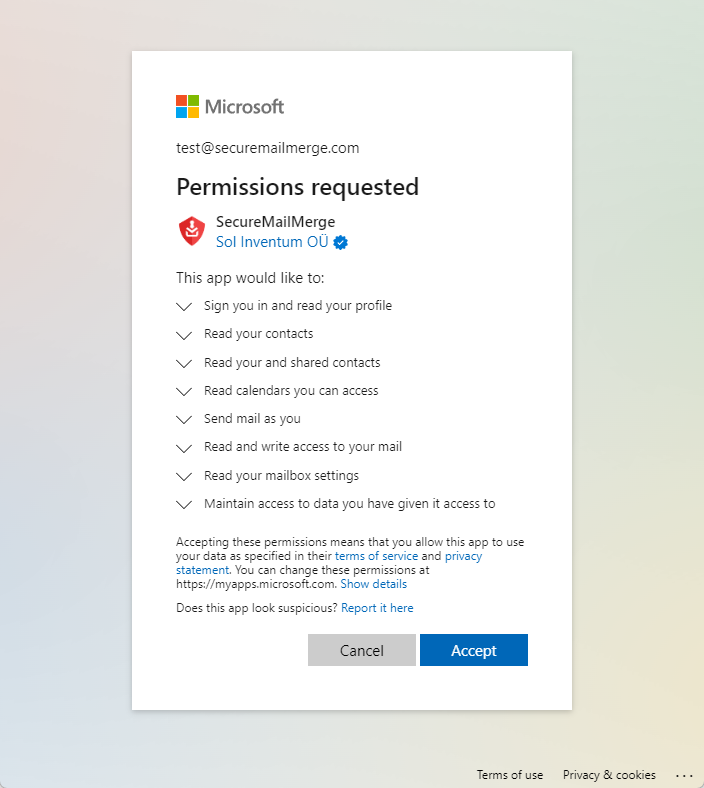
À première vue, les permissions demandées forment une longue liste. Cependant, nous considérons qu’il est préférable de demander des permissions granulaires uniquement pour les fonctionnalités que nous proposons, plutôt que des permissions larges qui donnent essentiellement un accès complet à un utilisateur Microsoft 365.
Nous allons lister chaque permission et son utilité :
- Sign you in and read your profile: Cela permet au plugin de te demander de te connecter et de récupérer ton adresse e-mail, que nous utilisons pour vérifier si tu as une licence valide et afficher le compte d’envoi afin que tu n’envoies pas une campagne de publipostage depuis la mauvaise boîte aux lettres.
- Read your contacts: Avec le plugin, tu peux envoyer une campagne de publipostage aux contacts de ton carnet d’adresses personnel.
- Read your and shared contacts: Le plugin te permet aussi de créer des campagnes de publipostage à partir des contacts d’une boîte aux lettres partagée.
- Read calendars you can access: Le plugin te permet de filtrer tes contacts par leurs catégories Outlook assignées. Malheureusement, une particularité dans l’architecture des permissions Microsoft nous oblige à demander l’accès au Calendrier pour utiliser ces catégories dans les boîtes aux lettres partagées. Cette approche a été vérifiée et recommandée par un ingénieur support Microsoft.
- Send mail as you: Le plugin crée le publipostage sous forme d’un ensemble de messages dans ta boîte aux lettres, puis doit les envoyer.
- Read and write access to your email: Pour supporter nos fonctionnalités de pièces jointes, le plugin doit pouvoir créer des brouillons dans ta boîte aux lettres pendant qu’il télécharge les pièces jointes. Ces brouillons sont ensuite envoyés grâce à la permission précédente.
- Read your mailbox settings: Pour respecter les limites de ta boîte aux lettres, le plugin lit les paramètres de ta boîte pour s’assurer qu’il ne fait rien d’interdit par les politiques IT de ton organisation ou Microsoft 365. Cette permission permet aussi au plugin de lire les catégories Outlook pour la boîte connectée. (Pour les boîtes partagées, voir ci-dessus.)
- Maintain access to data you have given it access to: Les permissions Microsoft utilisent des tokens d’accès et de rafraîchissement séparés. Le token d’accès est le premier que tu reçois et nécessite que tu te connectes. Le token de rafraîchissement permet ensuite au plugin d’informer Microsoft qu’il travaille toujours en ton nom (c’est-à-dire préparer ou envoyer un publipostage) et d’obtenir un nouveau token d’accès pour un accès continu. Cette permission nous permet de rafraîchir l’accès sans te demander de te reconnecter toutes les quelques minutes pendant que tu envoies une campagne de publipostage. Malgré ce que la permission indique, le token n’est jamais transféré en dehors de ton instance Outlook. Dès que tu fermes le plugin ou Outlook, tu seras invité à te reconnecter, et aucune opération ne peut avoir lieu lorsque le plugin n’est pas chargé.
Si quelque chose n’est pas assez clair, contacte-nous à [email protected] et nous ferons de notre mieux pour améliorer cette documentation.
Permissions requises pour le pare-feu
Les plugins Microsoft 365 sont essentiellement des applications web à page unique chargées depuis notre serveur web à https://www.securemailmerge.com. Seules les permissions HTTP GET sont nécessaires pour récupérer le plugin, avec une exception :
Le plugin vérifie si l’utilisateur possède une licence valide en appelant un point de terminaison API avec une requête HTTP POST à https://www.securemailmerge.com/api/license.
Par conséquent, au-delà des points de terminaison Microsoft 365 que ton locataire autorise déjà (le plugin passe par Microsoft Graph), le plugin nécessite uniquement les permissions HTTP GET et POST sur le port 443 (HTTPS TLS) vers notre cluster de serveurs à https://www.securemailmerge.com.
Le plugin envoie aussi des comptes d’utilisation anonymes à notre hôte d’analytique auto-hébergé à https://analytics.solinventum.com (Rybbit ; uniquement les comptes d’utilisation, pas de données des destinataires) et des rapports d’erreur à Sentry à https://o4504911921414144.ingest.sentry.io. Les deux sont optionnels : tu peux les bloquer au niveau du pare-feu et le plugin continue de fonctionner. Au total, le plugin contacte quatre hôtes : Microsoft 365 (Graph), www.securemailmerge.com (requis), analytics.solinventum.com (optionnel) et Sentry, o4504911921414144.ingest.sentry.io (optionnel).
Le portail de gestion des licences à https://licensing.solinventum.com n’est pas utilisé par le plugin, donc les utilisateurs qui envoient seulement des publipostages n’en ont pas besoin. Autorise-le seulement pour les personnes qui gèrent tes licences (le propriétaire de l’abonnement et les administrateurs délégués).
Note : le serveur de licences est hébergé dans les centres de données Azure européens de Microsoft. Le site web et les fichiers de l’add-in sont servis par Cloudflare.
Transfert de données vers notre serveur (c’est-à-dire ton adresse e-mail)
Le plugin vérifiera une licence chaque fois que tu t’es authentifié avec Microsoft 365. Cela se produit trois fois :
- Quand tu envoies un e-mail de test
- Quand tu envoies une campagne de publipostage
- Quand tu charges ton carnet d’adresses
L’adresse e-mail principale de la boîte aux lettres à laquelle tu es connecté sera envoyée à notre serveur de licences (mais jamais aucune donnée de campagne ni les e-mails pour lesquels tu génères des publipostages). L’e-mail est comparé à une liste de licences valides sur notre serveur de licences. S’il n’y a pas de correspondance, l’e-mail n’est pas stocké.
- Pour les utilisateurs de la version gratuite, l’adresse e-mail n’est pas stockée après la vérification de licence.
- Pour les utilisateurs de notre licence commerciale, l’adresse e-mail de l’utilisateur licencié est stockée jusqu’à la suppression du compte.
Besoin de plus d'aide ?
Envoie un email au support en expliquant ce que tu essayais de faire, ce qui s'est passé et le message d'erreur exact. Ne pas inclure de données réelles de destinataire.