Know how directly from the Microsoft 365 mail merge experts
Comment faire un publipostage : guide complet débutant (2026)
By Alex Duggleby · Founder, SecureMailMerge
Si tu as besoin d’envoyer le même email à cent personnes, mais avec chaque email adressé personnellement, un publipostage est ce qu’il te faut. Au lieu d’écrire cent emails séparés, tu écris un modèle, connectes une feuille de calcul, et laisses le logiciel faire le reste.
Ce guide explique ce qu’est un publipostage, comment ça fonctionne, et exactement comment en faire un depuis Outlook.
Qu’est-ce qu’un publipostage ?
Un publipostage prend un modèle de document unique et une source de données (généralement un tableur), les combine, et produit des résultats personnalisés individuels.
Le modèle contient des champs de fusion, des espaces réservés qui ressemblent à {{FirstName}} ou «Company», qui sont remplacés par des valeurs réelles pour chaque ligne de ton tableur.
Exemple :
| Modèle | Résultat ligne 1 | Résultat ligne 2 |
|---|---|---|
Dear {{FirstName}} | Dear Alice | Dear Bob |
Invoice {{InvoiceNumber}} | Invoice INV-001 | Invoice INV-002 |
Chaque destinataire reçoit son propre email individuel. De leur point de vue, l’email a été écrit spécifiquement pour eux.
À quoi sert le publipostage
Le publipostage est utile chaque fois que tu dois envoyer le même message principal à plusieurs personnes avec des différences individuelles :
- Factures clients, montants, dates et numéros différents par client
- Invitations à des événements, personnalisées avec le nom du participant et le numéro de siège/table
- Communications aux employés, bulletins de salaire, bilans annuels, mises à jour des politiques
- Prospection commerciale, personnalisée avec le nom de l’entreprise et des points sensibles spécifiques
- Newsletters, nom du destinataire, contenu spécifique à la localisation, détails d’abonnement
- Communications scolaires ou universitaires, résultats, informations d’inscription
Les trois composants de chaque publipostage
Chaque publipostage nécessite les mêmes trois éléments :
- Une source de données, un tableur (Excel ou CSV) avec une ligne par destinataire et des colonnes pour chaque donnée de personnalisation.
- Un modèle d’email, le message que tu veux envoyer, avec des champs de fusion à la place des valeurs individuelles.
- Un outil d’envoi, un logiciel qui combine les données avec le modèle et envoie des emails individuels.
Comment faire un publipostage dans Outlook
Il y a deux façons de faire un publipostage dans Outlook : la méthode classique avec Word et une extension native plus rapide. Voici un guide rapide pour les deux.
Méthode 1, Word + Excel + Outlook (classique)
Cette méthode utilise l’onglet Mailings de Word et nécessite Classic Outlook (pas New Outlook) comme application email par défaut.
Étape 1 : Prépare ton fichier Excel
Crée un tableau avec une ligne par destinataire. Ajoute au minimum :
- Une colonne To avec les adresses email
- Une colonne FirstName (ou toute autre personnalisation dont tu as besoin)
Garde les noms de colonnes courts et sans espaces (FirstName pas First Name).
Étape 2 : Lance le publipostage dans Word
- Ouvre Word.
- Va dans Mailings → Start Mail Merge → E-mail Messages (Publipostage → Démarrer le publipostage → Messages électroniques).
Étape 3 : Connecte ton fichier Excel
- Clique sur Select Recipients → Use an Existing List (Sélectionner les destinataires → Utiliser une liste existante).
- Ouvre ton fichier Excel et sélectionne ta feuille de calcul.
Étape 4 : Rédige ton email et insère les champs de fusion
Écris le corps de l’email. Là où tu veux des données personnalisées, clique sur Insert Merge Field (Insérer un champ de fusion) et choisis un nom de colonne. Word insère un champ comme «FirstName».
Étape 5 : Prévisualise et envoie
- Clique sur Preview Results (Aperçu des résultats) pour vérifier le rendu.
- Clique sur Finish & Merge → Send Email Messages (Terminer & fusionner → Envoyer les messages électroniques).
- Sélectionne la colonne avec les adresses email, entre un objet, puis clique sur OK.
Outlook envoie un email individuel à chaque ligne de ton tableau.
The Word merge does not run in New Outlook
L’étape “Send Email Messages” transmet les messages finis à Outlook via MAPI, que New Outlook n’a pas, donc si New Outlook est ton application email par défaut, la dernière étape échoue silencieusement. Voir mail merge in New Outlook pour la solution.
Méthode 2, extension SecureMailMerge (plus rapide, fonctionne partout)
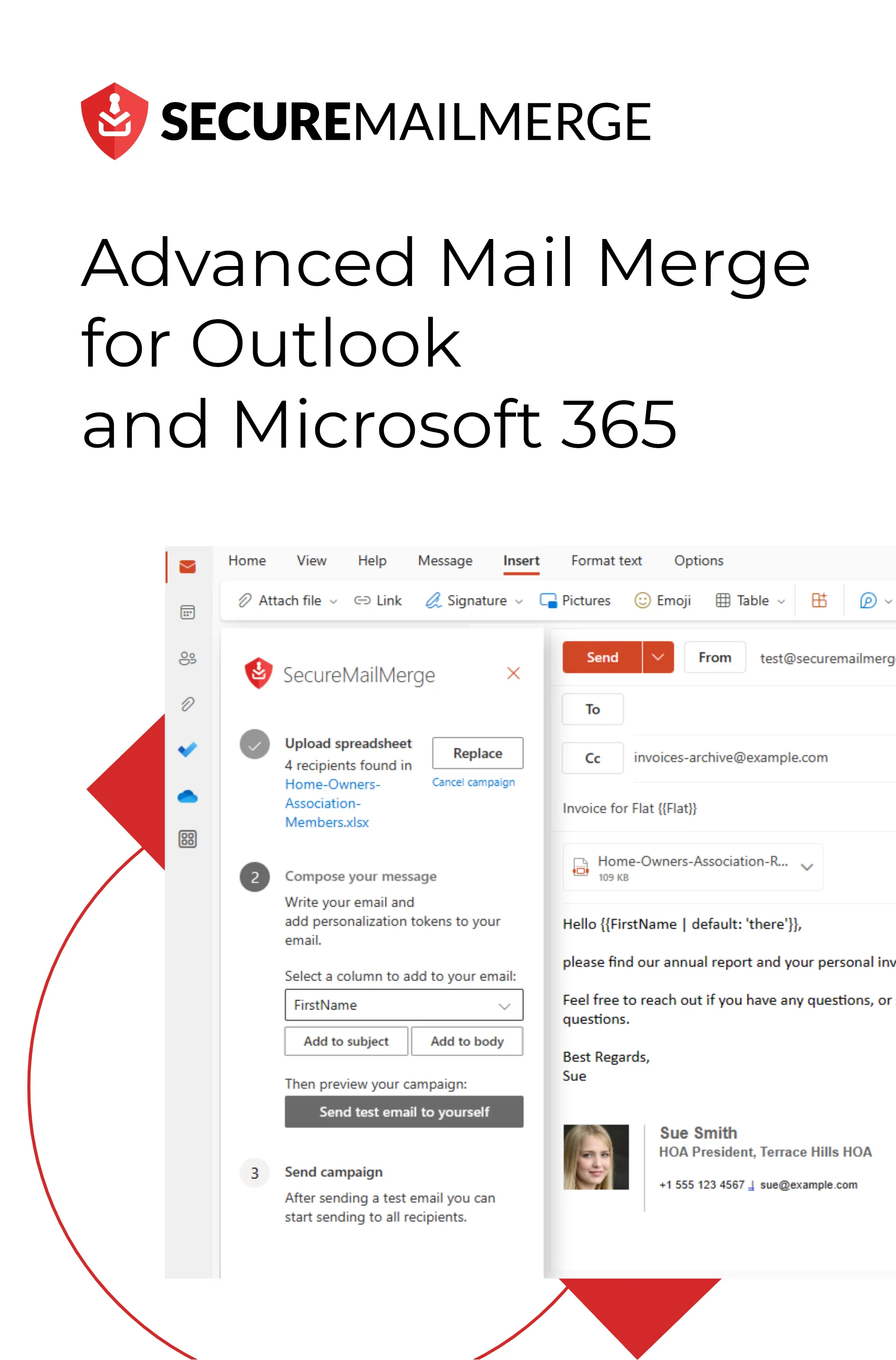
L’extension SecureMailMerge fonctionne directement dans Outlook, pas besoin de Word, et marche dans Classic Outlook, New Outlook, Mac, et Outlook sur le Web.
Étape 1 : Installe l’extension
Dans Outlook, clique sur Apps (ou Get Add-ins), cherche SecureMailMerge, et ajoute-la. Installation gratuite.
Étape 2 : Ouvre un nouvel email
Commence à rédiger un nouvel email. Clique sur l’icône Campaign Manager (elle apparaît dans la barre d’outils ou le menu Apps).
Étape 3 : Charge ton fichier
Clique sur “Use Spreadsheet” et sélectionne ton fichier Excel ou CSV.
Étape 4 : Rédige ton email
Utilise les tokens {{FirstName}} dans l’objet et le corps. Un menu déroulant affiche tous les champs disponibles de ton tableau.
Étape 5 : Envoie un test, puis envoie pour de vrai
Clique sur “Send Test Email” (Envoyer un e-mail de test) pour vérifier le rendu. Puis clique sur “Start Sending Campaign.”
C’est tout. Outlook envoie des emails personnalisés individuels à tous les contacts de ton tableau.
Bonnes pratiques pour le publipostage
Nettoie d’abord tes données. Les cellules vides dans la colonne des adresses e-mail entraîneront des envois échoués. Les espaces supplémentaires dans les champs de nom donnent un aspect non professionnel. Prends deux minutes pour revoir ta feuille de calcul avant de lancer la fusion.
Envoie toujours un e-mail test à toi-même. Fais un test sur la première ligne avant d’envoyer à toute la liste. Tu détecteras les erreurs de correspondance des noms de champs, les problèmes de formatage et les formulations maladroites avant que quelqu’un d’autre ne les voie.
Garde des tailles de liste gérables. Les comptes Microsoft 365 ont des limites d’envoi : les boîtes mail Microsoft 365 professionnelles et scolaires peuvent envoyer à 10 000 destinataires par période glissante de 24 heures par défaut, et les administrateurs peuvent définir des limites plus basses. Divise les grandes campagnes en lots quotidiens.
Personnalise la ligne d’ouverture. “Dear Alice” (Cher Alice) est le minimum. Si tu as plus de données (entreprise, achat récent, localisation), utilise-les. Plus la personnalisation est spécifique, plus l’engagement est élevé.
Adapte la personnalisation au ton. Les factures formelles peuvent commencer par “Dear Mr Smith.” (Cher M. Smith). Les newsletters amicales fonctionnent mieux avec “Hi Alice.” (Salut Alice). Choisis en fonction de ta relation avec la liste des destinataires.
Syntaxe des champs de publipostage
Différents outils utilisent différentes syntaxes de placeholder :
| Outil | Syntaxe |
|---|---|
| Word (classic) | «FirstName» |
| SecureMailMerge | {{FirstName}} |
| Google Docs | {{First Name}} |
Dans tous les cas, le placeholder doit correspondre exactement à l’en-tête de ta colonne (y compris la capitalisation).
Résolution des problèmes courants de publipostage
Les champs affichent un texte de remplacement au lieu des données réelles
Le nom de la colonne dans ta feuille de calcul ne correspond pas au nom du champ dans ton modèle. Vérifie la casse et les espaces.
Les emails ne s’envoient pas / bloqués dans la boîte d’envoi
Outlook peut être en mode hors connexion. Dans Outlook : Send/Receive → toggle off Work Offline (désactiver le mode hors connexion).
Le publipostage ne démarre pas dans Classic Outlook
Vérifie que Classic Outlook (pas New Outlook) est défini comme application email par défaut dans Windows Settings → Apps → Default Apps.
Les nombres ou dates s’affichent incorrectement
Formate la colonne dans Excel avant de la connecter à Word. Excel stocke 2024-01-15 comme un nombre en interne ; formate-le comme une date dans les paramètres de format de cellule pour qu’il apparaisse correctement dans le publipostage.
FAQ
Quel logiciel faut-il pour faire un publipostage ?
Tu as besoin d’un tableur (Excel ou Google Sheets), d’un modèle (Word, Outlook, ou un outil de publipostage), et d’un mécanisme d’envoi (Outlook ou un add-in de publipostage). Tous ces éléments sont inclus avec Microsoft 365.
Puis-je faire un publipostage dans Outlook sans Excel ?
Oui. Tu peux taper une liste directement dans Word, importer un fichier CSV, ou utiliser tes Contacts Outlook comme source de données. Excel est l’option la plus flexible mais ce n’est pas obligatoire.
Puis-je faire un publipostage depuis Gmail ?
Pas avec Word. Gmail a son propre écosystème (Google Docs + Google Sheets + outils de fusion Gmail). Ce guide se concentre sur le workflow Outlook/Microsoft 365. Consulte notre guide sur le marketing par email avec Microsoft 365 pour plus de contexte.
Combien de temps prend l’envoi d’un publipostage ?
Outlook envoie les emails un par un. Pour 100 emails, prévois 2-5 minutes. Pour 1 000 emails, compte 20-30 minutes selon la taille des emails et la vitesse de ta connexion.
Le publipostage est-il sûr ? Les destinataires sauront-ils que c’est un envoi massif ?
Chaque destinataire reçoit un email individuel séparé sans champ “To” affichant d’autres adresses. Si ta personnalisation est bien faite, ils ne sauront pas que c’est un publipostage, ça ressemble à un email envoyé en tête-à-tête.
Guides associés :
Tu as aimé cet article ?
Nous avons toute une bibliothèque d'articles utiles à lire pour toi
Montre-moi la bibliothèque des articles Outlook.