Know how directly from the Microsoft 365 mail merge experts
Publipostage Excel vers Word : guide étape par étape (2026)
By Alex Duggleby · Founder, SecureMailMerge
Le flux de travail classique du publipostage, Excel comme source de données, Word comme modèle, Outlook comme moteur de livraison, est un élément de base de Microsoft 365 depuis Office 2007. Si tu cherches à envoyer des emails personnalisés en masse, c’est probablement la première méthode que tu rencontreras.
Ce guide explique tout le processus, signale les points d’échec courants (y compris ce qui ne fonctionne pas dans New Outlook), et montre une alternative plus rapide qui évite complètement Word.
Ce dont tu as besoin
- Microsoft Excel (n’importe quelle version récente)
- Microsoft Word (n’importe quelle version récente)
- Classic Outlook configuré comme client de messagerie par défaut sur Windows
New Outlook users
Si tu utilises New Outlook ou Outlook on the Web, le publipostage basé sur Word ne fonctionnera pas : Word transmet les messages finis à Outlook via MAPI, que New Outlook ne possède pas. Voir la méthode plus rapide ci-dessous, ou consulter le guide complet du publipostage dans Outlook.
Étape 1, Crée ton tableau Excel
Ton tableau est la source de données. Chaque ligne devient un email ; chaque colonne devient un champ de fusion que tu peux insérer dans le modèle d’email.
Au minimum, tu as besoin de :
| Colonne | But |
|---|---|
| To | Adresse email du destinataire (obligatoire) |
| FirstName | Champ de personnalisation (optionnel mais recommandé) |
| Toute autre colonne | Toute donnée que tu veux voir apparaître dans l’email |
Conseils pratiques :
- Pas d’espaces dans les noms de colonnes.
FirstNamefonctionne ;First Namecause des problèmes lors de l’insertion des champs dans Word. - Un email par ligne. Si un destinataire doit recevoir deux emails, ajoute deux lignes.
- Enregistre en .xlsx (pas en .csv) pour la connexion la plus propre avec Word.
Exemple de mise en page du tableau :
| To | FirstName | Company | InvoiceNumber | Amount |
|---|---|---|---|---|
| [email protected] | Alice | Acme Corp | INV-001 | $1,200 |
| [email protected] | Bob | Widget Ltd | INV-002 | $850 |
Étape 2, Ouvre Word et sélectionne E-mail Messages
- Ouvre un nouveau document vierge dans Word.
- Va dans l’onglet Mailings dans le ruban.
- Clique sur Start Mail Merge (Démarrer le publipostage).
- Sélectionne E-mail Messages (Messages électroniques) dans le menu déroulant.
Le document est maintenant en mode publipostage. Il ressemble à un document normal, mais Word le traite comme un modèle d’email.
Étape 3, Connecte ton fichier Excel
- Clique sur Select Recipients dans le ruban Mailings.
- Choisis Use an Existing List.
- Navigue jusqu’à ton fichier Excel et ouvre-le.
- Une boîte de dialogue te demandera quelle feuille utiliser. Sélectionne la feuille contenant tes données et clique sur OK.
Word est maintenant connecté à ta feuille de calcul. L’option Edit Recipient List devient disponible, tu peux l’utiliser pour filtrer ou trier les destinataires avant l’envoi.
Étape 4, Rédige le corps de ton email
Rédige l’email complet dans le document Word. Utilise du texte simple et la mise en forme comme tu le ferais dans un email normal sur Outlook.
Quand tu arrives à un point où tu veux insérer des données personnalisées :
- Place ton curseur à cet endroit.
- Clique sur Insert Merge Field dans le ruban.
- Choisis le nom de la colonne dans le menu déroulant (par exemple
FirstName,Company).
Word insère un code de champ comme «FirstName». Au moment de l’envoi, ce code est remplacé par la vraie valeur de ta feuille de calcul.
Exemple d’ouverture d’email :
Dear «FirstName».
Please find your invoice «InvoiceNumber» for «Amount» attached.
Format numbers and dates correctly
Les champs de fusion affichent les données exactement comme elles sont stockées dans Excel. Si ta colonne Amount contient 1200 mais que tu veux $1,200.00, formate la colonne Excel en devise avant de la connecter à Word.
Étape 5, Prévisualise ta fusion
Clique sur Preview Results dans l’onglet Mailings. Les codes de champ sont remplacés par les vraies données de ta feuille de calcul.
- Utilise les arrow buttons pour faire défiler les destinataires et vérifier chacun d’eux.
- Si un champ affiche des données vides ou incorrectes, retourne dans ta feuille de calcul et corrige-le, puis reconnecte-toi en utilisant Select Recipients à nouveau.
- Vérifie les formats bizarres, les espaces en trop, les majuscules étranges.
Étape 6, Envoyer via Outlook
- Clique sur Finish & Merge dans le ruban.
- Sélectionne Send Email Messages.
- Dans le menu déroulant du champ To, choisis la colonne contenant les adresses email (par exemple
To). - Entre un Subject Line. Note : la ligne d’objet est la même pour tous les destinataires, tu ne peux pas insérer de champs de fusion ici.
- Laisse le format réglé sur HTML.
- Clique sur OK.
Word transmet chaque email individuel à Classic Outlook, qui les envoie depuis ta boîte aux lettres.
This fails in New Outlook
“Send Email Messages” ne fonctionne que lorsque Classic Outlook est ton application email par défaut sur le système. Word transmet les messages finis à Outlook via MAPI, que New Outlook ne possède pas, donc si New Outlook est le défaut cette étape échoue silencieusement. Vérifie : Settings → Apps → Default Apps → Email.
Problèmes courants
“Send Email Messages” is greyed out
Classic Outlook n’est pas l’application email par défaut. Change l’application par défaut et réessaie.
Merge fields showing «» instead of data
Le nom de la colonne dans Excel ne correspond pas au nom du champ que tu as inséré. Vérifie les espaces, les différences de majuscules, ou les espaces en début/fin dans l’en-tête de colonne.
Emails going to Outbox but not sending
Outlook est en mode hors connexion. Clique sur l’onglet Send/Receive → Work Offline pour le désactiver.
All recipients getting the same email without personalisation
Tu as probablement inséré le texte du champ manuellement (en tapant FirstName) au lieu d’utiliser Insert Merge Field. Supprime le texte manuel et utilise le menu déroulant Insert Merge Field.
Limitations de cette méthode
Le publipostage Word-Excel-Outlook est gratuit et intégré, mais il a de réelles contraintes :
- Pas de pièces jointes individuelles. Chaque destinataire reçoit la même pièce jointe (le cas échéant).
- Pas de personnalisation de la ligne d’objet. L’objet est le même pour tous les destinataires.
- Ne fonctionne pas dans New Outlook. Word transmet les messages à Outlook via MAPI, que New Outlook ne possède pas. La commande Mail merge propre à New Outlook envoie une copie identique par destinataire et ne peut pas personnaliser à partir d’un tableur.
- Lent pour les grandes listes. Word peut avoir des difficultés avec des listes de plus de 500 lignes.
La méthode la plus rapide : ne pas utiliser Word du tout
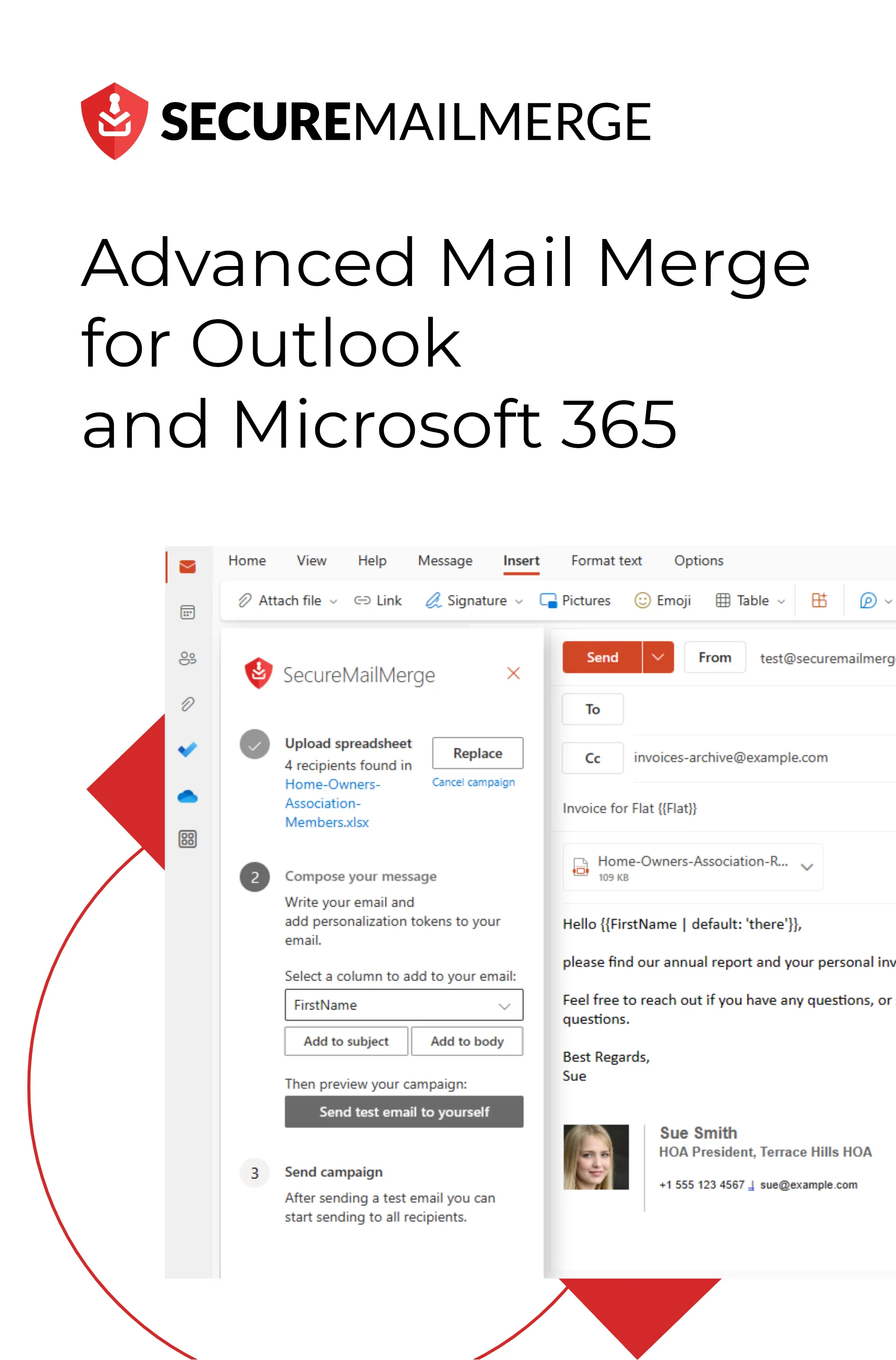
Le SecureMailMerge add-in fait le même travail directement dans Outlook, sans Word, sans assistant, sans risque du problème du “mauvais client email par défaut”.
- Install SecureMailMerge depuis Microsoft AppSource (version gratuite disponible).
- Open a new email dans Outlook. Clique sur l’icône Campaign Manager dans le menu Apps.
- Upload your spreadsheet (le même fichier Excel que tu utiliserais pour Word).
- Write your email en utilisant la syntaxe de token
{{FirstName}}, avec un sélecteur déroulant pour insérer les champs. - Send a test email à toi-même, puis clique sur Start Sending Campaign.
Fonctionne dans Classic Outlook, New Outlook, Outlook pour Mac, et Outlook sur le Web.
FAQ
Puis-je faire un publipostage d’Excel vers Outlook sans Word ?
Oui. Le complément SecureMailMerge se connecte directement à ta feuille Excel depuis Outlook et gère tout le publipostage sans ouvrir Word.
Puis-je personnaliser la ligne d’objet dans un publipostage Word ?
Non, la ligne d’objet dans la boîte de dialogue “Send Email Messages” (Envoyer des messages email) de Word est statique. Pour personnaliser les lignes d’objet, utilise le complément SecureMailMerge, qui prend en charge les jetons de fusion dans l’objet et le corps.
Le publipostage d’Excel vers Word fonctionne-t-il sur Mac ?
Il fonctionne de manière limitée sur Mac, Word sur Mac peut faire la fusion mais l’envoi via l’application Classic Outlook for Mac desktop a été historiquement peu fiable. Le complément SecureMailMerge est la méthode recommandée pour les utilisateurs Mac.
Combien de lignes ma feuille Excel peut-elle contenir ?
Word peut avoir des difficultés au-delà de 500-1 000 lignes. Pour les grandes listes, utilise le complément SecureMailMerge ou divise en lots.
Guides associés :
Tu as aimé cet article ?
Nous avons toute une bibliothèque d'articles utiles à lire pour toi
Montre-moi la bibliothèque des articles Outlook.