Know how directly from the Microsoft 365 mail merge experts
Comment faire un publipostage d'Excel vers Word : Guide étape par étape (2026)
Le flux de travail classique de publipostage — Excel comme source de données, Word comme modèle, Outlook comme moteur de livraison — est un incontournable de Microsoft 365 depuis Office 2007. Si tu cherches à envoyer des emails personnalisés à grande échelle, c’est probablement la première méthode que tu rencontreras.
Ce guide te décrit l’ensemble du processus, signale les points de défaillance courants (y compris ce qui ne fonctionne pas dans le nouveau Outlook), et montre une alternative plus rapide qui évite complètement Word.
Ce dont tu as besoin
- Microsoft Excel (n’importe quelle version récente)
- Microsoft Word (n’importe quelle version récente)
- Outlook Classique défini comme ton client de messagerie par défaut sur Windows
Utilisateurs de New Outlook
Si tu utilises New Outlook ou Outlook sur le Web, la fusion de courrier basée sur Word ne fonctionnera pas — Microsoft a supprimé cette intégration. Consulte la méthode plus rapide ci-dessous, ou vois le guide complet de la fusion de courrier dans Outlook.
Étape 1 — Crée ton tableau Excel
Ton tableau est la source de données. Chaque ligne devient un email ; chaque colonne devient un champ de fusion que tu peux insérer dans le modèle d’email.
Au minimum, tu as besoin de :
| Colonne | But |
|---|---|
| À | Adresse email du destinataire (obligatoire) |
| Prénom | Champ de personnalisation (optionnel mais recommandé) |
| Toute autre colonne | Toute donnée que tu veux faire apparaître dans l’email |
Conseils pratiques :
- Pas d’espaces dans les noms de colonnes.
Prénomfonctionne ;Premier Nompose des problèmes lors de l’insertion des champs dans Word. - Un email par ligne. Si un destinataire a besoin de deux emails, ajoute deux lignes.
- Enregistre au format .xlsx (pas .csv) pour la connexion la plus propre avec Word.
Exemple de mise en page du tableau :
| À | Prénom | Société | NuméroDeFacture | Montant |
|---|---|---|---|---|
| [email protected] | Alice | Acme Corp | INV-001 | 1 200 $ |
| [email protected] | Bob | Widget Ltd | INV-002 | 850 $ |
Étape 2 — Ouvre Word et sélectionne Messages électroniques
- Ouvre un nouveau document vierge dans Word.
- Va dans l’onglet Publipostage dans le ruban.
- Clique sur Démarrer la fusion et le publipostage.
- Sélectionne Messages électroniques dans le menu déroulant.
Le document est maintenant en mode fusion et publipostage. Il ressemble à un document ordinaire, mais Word le traite comme un modèle d’email.
Étape 3 — Connecte ton fichier Excel
- Clique sur Sélectionner les destinataires dans le ruban Publipostage.
- Choisis Utiliser une liste existante.
- Navigue jusqu’à ton fichier Excel et ouvre-le.
- Une boîte de dialogue te demandera quelle feuille utiliser. Sélectionne la feuille contenant tes données et clique sur OK.
Word est maintenant connecté à ta feuille de calcul. L’option Modifier la liste des destinataires devient disponible — tu peux l’utiliser pour filtrer ou trier les destinataires avant d’envoyer.
Étape 4 — Rédige ton corps d’email
Rédige l’email complet dans le document Word. Utilise du texte brut et du formatage comme tu le ferais dans un email normal sur Outlook.
Quand tu arrives à un point où tu veux insérer des données personnalisées :
- Place ton curseur à ce point.
- Clique sur Insérer un champ de fusion dans le ruban.
- Choisis le nom de la colonne dans le menu déroulant (par exemple
FirstName,Company).
Word insère un code de champ comme «FirstName». Au moment de l’envoi, cela est remplacé par la vraie valeur de ta feuille de calcul.
Exemple d’ouverture d’email :
Cher «FirstName»,
Veuillez trouver ci-joint votre facture «InvoiceNumber» pour «Amount».
Formate correctement les nombres et les dates
Les champs de fusion affichent les données exactement comme elles sont stockées dans Excel. Si ta colonne Montant contient 1200 mais que tu veux $1,200.00, formate la colonne Excel en tant que Devise avant de la connecter à Word.
Étape 5 — Prévisualise ta fusion
Clique sur Aperçu des résultats dans l’onglet Publipostage. Les codes de champ sont remplacés par de vraies données de ta feuille de calcul.
- Utilise les boutons fléchés pour faire défiler les destinataires et vérifier chacun d’eux.
- Si un champ affiche des données vides ou incorrectes, retourne à ta feuille de calcul et corrige-le, puis reconnecte-toi en utilisant Sélectionner des destinataires à nouveau.
- Vérifie le formatage maladroit — espaces supplémentaires, capitalisation étrange.
Étape 6 — Envoyer via Outlook
- Clique sur Terminer & Fusionner dans le ruban.
- Sélectionne Envoyer des messages électroniques.
- Dans le menu déroulant du champ À, choisis la colonne contenant les adresses e-mail (par exemple,
À). - Entre un Objet. Remarque : l’objet est le même pour tous les destinataires — tu ne peux pas insérer de champs de fusion ici.
- Laisse le format réglé sur HTML.
- Clique sur OK.
Word passe chaque e-mail individuel à Classic Outlook, qui les envoie depuis ta boîte aux lettres.
Cela échoue dans le Nouveau Outlook
“Envoyer des messages électroniques” ne fonctionne que lorsque Classic Outlook est ton application de messagerie par défaut. Si le Nouveau Outlook est par défaut, cette étape échoue silencieusement. Vérifie : Paramètres → Applications → Applications par défaut → E-mail.
Problèmes courants
“Envoyer des messages électroniques” est grisé Outlook Classic n’est pas l’application de messagerie par défaut. Change l’application par défaut et réessaie.
Les champs de fusion affichent «» au lieu des données
Le nom de la colonne dans Excel ne correspond pas au nom du champ que tu as inséré. Vérifie les espaces, les différences de majuscules ou les espaces avant/après dans l’en-tête de la colonne.
Les e-mails vont dans la Boîte d’envoi mais ne s’envoient pas Outlook est en mode hors ligne. Clique sur l’onglet Envoyer/Recevoir → Travailler hors ligne pour le désactiver.
Tous les destinataires reçoivent le même e-mail sans personnalisation
Tu as probablement inséré le texte du champ manuellement (en tapant FirstName) au lieu d’utiliser Insérer un champ de fusion. Supprime le texte manuel et utilise le menu déroulant Insérer un champ de fusion.
Limitations de cette méthode
La fusion de courrier Word–Excel–Outlook est gratuite et intégrée, mais elle a de réelles contraintes :
- Pas de pièces jointes individuelles. Chaque destinataire reçoit la même pièce jointe (s’il y en a une).
- Pas de suivi. Tu ne peux pas voir qui a ouvert ou cliqué.
- Pas de personnalisation de l’objet. L’objet est le même pour tous les destinataires.
- Ne fonctionne pas dans le Nouveau Outlook. Microsoft n’a pas ajouté cette fonctionnalité au Nouveau Outlook.
- Lent pour les grandes listes. Word peut avoir du mal avec des listes de plus de 500 lignes.
La méthode plus rapide : éviter complètement Word
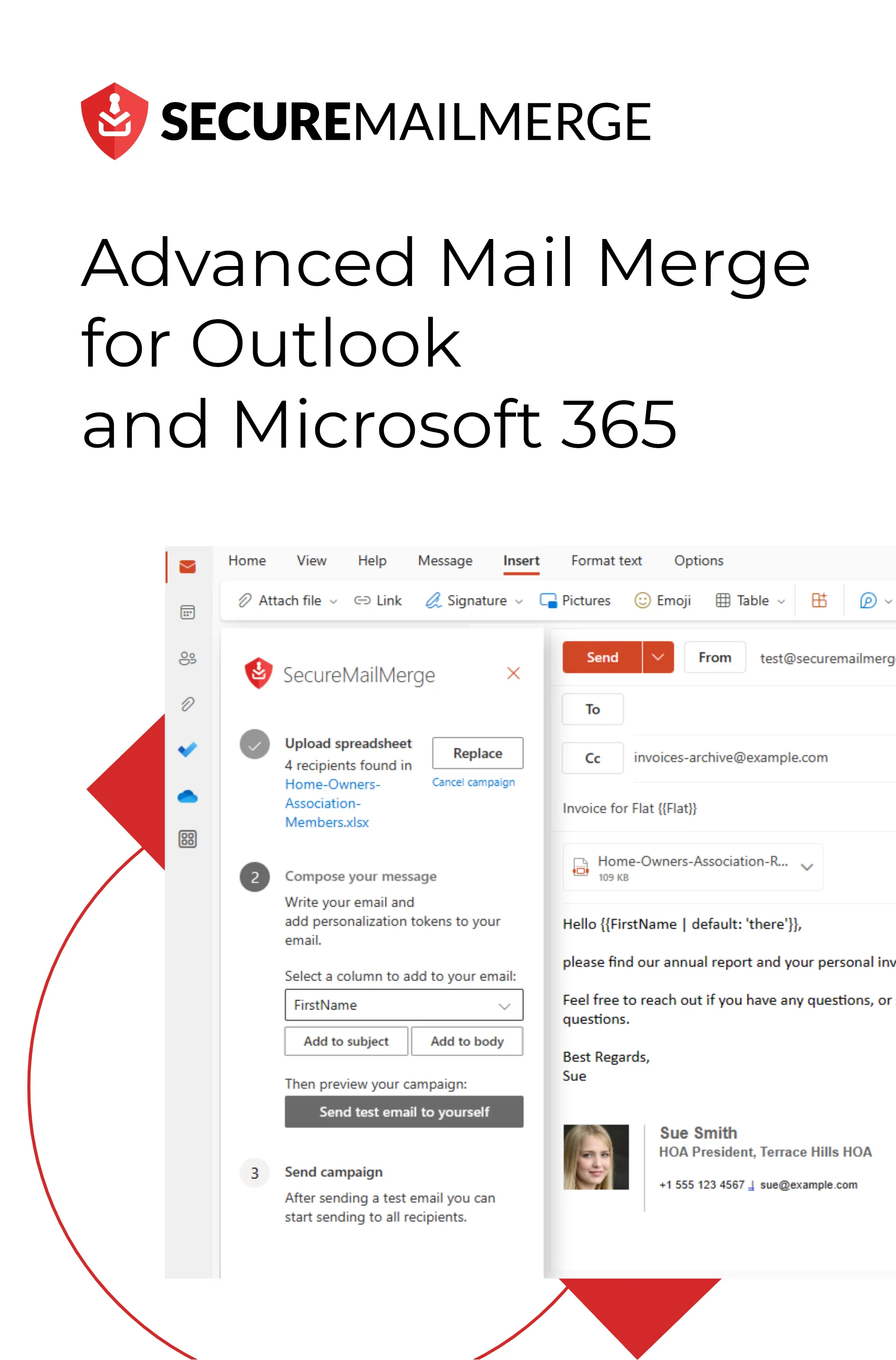
Le module complémentaire SecureMailMerge fait le même travail directement dans Outlook — pas de Word, pas d’assistant, pas de risque du problème “mauvais client de messagerie par défaut”.
- Installe SecureMailMerge depuis le Microsoft AppSource (une version gratuite est disponible).
- Ouvre un nouvel email dans Outlook. Clique sur l’icône du Campaign Manager dans le menu Apps.
- Télécharge ta feuille de calcul (le même fichier Excel que tu utiliserais pour Word).
- Rédige ton email en utilisant la syntaxe de jeton
{{FirstName}}, avec un sélecteur déroulant pour insérer des champs. - Envoie un email test à toi-même, puis clique sur Démarrer l’envoi de la campagne.
Fonctionne dans Classic Outlook, New Outlook, Outlook pour Mac et Outlook sur le Web.
FAQ
Puis-je faire un publipostage d’Excel vers Outlook sans Word ? Oui. L’add-in SecureMailMerge se connecte directement à ta feuille de calcul Excel depuis Outlook et gère tout le publipostage sans ouvrir Word.
Puis-je personnaliser la ligne d’objet dans un publipostage Word ? Non — la ligne d’objet dans la boîte de dialogue “Envoyer des messages électroniques” de Word est statique. Pour personnaliser les lignes d’objet, utilise l’add-in SecureMailMerge, qui prend en charge les jetons de fusion à la fois dans l’objet et le corps.
Le publipostage d’Excel vers Word fonctionne-t-il sur Mac ? Ça fonctionne sur Mac de manière limitée — Word sur Mac peut effectuer la fusion mais l’envoi via l’application de bureau Classic Outlook pour Mac a historiquement été peu fiable. L’add-in SecureMailMerge est l’approche recommandée pour les utilisateurs de Mac.
Combien de lignes ma feuille de calcul Excel peut-elle avoir ? Word peut avoir des difficultés au-delà de 500 à 1 000 lignes. Pour de grandes listes, utilise l’add-in SecureMailMerge ou divise en lots.
Guides connexes :
Tu as aimé cet article ?
Nous avons toute une bibliothèque d'articles utiles à lire.
Montre-moi la bibliothèque des articles Outlook.