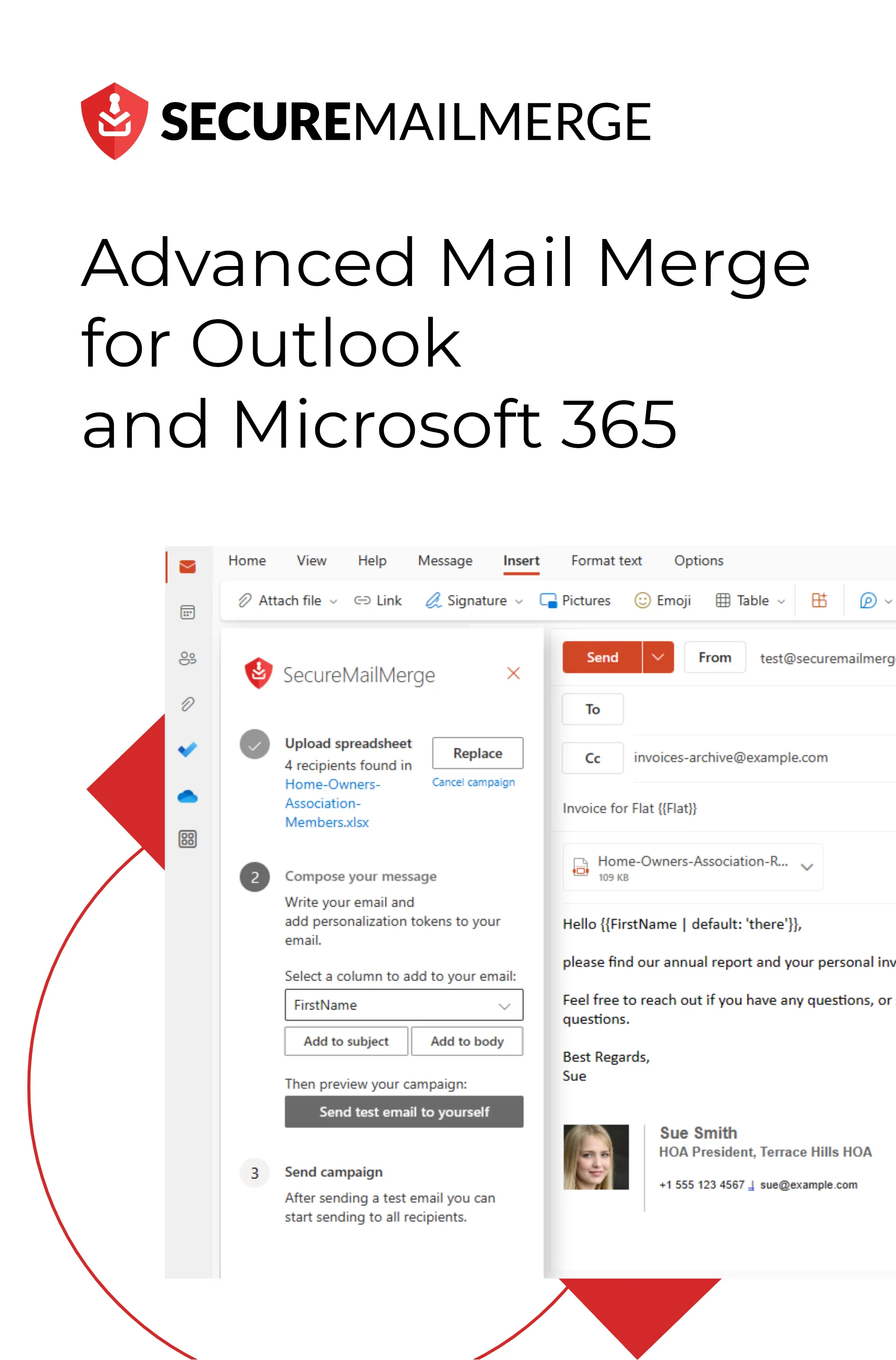
Know how directly from the Microsoft 365 mail merge experts
Fusion de courrier depuis Excel : Guide de configuration de la feuille de calcul pour Outlook (2026)
Ton fichier Excel est la base de chaque publipostage. Si tu le fais bien, le publipostage se déroule sans accroc. Si tu te trompes, tu passeras une heure à déboguer pourquoi «FirstName» apparaît vide ou pourquoi les dates s’affichent sous forme de numéros de série.
Ce guide couvre tout ce qu’il faut savoir pour configurer ton fichier Excel pour un publipostage — des règles de nommage des colonnes à la gestion de scénarios complexes comme les pièces jointes individuelles et les destinataires multiples par ligne.
La structure de base d’une feuille de calcul
Chaque feuille de calcul pour le publipostage suit le même modèle :
- Une ligne par email — chaque ligne produit un email envoyé
- Une colonne par point de données — chaque colonne devient un champ de fusion
- La ligne 1 est la ligne d’en-tête — noms des colonnes uniquement, pas de données
Colonnes minimales requises :
| Colonne | Remarques |
|---|---|
| À | Adresse email du destinataire. Doit être une adresse email valide. |
Tout le reste est optionnel mais utile :
| Colonne | But |
|---|---|
| Prénom | Personnaliser la salutation |
| Nom | Correspondance formelle |
| Entreprise | Personnalisation B2B |
| CC | Adresse email en copie (SecureMailMerge le récupère automatiquement) |
| CCI | Adresse email en copie cachée |
| Pièces jointes | Noms de fichiers à joindre (uniquement SecureMailMerge) |
| Toute colonne personnalisée | Toute donnée que tu souhaites référencer dans l’email |
Règles de nommage des colonnes
Les noms de colonnes deviennent des noms de champs de fusion. Suis ces règles pour éviter des problèmes :
Pas d’espaces. FirstName fonctionne. First Name cause des problèmes d’analyse dans Word. Utilise camelCase ou des underscores si tu as besoin de noms à plusieurs mots : InvoiceNumber, invoice_number.
Pas de caractères spéciaux. Évite #, $, %, (, ) dans les en-têtes de colonnes. Reste avec des lettres et des chiffres.
Capitalisation cohérente. Les champs de fusion sont sensibles à la casse. Si ta colonne est FirstName, ton modèle doit faire référence à {{FirstName}} (pas {{firstname}} ou {{FIRSTNAME}}).
Noms de colonnes en anglais. Certains outils de fusion de courrier gèrent mal les noms de colonnes non-ASCII. Même pour des campagnes non-anglophones, utilise des noms de colonnes en anglais et mets les valeurs traduites dans les cellules.
Bons noms de colonnes vs. mauvais noms
✓ Bon : To, FirstName, LastName, Company, InvoiceNo, Amount
✗ À éviter : Email Address, First Name, Invoice #, € Amount, données
Formatage des données
Adresses e-mail
- Une adresse e-mail par cellule
- Pas d’espaces avant ou après l’adresse
- Les minuscules sont acceptées ; la capitalisation n’affecte pas la livraison
- Pour CC et BCC avec plusieurs adresses, sépare-les par des points-virgules :
[email protected];[email protected]
Nombres et devises
Excel stocke les nombres sous forme de valeurs brutes. Si ta colonne Montant contient 1200 et que tu veux qu’il apparaisse comme $1,200.00 dans l’e-mail, tu as deux options :
- Formate la colonne en tant que Devise dans Excel avant de te connecter à Word. Word utilisera la valeur affichée formatée.
- Pré-formate les valeurs en tant que texte — tape directement
$1,200.00dans la cellule pour que ce soit déjà une chaîne.
L’option 2 est plus fiable avec différents outils.
Dates
Les dates dans Excel sont stockées en interne sous forme de numéros de série. 2026-06-02 apparaît comme une date lisible dans Excel, mais lorsque Word le lit, il peut voir le numéro sous-jacent 46,068.
Pour éviter cela : change le format de la colonne dans Excel en Texte et tape les dates sous forme de chaînes (2 juin 2026 ou 06/02/2026). Ce que tu tapes est ce que la fusion insérera.
Noms avec apostrophes et caractères spéciaux
Des noms comme O'Brien ou Müller fonctionnent généralement bien dans les outils modernes. Si tu utilises des versions plus anciennes de Word, tu pourrais rencontrer des problèmes d’encodage. Teste avec une seule ligne contenant ces caractères avant de lancer la fusion complète.
Configuration de la colonne Pièces jointes
Si tu veux envoyer différentes pièces jointes à différents destinataires, ajoute une colonne Pièces jointes.
Pour chaque ligne, entre le nom du fichier à joindre :
| À | Prénom | Pièces jointes |
|---|---|---|
| [email protected] | Alice | invoice_alice.pdf |
| [email protected] | Bob | invoice_bob.pdf;report_q2.pdf |
Remarques :
- Le nom du fichier doit correspondre exactement au fichier que tu vas télécharger (y compris l’extension)
- Sépare plusieurs fichiers par un point-virgule
- La méthode de publipostage Classic Word ne prend pas en charge cela. Tu as besoin du complément SecureMailMerge pour envoyer des pièces jointes individuelles.
Guide complet : publipostage avec pièces jointes individuelles
Gestion de plusieurs destinataires
La fusion de courrier standard envoie un email par ligne. Si tu as besoin d’envoyer un email à plusieurs personnes (par exemple, destinataire principal + responsable de compte), utilise :
- Colonne CC pour les adresses qui reçoivent une copie
- Lignes multiples si chaque personne a besoin d’un email individuel séparé
Tu ne peux pas mettre plusieurs adresses dans la colonne À et t’attendre à ce que la personnalisation fonctionne séparément pour chacune.
Plusieurs feuilles dans un même classeur
Word et SecureMailMerge te permettent de choisir quelle feuille de calcul utiliser lorsque tu connectes le fichier. Tu peux garder plusieurs campagnes dans le même classeur en tant que feuilles séparées — il suffit de sélectionner la bonne au moment de la connexion.
Recommandé : garde chaque campagne dans son propre fichier pour éviter de sélectionner accidentellement la mauvaise feuille.
Filtrer ta liste
Tu n’as pas besoin d’envoyer à chaque ligne de ta feuille de calcul.
Dans Word : Après avoir connecté la source de données, clique sur Modifier la liste de destinataires dans l’onglet Publipostage. Décoche les lignes que tu veux ignorer, ou utilise les options de filtrage pour inclure uniquement les lignes où une colonne correspond à une valeur.
Dans SecureMailMerge : Filtre directement dans Excel (en utilisant le filtre intégré d’Excel ou en supprimant des lignes) avant de télécharger le fichier. Le module complémentaire traite chaque ligne qu’il trouve.
Valider ton tableau avant de fusionner
Passe en revue cette liste de contrôle avant de commencer la fusion :
- La ligne 1 contient uniquement des en-têtes de colonne, pas de données
- Chaque ligne dans la colonne
Toa une adresse e-mail valide - Pas de lignes vides au milieu des données
- Les noms de colonnes n’ont pas d’espaces ni de caractères spéciaux
- Les nombres et les dates sont formatés comme tu veux qu’ils apparaissent
- Les noms de fichiers des pièces jointes correspondent aux fichiers que tu es prêt à télécharger
- Pas de lignes en double (sauf si intentionnel)
Une façon rapide de trouver des doublons : dans Excel, sélectionne la colonne To → Accueil → Mise en forme conditionnelle → Règles de mise en surbrillance des cellules → Valeurs en double.
Connecter Excel à ton outil de publipostage
Word (méthode classique)
- Ouvre Word → Publipostage → Démarrer le publipostage → Messages électroniques
- Sélectionne les destinataires → Utiliser une liste existante
- Parcours ton fichier .xlsx et ouvre-le
- Choisis la feuille de calcul dans la boîte de dialogue
Word stocke un lien vers le fichier. Si tu déplaces ou renommes le fichier Excel, tu devras te reconnecter.
Complément SecureMailMerge
- Ouvre un nouvel e-mail dans Outlook
- Clique sur l’icône du Gestionnaire de campagne
- Clique sur “Utiliser une feuille de calcul” et télécharge le fichier
SecureMailMerge lit le fichier au moment du téléchargement, donc tu peux déplacer le fichier Excel par la suite sans problème.
FAQ
Est-ce qu’Excel doit être ouvert pendant la fusion de courrier ?
Pour la méthode Word, Excel n’a pas besoin d’être ouvert — Word lit le fichier directement. Pour SecureMailMerge, tu télécharges le fichier dans l’add-in, donc Excel n’a pas besoin d’être ouvert non plus.
Puis-je utiliser un fichier CSV au lieu d’Excel ?
Oui. Tant Word que SecureMailMerge acceptent les fichiers CSV. Excel (.xlsx) est préféré car il préserve mieux les types de données (dates, nombres) que le CSV.
Puis-je connecter directement une feuille de calcul Google Sheets ?
Pas directement. Exporte d’abord ta feuille Google en tant que fichier .xlsx ou .csv, puis utilise cela.
Que faire si j’ai 10 000 lignes ?
Word peut ralentir considérablement au-delà de 500 à 1 000 lignes. Pour de grandes listes, SecureMailMerge les gère de manière plus fiable. Dans tous les cas, vérifie tes limites d’envoi Outlook : les plans Microsoft 365 Business permettent jusqu’à 10 000 e-mails par jour.
Puis-je utiliser des tableaux Excel (formatés en tant que Table) comme source de données ?
Oui. Word lit correctement les tableaux Excel. Assure-toi que la ligne d’en-tête du tableau contient les noms de tes colonnes.
Prêt à essayer la fusion de courrier depuis Excel dans Outlook ? Installe SecureMailMerge gratuitement depuis Microsoft AppSource — pas besoin de Word.
Guides connexes :
Tu as aimé cet article ?
Nous avons toute une bibliothèque d'articles utiles à lire.
Montre-moi la bibliothèque des articles Outlook.