Know how directly from the Microsoft 365 mail merge experts
Comment faire un publipostage : Guide complet pour les débutants (2026)
Si tu dois envoyer le même email à une centaine de personnes — mais avec chaque email adressé personnellement — un publipostage est ce qu’il te faut. Au lieu d’écrire une centaine d’emails séparés, tu écris un modèle, connectes une feuille de calcul, et la logiciel fait le reste.
Ce guide explique ce qu’est le publipostage, comment ça fonctionne, et exactement comment en faire un depuis Outlook.
Qu’est-ce qu’un publipostage ?
Un publipostage prend un modèle de document unique et une source de données (généralement une feuille de calcul), les combine et produit des résultats personnalisés individuels.
Le modèle contient des champs de fusion — des espaces réservés qui ressemblent à {{FirstName}} ou «Company» — qui sont remplacés par de vraies valeurs pour chaque ligne de ta feuille de calcul.
Exemple :
| Modèle | Résultat ligne 1 | Résultat ligne 2 |
|---|---|---|
Cher {{FirstName}} | Cher Alice | Cher Bob |
Facture {{InvoiceNumber}} | Facture INV-001 | Facture INV-002 |
Chaque destinataire reçoit son propre email individuel. De leur point de vue, l’email a été écrit spécifiquement pour eux.
À quoi sert le publipostage
Le publipostage est utile chaque fois que tu dois envoyer le même message de base à de nombreuses personnes avec des différences individuelles :
- Factures clients — montants, dates et numéros différents par client
- Invitations à des événements — personnalisées avec le nom de l’invité et le numéro de siège/table
- Communications aux employés — bulletins de salaire, évaluations annuelles, mises à jour de politique
- Prospection commerciale — personnalisée avec le nom de l’entreprise et des points de douleur spécifiques
- Bulletins d’information — nom du destinataire, contenu spécifique à la localisation, détails d’abonnement
- Communications scolaires ou universitaires — résultats, informations sur l’inscription
Les trois composants de chaque publipostage
Chaque publipostage nécessite les trois éléments suivants :
- Une source de données — une feuille de calcul (Excel ou CSV) avec une ligne par destinataire et des colonnes pour chaque élément de données de personnalisation.
- Un modèle d’email — le message que tu veux envoyer, avec des champs de fusion à la place des valeurs individuelles.
- Un outil d’envoi — un logiciel qui combine les données avec le modèle et envoie des emails individuels.
Comment faire un publipostage dans Outlook
Il y a deux façons de faire un publipostage dans Outlook : la méthode classique avec Word et un module complémentaire natif plus rapide. Voici un guide rapide pour les deux.
Méthode 1 — Word + Excel + Outlook (classique)
Cette méthode utilise l’onglet Publipostage de Word et nécessite que Classic Outlook (et non New Outlook) soit votre application de messagerie par défaut.
Étape 1 : Configurez votre feuille de calcul Excel
Créez une feuille de calcul avec une ligne par destinataire. Ajoutez au minimum :
- Une colonne À avec les adresses e-mail
- Une colonne Prénom (ou toute autre personnalisation dont vous avez besoin)
Gardez les noms de colonnes courts sans espaces (Prénom pas Prénom).
Étape 2 : Démarrez le publipostage dans Word
- Ouvrez Word.
- Allez dans Publipostage → Démarrer le publipostage → Messages électroniques.
Étape 3 : Connectez votre feuille de calcul
- Cliquez sur Sélectionner les destinataires → Utiliser une liste existante.
- Ouvrez votre fichier Excel et sélectionnez votre feuille de calcul.
Étape 4 : Rédigez votre e-mail et insérez des champs de fusion
Rédigez le corps de l’e-mail. Là où vous voulez des données personnalisées, cliquez sur Insérer un champ de fusion et choisissez un nom de colonne. Word insère un champ comme «Prénom».
Étape 5 : Prévisualisez et envoyez
- Cliquez sur Aperçu des résultats pour vérifier la sortie.
- Cliquez sur Terminer & Fusionner → Envoyer des messages électroniques.
- Sélectionnez la colonne avec les adresses e-mail, entrez une ligne d’objet et cliquez sur OK.
Outlook envoie un e-mail individuel à chaque ligne de votre feuille de calcul.
Ne fonctionne pas dans New Outlook
L’étape “Envoyer des messages électroniques” nécessite que Classic Outlook soit défini comme votre application de messagerie par défaut. Si vous utilisez New Outlook, cette étape finale ne fonctionne pas. Voir publipostage dans New Outlook pour la solution.
Méthode 2 — Module complémentaire SecureMailMerge (plus rapide, fonctionne partout)
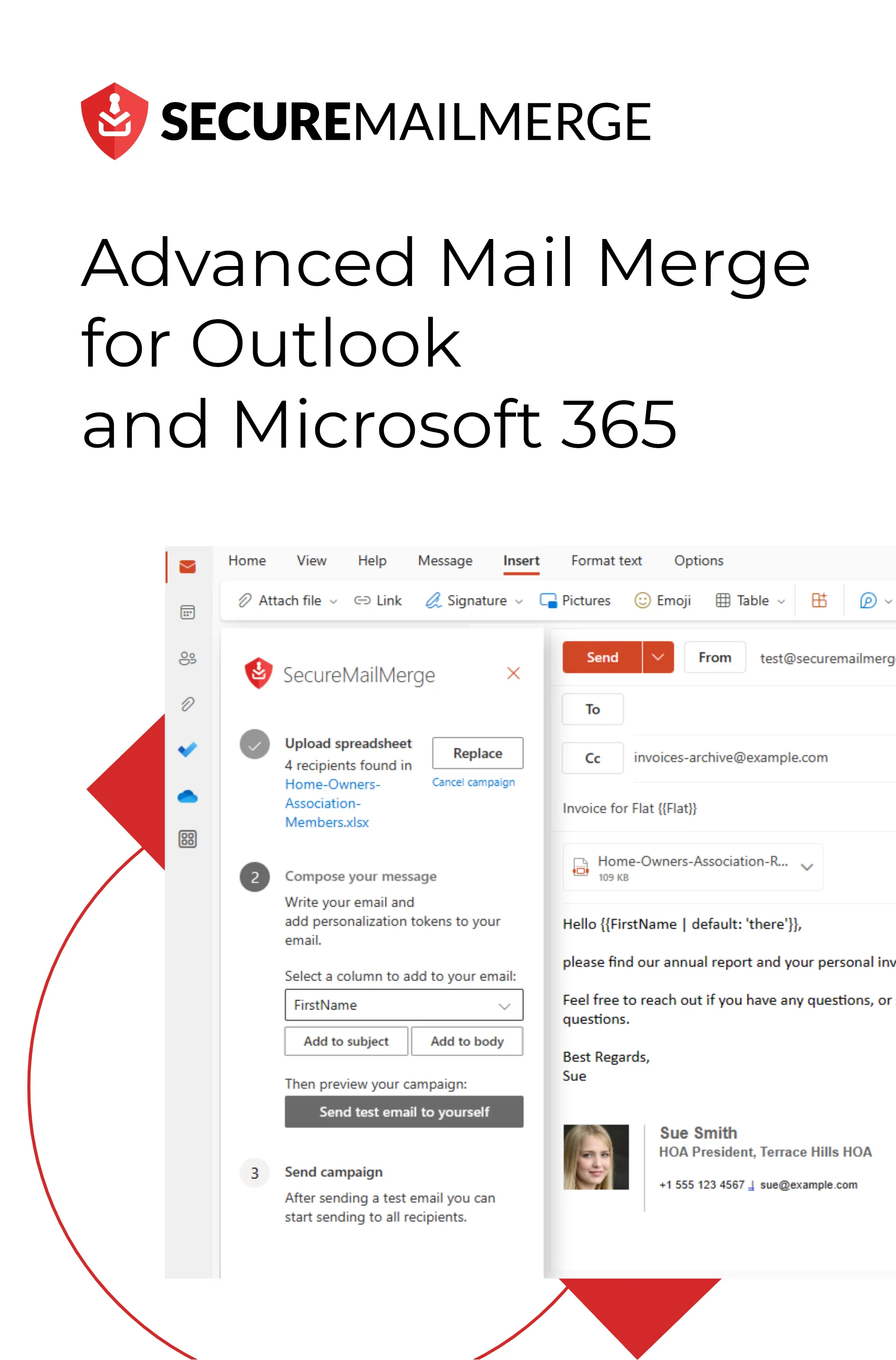
Le module complémentaire SecureMailMerge fonctionne directement dans Outlook — pas besoin de Word — et fonctionne dans Classic Outlook, New Outlook, Mac et Outlook sur le Web.
Étape 1 : Installez le module complémentaire Dans Outlook, cliquez sur Applications (ou Obtenir des modules complémentaires), recherchez SecureMailMerge et ajoutez-le. Gratuit à installer.
Étape 2 : Ouvrez un nouvel e-mail Commencez à composer un nouvel e-mail. Cliquez sur l’icône du Gestionnaire de campagne (elle apparaît dans la barre d’outils ou le menu Applications).
Étape 3 : Téléchargez votre feuille de calcul Cliquez sur “Utiliser la feuille de calcul” et sélectionnez votre fichier Excel ou CSV.
Étape 4 : Rédigez votre e-mail
Utilisez des jetons {{Prénom}} dans l’objet et le corps. Un sélecteur déroulant affiche tous les champs disponibles de votre feuille de calcul.
Étape 5 : Envoyez un test, puis envoyez pour de vrai Cliquez sur “Envoyer un e-mail test” pour vérifier la sortie. Ensuite, cliquez sur “Commencer à envoyer la campagne.”
C’est tout. Outlook envoie des e-mails personnalisés individuels à tous les destinataires de votre feuille de calcul.
Meilleures pratiques pour le publipostage
Nettoie d’abord tes données. Les cellules vides dans la colonne des adresses e-mail entraîneront des envois échoués. Des espaces supplémentaires dans les champs de nom ont l’air peu professionnels. Prends deux minutes pour passer en revue ta feuille de calcul avant de lancer le publipostage.
Envoie toujours un e-mail test à toi-même. Fais un test sur la première ligne avant d’envoyer à toute la liste. Tu attraperas les incohérences de noms de champs, les problèmes de formatage et les formulations maladroites avant que quiconque d’autre ne les voie.
Garde les tailles de liste gérables. Les comptes Microsoft 365 ont des limites d’envoi (généralement 10 000 par jour pour les plans Business, 300 par jour pour les plans Personnel). Divise les grandes campagnes en lots quotidiens.
Personnalise la ligne d’ouverture. “Cher Alice” est le minimum. Si tu as plus de données (entreprise, achat récent, emplacement), utilise-les. Plus la personnalisation est spécifique, plus l’engagement sera élevé.
Adapte la personnalisation au ton. Les factures formelles peuvent commencer par “Cher M. Smith.” Les newsletters amicales fonctionnent mieux avec “Salut Alice.” Choisis en fonction de ta relation avec la liste des destinataires.
Syntax des champs de fusion de courrier
Différents outils utilisent différentes syntaxes de remplacement :
| Outil | Syntaxe |
|---|---|
| Word (classique) | «FirstName» |
| SecureMailMerge | {{FirstName}} |
| Google Docs | {{First Name}} |
Dans tous les cas, le remplacement doit correspondre exactement à l’en-tête de votre colonne (y compris la capitalisation).
Résoudre les problèmes courants de publipostage
Champs affichant du texte de remplacement au lieu de vraies données Le nom de la colonne dans ta feuille de calcul ne correspond pas au nom du champ dans ton modèle. Vérifie la capitalisation et les espaces.
Emails non envoyés / bloqués dans la boîte d’envoi Outlook peut être en mode hors ligne. Dans Outlook : Envoyer/Recevoir → désactive le mode Hors ligne.
Le publipostage ne démarre pas dans Outlook Classique Vérifie qu’Outlook Classique (et non le Nouvel Outlook) est défini comme l’application de messagerie par défaut dans les paramètres Windows → Applications → Applications par défaut.
Nombres ou dates affichés incorrectement
Formate la colonne dans Excel avant de la connecter à Word. Excel stocke 2024-01-15 comme un nombre en interne ; formate-le comme une date dans les paramètres de format de cellule pour qu’il apparaisse correctement dans le publipostage.
FAQ
Quel logiciel ai-je besoin pour faire un publipostage ? Tu as besoin d’un tableur (Excel ou Google Sheets), d’un modèle (Word, Outlook ou un outil de publipostage), et d’un mécanisme d’envoi (Outlook ou un complément de publipostage). Tous ces éléments sont inclus avec Microsoft 365.
Puis-je faire un publipostage dans Outlook sans Excel ? Oui. Tu peux taper une liste directement dans Word, importer un fichier CSV, ou utiliser tes Contacts Outlook comme source de données. Excel est l’option la plus flexible mais ce n’est pas obligatoire.
Puis-je faire un publipostage depuis Gmail ? Pas avec Word. Gmail a son propre écosystème (Google Docs + Google Sheets + outils de publipostage Gmail). Ce guide se concentre sur le flux de travail Outlook/Microsoft 365. Consulte notre guide sur le marketing par email avec Microsoft 365 pour plus de contexte.
Combien de temps prend l’envoi d’un publipostage ? Outlook envoie les emails un par un. Pour 100 emails, prévois 2 à 5 minutes. Pour 1 000 emails, prévois 20 à 30 minutes selon la taille des emails et la vitesse de ta connexion.
Le publipostage est-il sûr ? Les destinataires sauront que c’est un email de masse ? Chaque destinataire reçoit un email individuel séparé sans champ “À” affichant d’autres adresses. Si ta personnalisation est bonne, ils ne sauront pas que c’est un publipostage — ça ressemble à un email individuel.
Guides connexes :
Tu as aimé cet article ?
Nous avons toute une bibliothèque d'articles utiles à lire.
Montre-moi la bibliothèque des articles Outlook.