Comment ajouter des liens individuels depuis ma feuille de calcul ?
Apprends à ajouter des URL personnalisées depuis ton fichier Excel à chaque destinataire dans un publipostage Outlook avec SecureMailMerge.
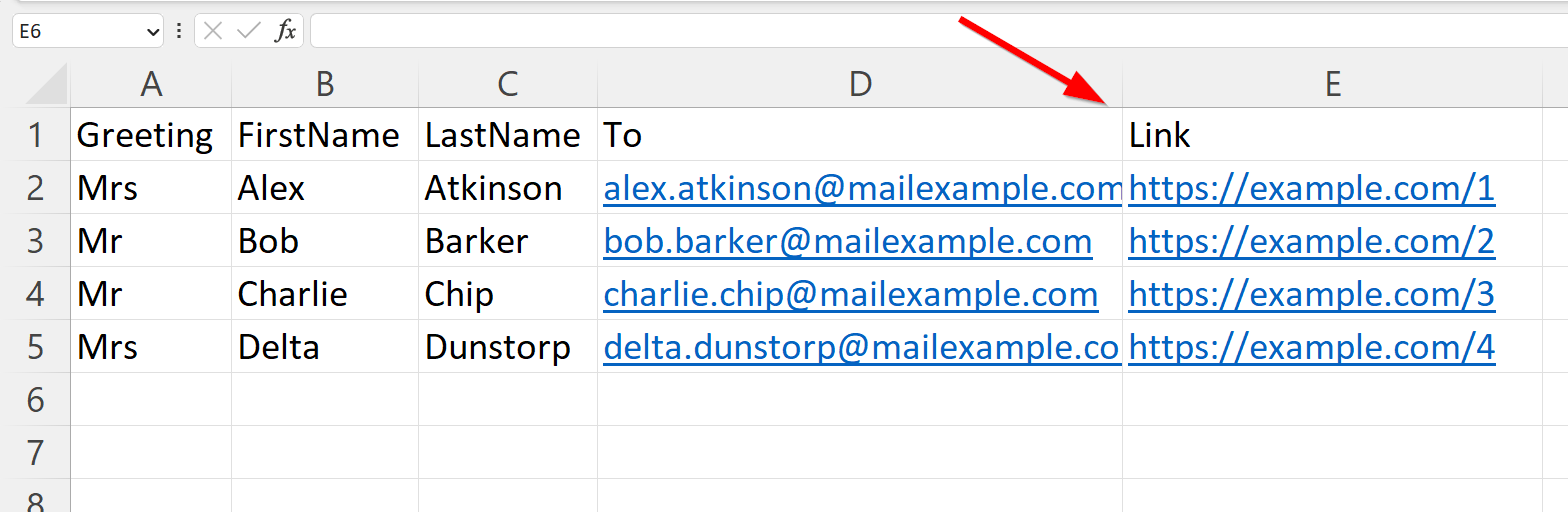
Tout d’abord, tu dois ajouter une colonne à ta feuille de calcul.
Pour cet exemple, choisissons Link comme
en-tête de colonne. Dans cette colonne, tu ajouteras le lien
individuel pour chacun de tes destinataires.
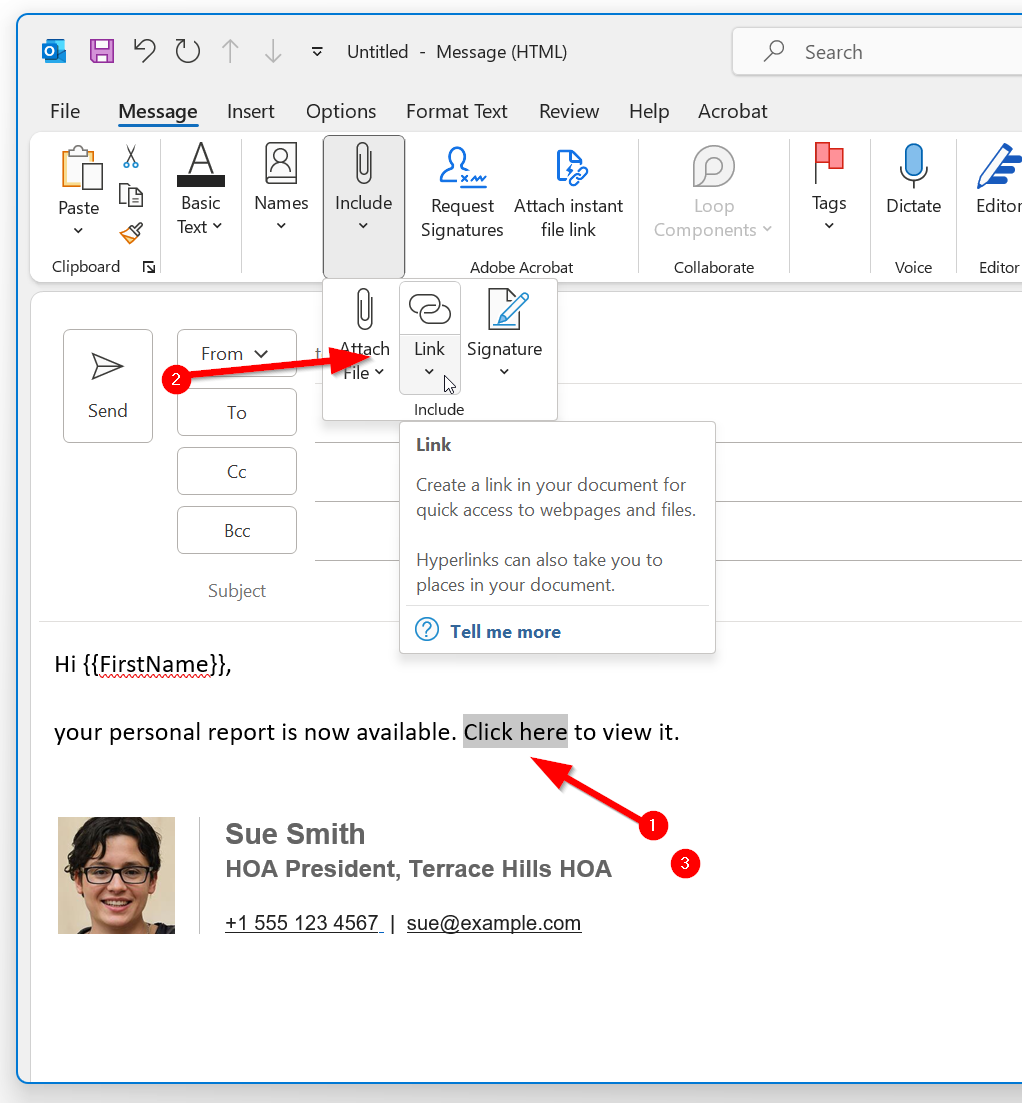
Ensuite, dans Outlook, tu dois ajouter le lien à ta fusion de courrier. Tape le texte auquel tu souhaites ajouter un lien. Par exemple “Click here” (Clique ici). Ensuite, sélectionne ce texte (mets-le en surbrillance) et dans la barre de menu, clique sur le menu déroulant “Insert” (Insérer) puis sur le bouton “Insert link” (Insérer un lien). Veille à cliquer sur l’icône et non sur la petite flèche vers le bas.
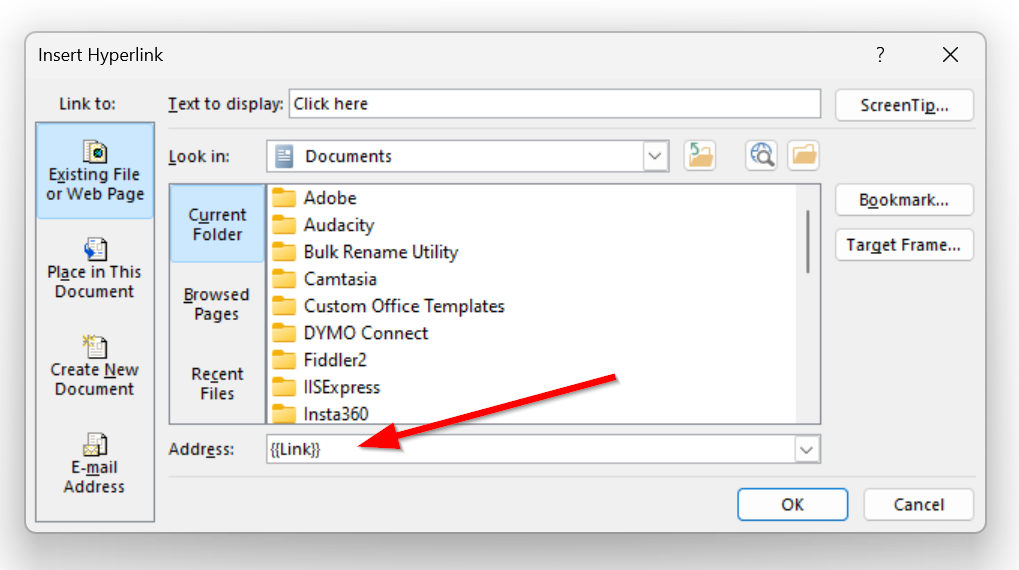
Cela ouvrira une fenêtre popup. En bas, trouve la boîte Address
(Adresse) et tape le nom de la colonne, entouré de deux accolades
de chaque côté. Dans notre exemple, c’est
{{Link}}.
Les versions plus récentes d’Outlook peuvent changer cela en https://{{Link}} lorsque tu quittes la boîte de dialogue. Cela provoquera un doublement du préfixe “https” dans les liens de ta feuille de calcul. Pour corriger cela, enlève le préfixe HTTPS dans le lien, transformant “https://example.com” en simplement “example.com”. De cette façon, lorsque la fusion de courrier s’exécutera, Outlook ajoutera automatiquement “https://” au début de ton lien, ce qui donnera une URL correctement formatée.
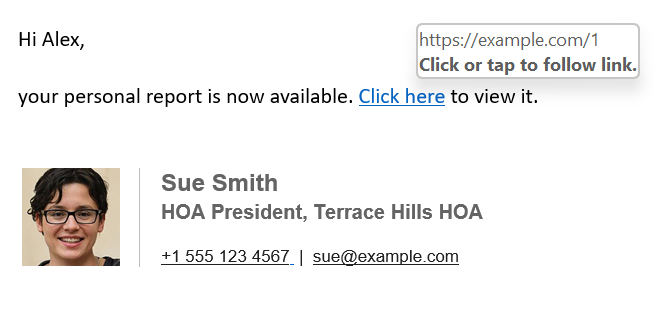
Maintenant, quand tu enverras la campagne, le destinataire pourra cliquer sur le lien, il sera redirigé vers le lien que tu as ajouté dans la feuille de calcul.
Besoin de plus d'aide ?
Envoie un email au support en expliquant ce que tu essayais de faire, ce qui s'est passé et le message d'erreur exact. Ne pas inclure de données réelles de destinataire.