Comment est-ce que j'envoie des messages d'exemple à support ?
Envoie ton modèle et l’email généré au support pour diagnostiquer les problèmes, car nous n’accédons jamais à ta boîte mail.
Ces étapes utilisent Classic Outlook on Windows, qui a les menus “File” et “Save as”. Si tu utilises New Outlook, Outlook on the Web ou Mac et que tu n’as pas ces contrôles, contacte [email protected] avec ta version d’Outlook et une description du problème afin que nous puissions te conseiller quels exemples envoyer.
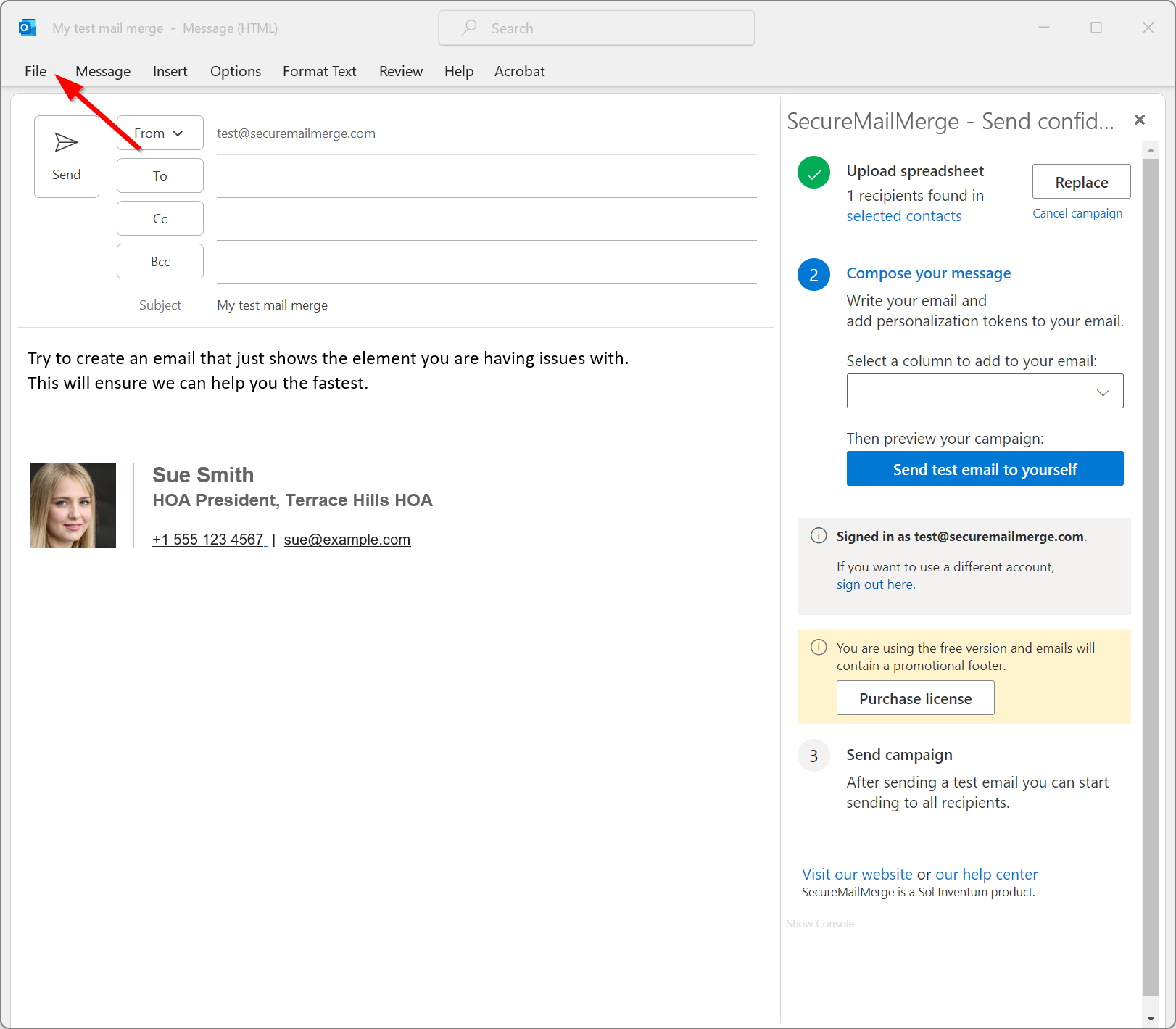
Commence un nouveau mail et ajoute le contenu qui cause le problème. Pour une aide la plus rapide possible, nous t’encourageons à n’ajouter que la partie problématique dans le mail, car cela nous aidera à identifier le problème plus vite.
Une fois fait, ouvre le menu “File”.
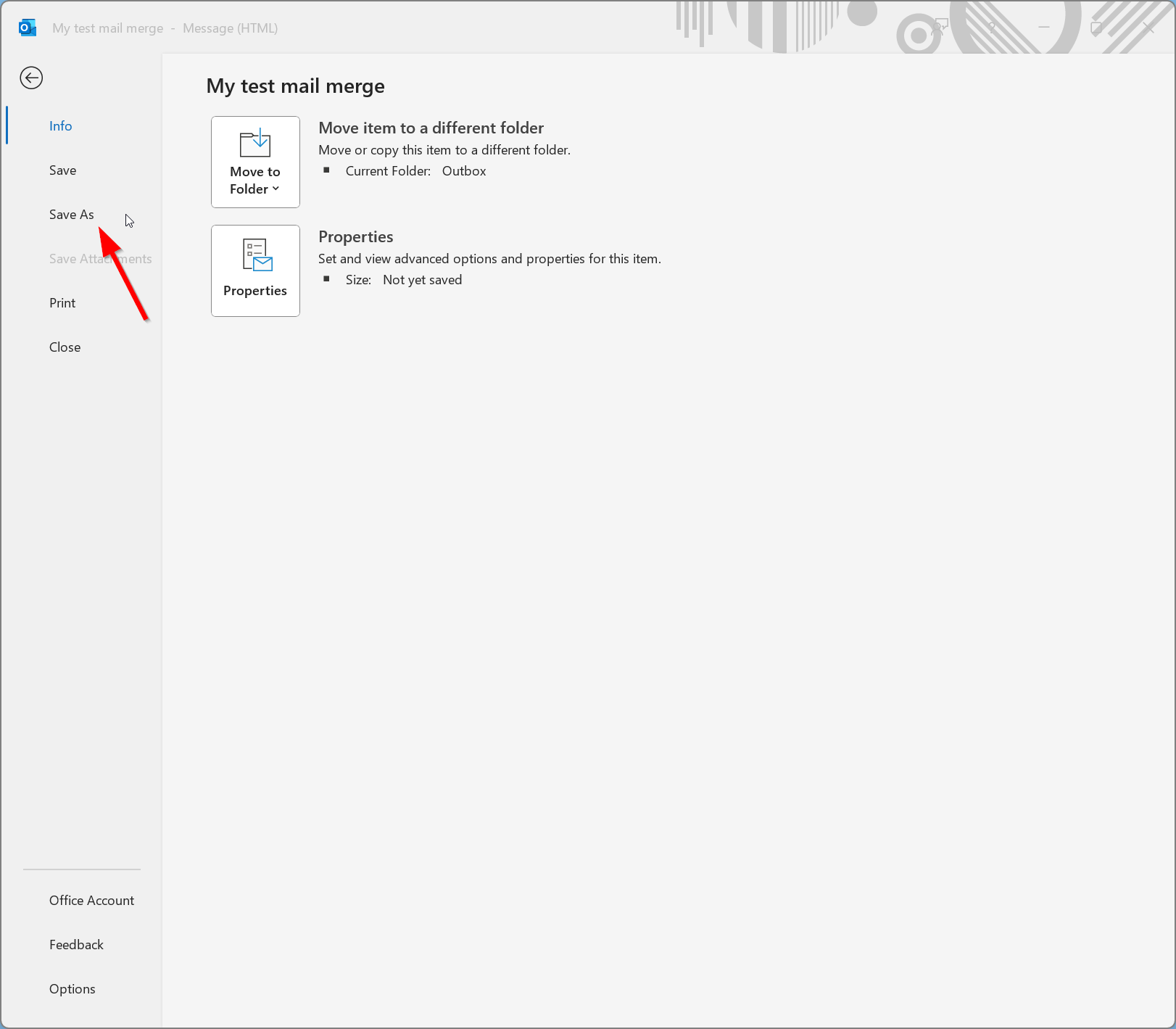
Dans le menu qui s’ouvre, clique sur “Save as”.
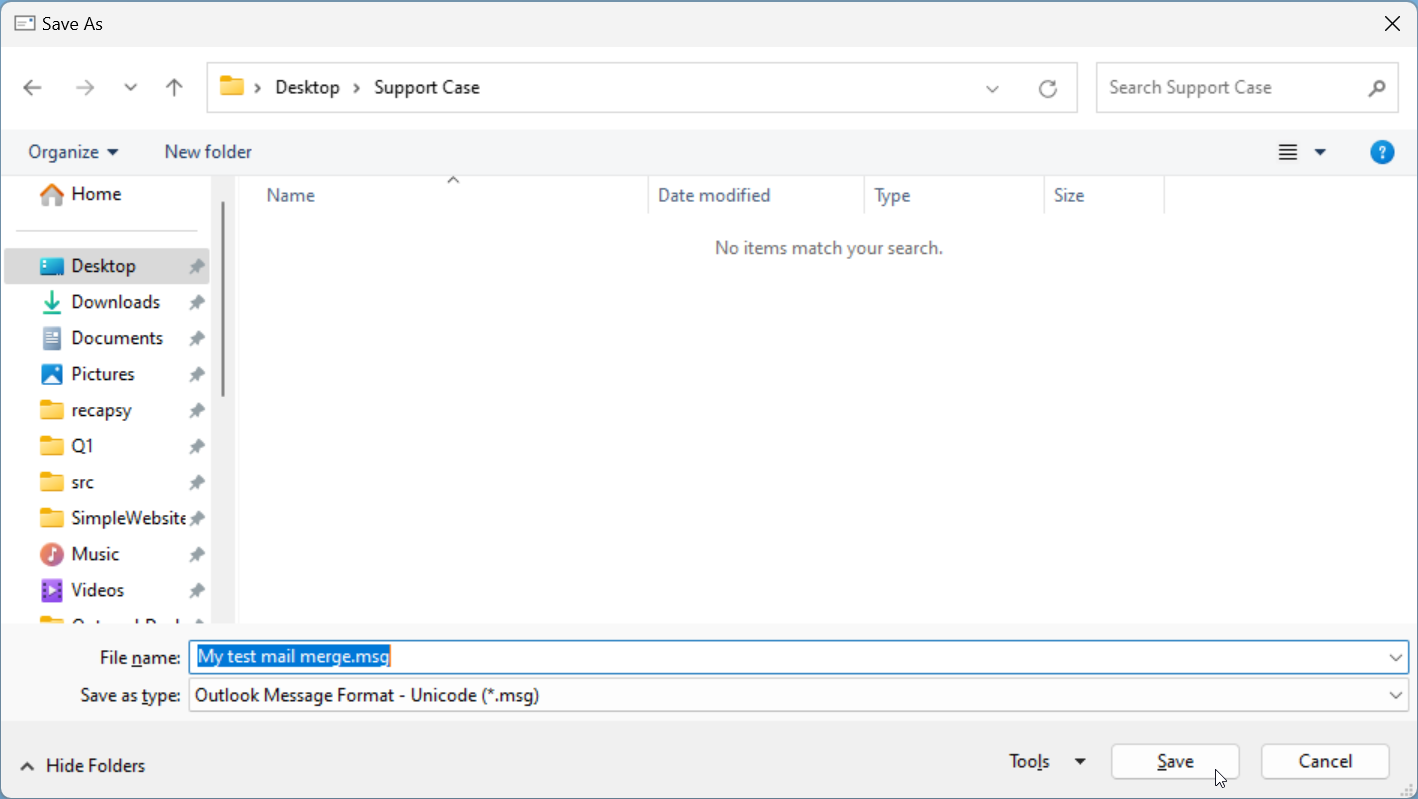
En bas, à côté de “Save as type”, assure-toi de sélectionner “Outlook Message Format - Unicode (*.msg)”. Cela devrait être le réglage par défaut.
Le nom du fichier sera l’objet du mail, ce qui est correct, ou tu peux l’appeler “Template.msg”. Puis clique sur “Save”. Souviens-toi de l’endroit où tu as enregistré le fichier pour la dernière étape.
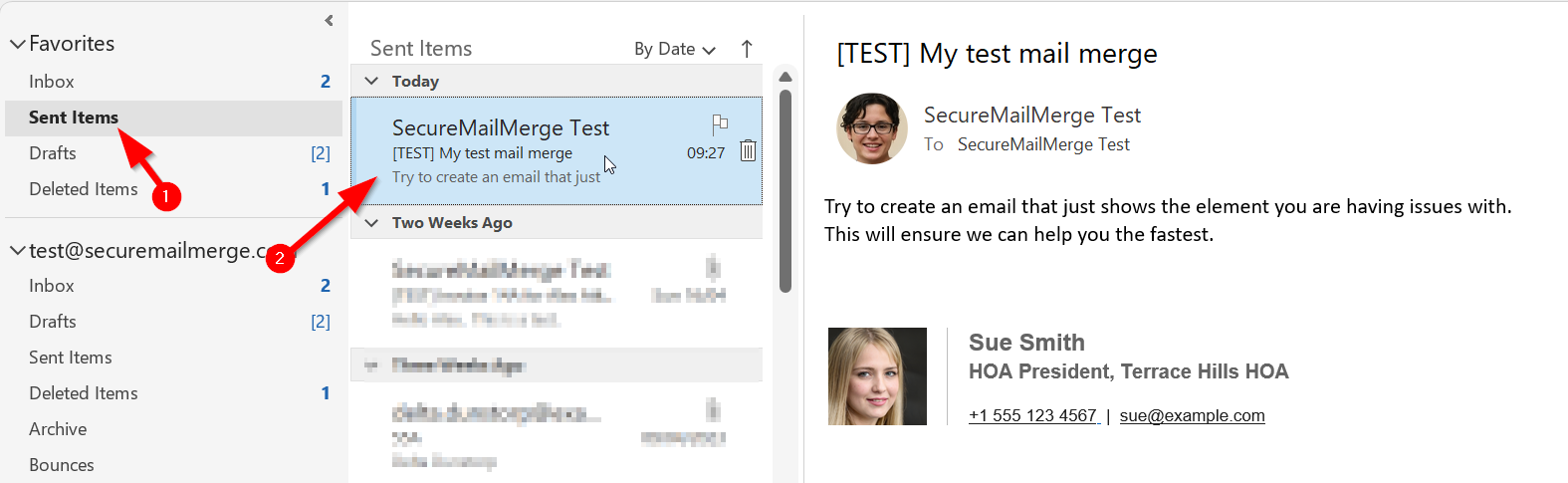
Ensuite, envoie-toi un message test depuis le template en utilisant le SecureMailMerge Campaign Manager.
Dans ta fenêtre principale d’Outlook, va dans le dossier “Sent Items”. Le message en haut devrait être le message test. Double-clique sur le message pour l’ouvrir dans une nouvelle fenêtre.
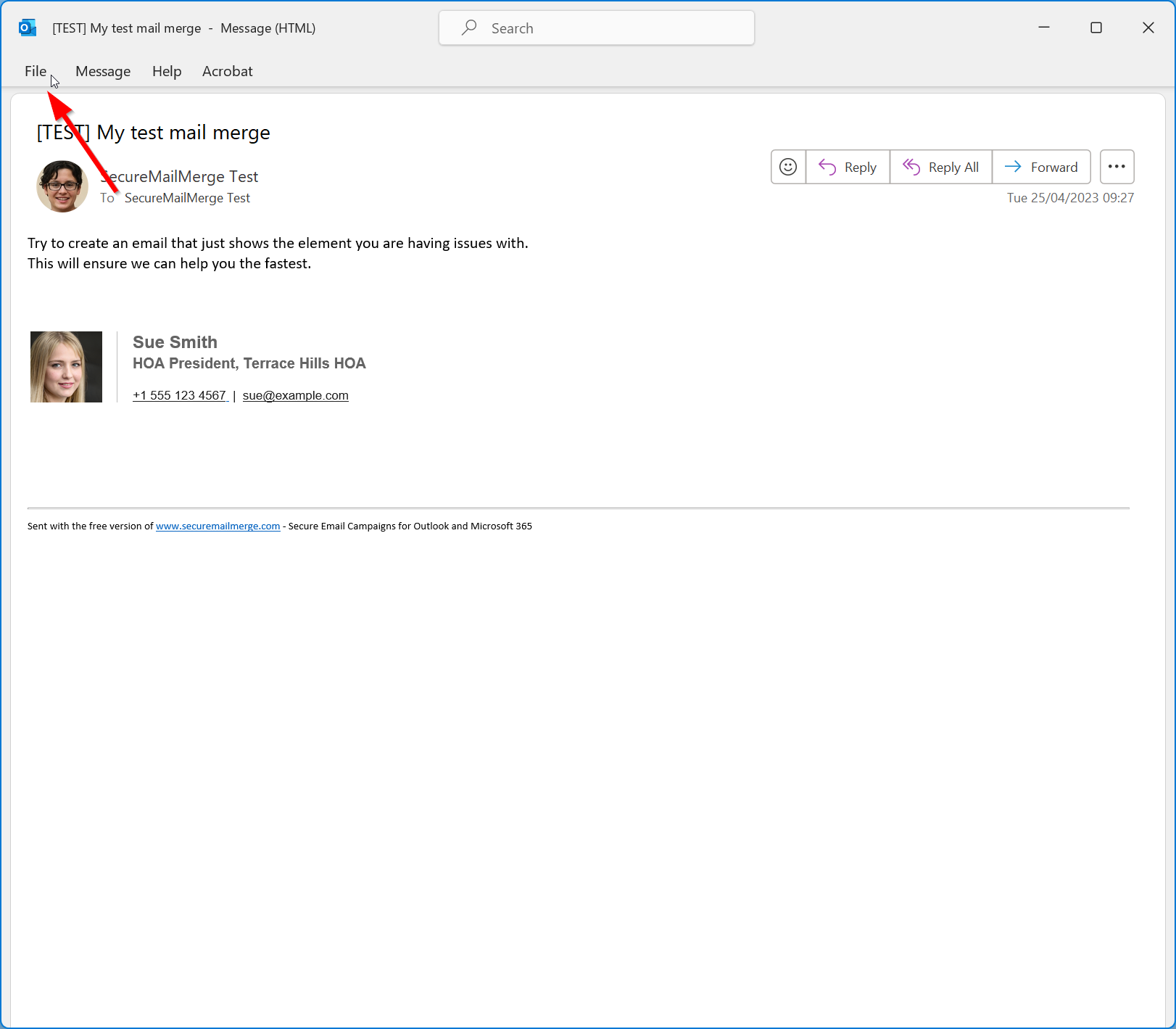
Le message ressemblera à ton template, mais la ligne d’objet commencera par [TEST]. Ouvre le menu “File”.
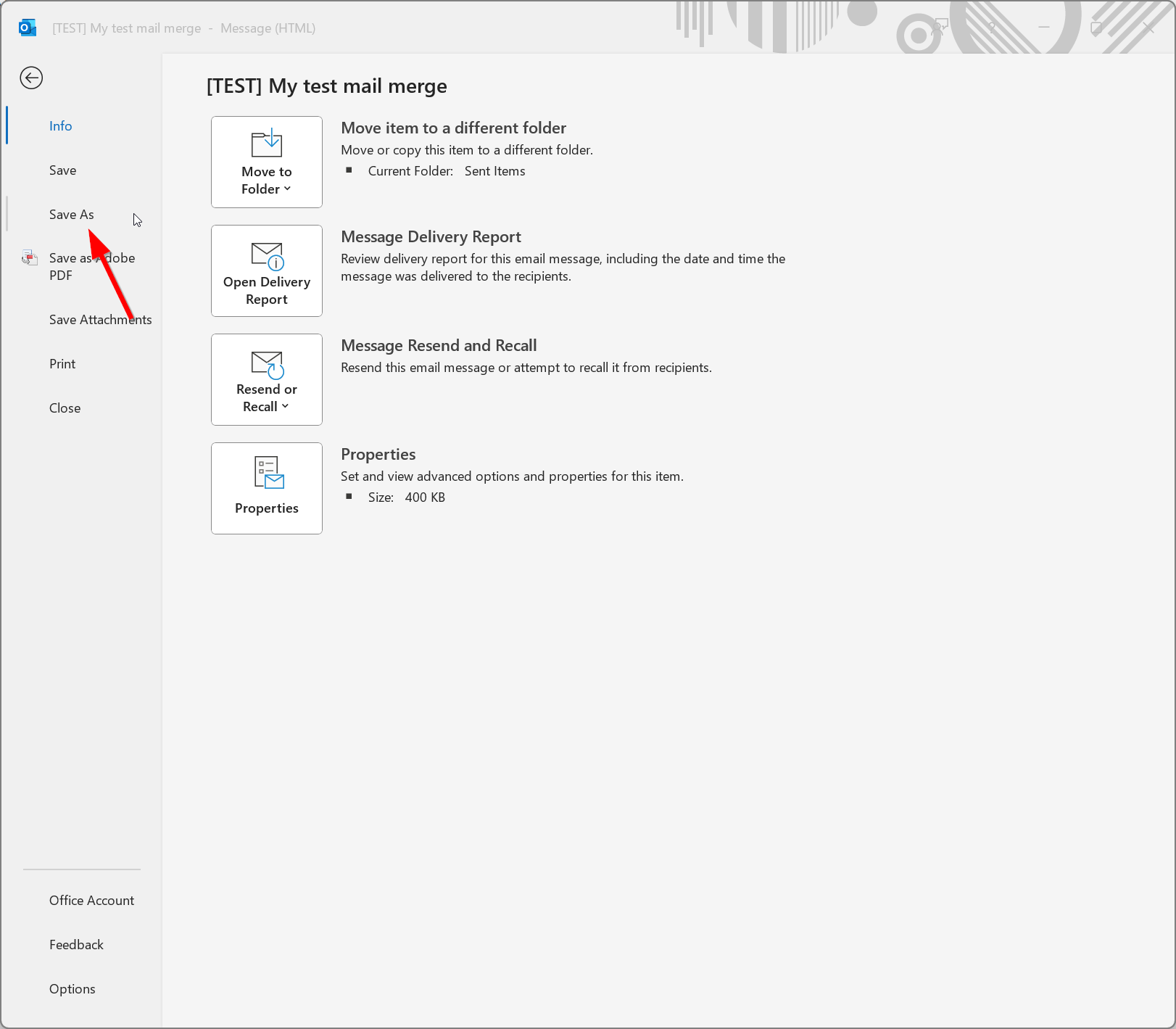
Dans le menu qui s’ouvre, clique sur “Save as”.
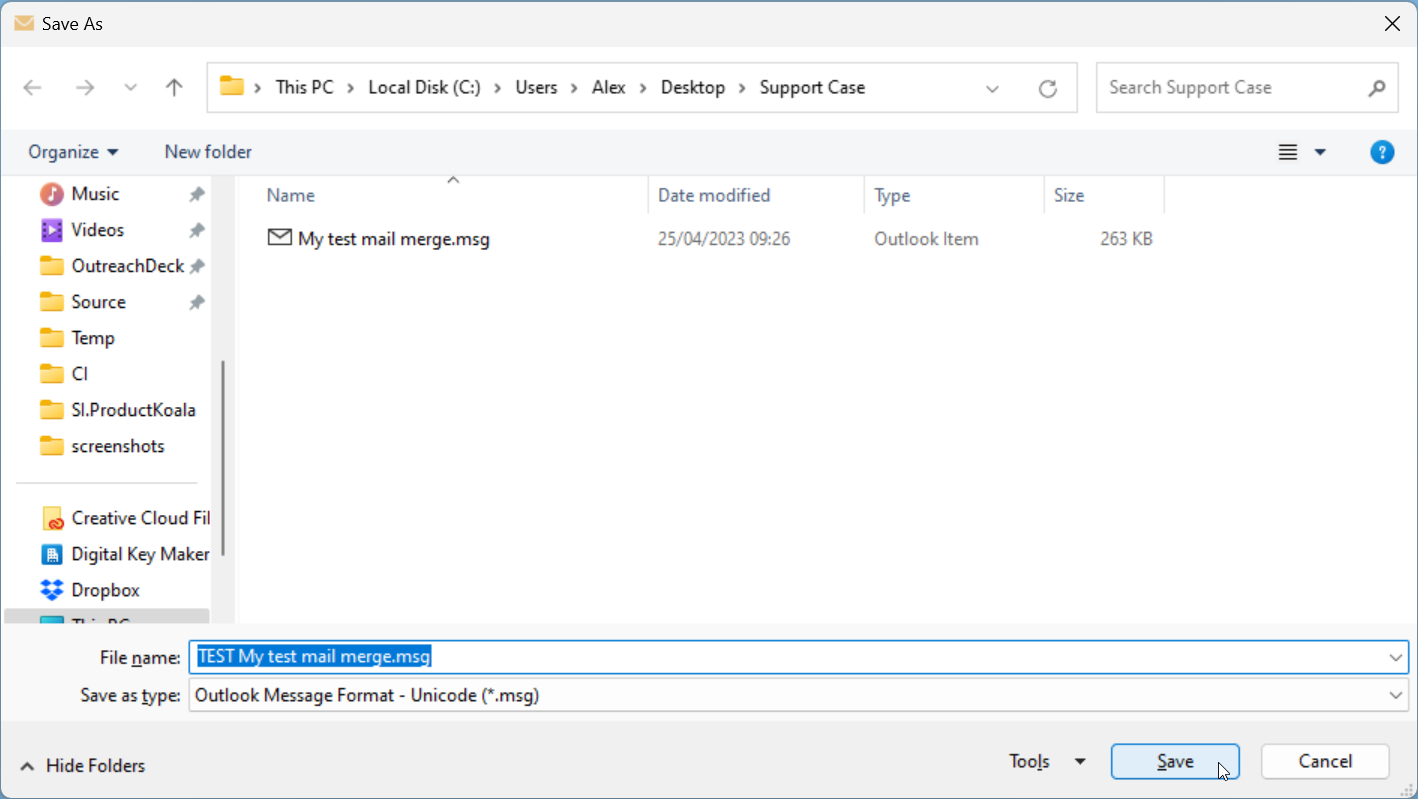
En bas, à côté de “Save as type”, assure-toi de sélectionner “Outlook Message Format - Unicode (*.msg)”. Cela devrait être le réglage par défaut.
Le nom du fichier sera l’objet du mail, ce qui est correct, ou tu peux l’appeler “Template.msg”. Puis clique sur “Save”. Souviens-toi de l’endroit où tu as enregistré le fichier pour la dernière étape.
Envoie les deux fichiers à [email protected] avec une brève explication de ce qui s’est passé et de ce que tu attendais. Nous vérifierons les fichiers et verrons si une solution est possible.
Besoin de plus d'aide ?
Envoie un email au support en expliquant ce que tu essayais de faire, ce qui s'est passé et le message d'erreur exact. Ne pas inclure de données réelles de destinataire.