Comment puis-je définir une adresse de réponse pour mon publipostage ?
Apprends à configurer une adresse email de réponse personnalisée pour que les réponses des destinataires aillent à une autre adresse que celle d’envoi.
SecureMailMerge te permet de définir une adresse de réponse personnalisée sur tous les messages de ta campagne. Quand un destinataire clique sur “Reply” (Répondre) dans son client mail, sa réponse sera adressée à l’adresse de réponse au lieu de ton adresse d’envoi.
C’est utile quand tu veux :
- Envoyer depuis ton adresse personnelle mais recevoir les réponses dans une boîte partagée ou une boîte d’équipe
- Diriger les réponses vers un collègue ou un assistant
- Rediriger les réponses vers une adresse dédiée pour le suivi ou le traitement
Configurer l’adresse de réponse
1. Ouvre advanced options (options avancées)
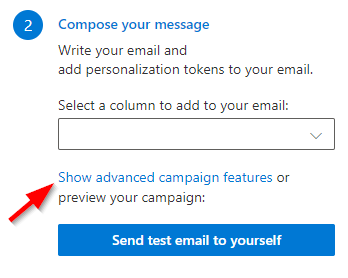
Dans le campaign manager (gestionnaire de campagne), sélectionne le lien qui affiche ou modifie advanced options (options avancées). The advanced options reference décrit tout l’écran, y compris ce qui est conservé pour ta prochaine campagne.
L’adresse de réponse se trouve dans le groupe “Message options” (Options de message).
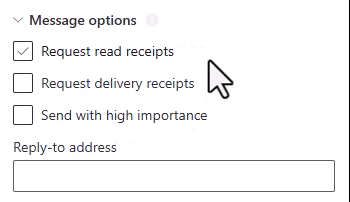
2. Entre l’adresse email de réponse
Dans advanced options (options avancées), ouvre le groupe “Message options”, trouve le champ intitulé “Reply-to address” (Adresse de réponse) et entre l’adresse email où tu souhaites recevoir les réponses.
SecureMailMerge vérifiera que l’adresse est bien formatée en adresse email avant l’envoi.
3. Envoie ta campagne
L’adresse de réponse sera appliquée à chaque message de ta campagne, y compris l’email de test. Tu peux vérifier que ça fonctionne correctement en envoyant d’abord un email de test et en contrôlant l’adresse de réponse dans ton client email.
Choses à savoir
- Une seule adresse par campagne. L’adresse de réponse est la même pour tous les destinataires de la campagne. Elle ne peut pas être personnalisée par destinataire en utilisant des jetons de fusion.
- Une seule adresse uniquement. Tu peux définir une seule adresse de réponse, pas plusieurs.
- Enregistrée avec ta campagne. Le paramètre de réponse est enregistré comme partie de ta campagne, donc si tu reprends une campagne plus tard, le paramètre sera toujours là.
- Mémorisée entre les campagnes. Les options avancées, y compris la réponse, sont réappliquées à ta prochaine campagne et restent actives même si tu remplaces la feuille de calcul. La date de début de la campagne est la seule exception. La vue de la campagne affiche combien d’options sont actuellement actives, alors vérifie-la avant d’envoyer.
- Fonctionne avec tous les clients email. L’en-tête reply-to est une fonctionnalité standard des emails prise en charge par tous les principaux clients email.
Besoin de plus d'aide ?
Envoie un email au support en expliquant ce que tu essayais de faire, ce qui s'est passé et le message d'erreur exact. Ne pas inclure de données réelles de destinataire.