Know how directly from the Microsoft 365 mail merge experts
Comment exporter les emails Outlook vers Word (DOCX)
By Alex Duggleby · Founder, SecureMailMerge
Exporter des emails Outlook au format DOCX peut être compliqué, surtout si c’est la première fois que tu le fais.
Mais en même temps, cela devient de plus en plus populaire parmi les marketeurs, analystes et stratèges digitaux. C’est parce que différentes entreprises ont besoin des données dans différents formats pour des raisons de facilité, d’accessibilité, de présentation et d’organisation.
C’est là que Outlook 365 export emails to file as DOCX peut t’aider à sauver la situation.
Fait intéressant, le format DOCX, connu pour sa polyvalence et sa compatibilité avec Microsoft Word, offre un potentiel immense.
En fait, plus de 1 Million companies worldwide used Microsoft Office en 2023, Word étant l’une de ses applications les plus appréciées.
Maintenant, imagine exploiter cette puissance pour convertir tes emails Outlook en fichiers DOCX bien formatés. Les possibilités deviennent illimitées.
Donc, que tu cherches à archiver des emails importants, créer des rapports détaillés, ou simplement avoir un moyen plus accessible de partager le contenu des emails, ce guide sera ta clé pour débloquer le potentiel d’Outlook.
À la fin, tu connaîtras les étapes pour exporter des emails Outlook au format DOCX et découvriras des façons d’accélérer le processus, te rendant plus efficace et productif dans la communication digitale.
Alors, c’est parti !
4 étapes pour exporter Outlook vers Docx
Exporter tes emails Outlook au format DOCX peut sembler compliqué, mais rassure-toi, c’est un processus simple une fois que tu le décomposes en étapes faciles à gérer.
Ici, les quatre étapes essentielles qui te permettront de convertir le contenu de tes emails en documents Word en un rien de temps :
Étape 1 : Lance Microsoft Outlook
Pour commencer, assure-toi que Microsoft Outlook est à jour et ouvert sur ton système. Une fois Outlook lancé, tu es prêt à passer à l’étape suivante.
Étape 2 : Sélectionne l’email à exporter
Ensuite, tu dois choisir quel email tu veux exporter. Cela peut être un seul email ou un groupe d’emails. Pour l’instant, on va juste passer par le processus d’exportation d’un seul email Outlook vers Docx.
Étape 3 : Sauvegarde les emails en tant que texte
Avant de convertir tes emails sélectionnés au format DOCX, ils doivent être sauvegardés en fichiers texte simples.
- Pour cela, va dans le menu ‘File’ (Fichier) en haut à gauche de ta fenêtre Outlook.
- De là, sélectionne ‘Save As’ (Enregistrer sous).
- Une boîte de dialogue apparaîtra, te demandant de choisir l’emplacement où tu souhaites sauvegarder tes emails. Tu peux sélectionner un dossier spécifique pour cela.
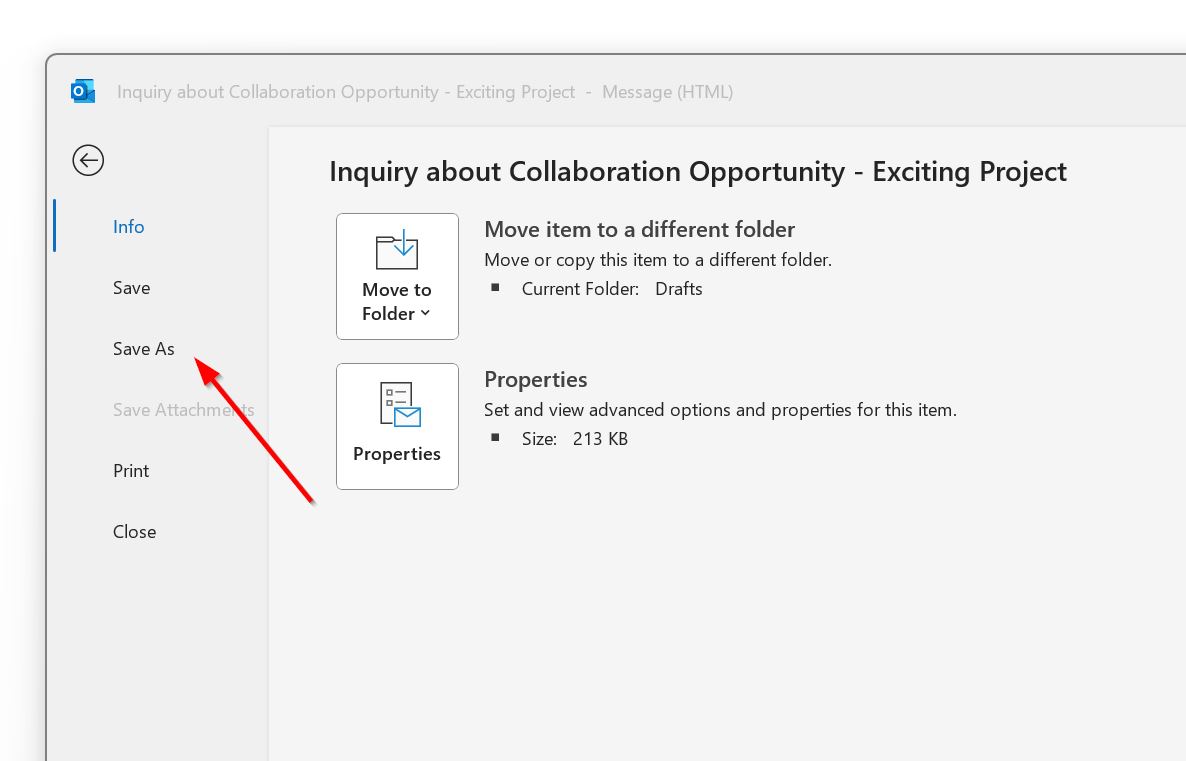
Une fois que tu as désigné l’emplacement de sauvegarde, choisis ‘Text Only’ (Texte uniquement) comme type de fichier. Cette action sauvegardera tes emails sélectionnés au format .txt. Ne t’inquiète pas s’ils apparaissent en texte brut à ce stade ; on ajoutera du style et de la mise en forme à l’étape suivante.
Étape 4 : Convertis les fichiers texte en DOCX
Maintenant que tes emails sont sauvegardés en fichiers texte simples, il est temps de les transformer en format DOCX, familier et polyvalent.
Pour cette étape, tu peux utiliser Microsoft Word, idéal pour gérer les fichiers de documents Word. Ouvre les fichiers texte sauvegardés avec Microsoft Word et commence à formater le contenu selon tes préférences. Tu peux ajouter du style, des en-têtes, des pieds de page, des images et d’autres éléments.
Une fois que tes emails sont stylisés à ta satisfaction, sauvegarde le document au format DOCX. Pour cela, va dans le menu ‘File’ (Fichier) de Microsoft Word, sélectionne ‘Save As’ (Enregistrer sous), et choisis ‘Word Document’ (.docx) comme format de fichier.
Comment exporter plusieurs emails d’Outlook vers Word
Exporter un seul email vers Word est simple, mais la tâche devient plus efficace et permet de gagner du temps lorsqu’on exporte plusieurs emails simultanément.
Voici quelques stratégies pour t’aider à gérer ce scénario plus complexe :
Étape 1 : Crée un nouveau dossier
Si tu as un lot d’emails, la première étape pour faciliter l’export de plusieurs emails est de créer un nouveau dossier dans ton compte Outlook. Ce dossier servira de conteneur temporaire pour les emails que tu souhaites exporter vers Word.
-
Dans Outlook, va dans l’onglet ‘Home’, puis clique sur ‘New Folder’.
-
Donne un nom pertinent au dossier pour t’aider à identifier son contenu.
-
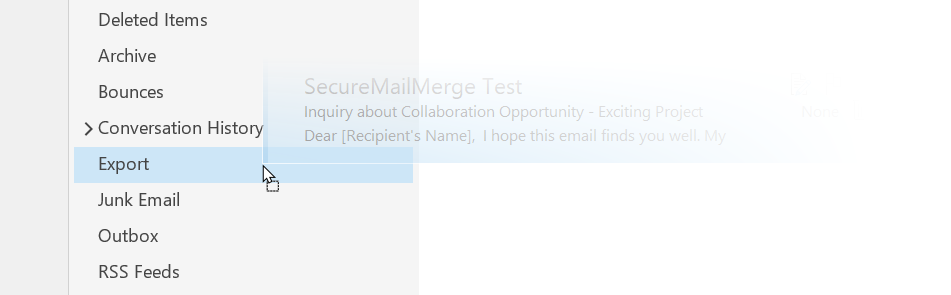
Maintenant, déplace les emails que tu veux exporter dans ce dossier nouvellement créé en les convertissant en fichiers ‘text only’ de la même manière que l’Étape 3 dans la section ci-dessus :
Exporter un email en texte :
- Ouvre l’email spécifique que tu souhaites exporter.
- Va dans le menu ‘File’.
- Choisis ‘Save As’.
Enregistrer en texte brut
- Une boîte de dialogue apparaîtra avec plusieurs options.
- Dans le champ ‘Save As Type’, sélectionne ‘Text Only’.
- Sélectionne le dossier que tu viens de créer.
- Puis, clique sur ‘Save’.
Une fois tes emails organisés dans ce dossier, tu peux les exporter vers Word. Cette méthode simplifie le processus de sélection, car tu peux exporter simultanément tous les emails du dossier.
Pour convertir tous les fichiers texte des emails dans le dossier en Docx d’un coup :
- Ouvre ton dossier et sélectionne tous les emails.
- Clique droit sur ta sélection.
- Dans le menu contextuel, choisis ‘Open with’.
- Sélectionne Word dans le menu déroulant. Toute la liste des emails dans ce dossier sera convertie en un fichier Word que tu pourras enregistrer sur ton appareil en cliquant sur ‘Save As’.
Bonus : Utilise les règles Outlook pour automatiser l’export
Outlook propose une fonctionnalité puissante appelée ‘Rules’, qui te permet d’automatiser des actions sur les emails entrants et sortants. Tu peux exploiter cette fonctionnalité pour faciliter la sélection et l’export de plusieurs emails.
Astuce : Apprends comment configurer des règles et regarde un tutoriel de Microsoft.
- Ouvre Outlook et va dans l’onglet ‘File’.
- Sélectionne ‘Manage Rules & Alerts’.
- Clique sur ‘New Rule’ pour créer une règle personnalisée.
- Suis les instructions pour définir des conditions correspondant aux emails que tu veux exporter. Par exemple, spécifie l’expéditeur, le sujet ou les critères de contenu.
- À l’étape suivante, choisis ‘Move a copy to the specified folder’ comme action.
- Sélectionne le dossier que tu as créé dans la Méthode 1 comme destination.
- Termine la création de la règle et enregistre-la.
Avec cette règle en place, Outlook déplacera automatiquement les emails spécifiés vers ton dossier désigné sous forme de texte. Tu pourras ensuite exporter ces emails vers Word de manière plus organisée et automatisée.
Comment exporter des emails d’Excel vers Outlook, automatiser l’envoi et le stockage
Il arrive que tu te retrouves dans une situation où tu as un contenu d’email important stocké dans un tableau Excel qui doit être intégré à ton compte Outlook avant d’être exporté vers Word au format DOCX.
Ou tu pourrais utiliser Excel comme ta méthode principale de gestion des emails et préférer que les chaînes de réponses soient stockées en Docx.
Si tu souhaites automatiser cela, voici un guide simple pour t’aider à faire le lien entre Excel, Word et Outlook avec SecureMailMerge :
1. Installer le plugin SecureMailMerge
Commence par installer le plugin SecureMailMerge pour Outlook. Ce plugin est un ajout précieux qui améliore tes capacités d’email.
2. Lancer Outlook et créer un nouvel email
Après avoir installé le plugin, lance Microsoft Outlook et crée un nouvel email comme tu le ferais habituellement.
3. Accéder au plugin SecureMailMerge
Cherche le plugin SecureMailMerge dans le ruban Outlook. Clique dessus pour lancer le processus de configuration.
4. Ajouter ta liste d’emails
Importe ta liste d’emails depuis Excel ou tout autre format avec des champs et contenus personnalisés. SecureMailMerge configurera intelligemment ces données pour toi, simplifiant le processus.
5. Personnaliser le contenu de l’email
Personnalise le contenu de ton email en utilisant des champs dynamiques. Ajoute des informations personnalisées entre doubles accolades {{ }} et référence les noms de cellules ou commandes pour rendre tes emails uniques.
6. Fonctionnalités avancées
Profite des fonctionnalités supplémentaires comme la mise en place d’emails différés pour des dates spécifiques, l’ajout de signatures d’email, et la planification de rendez-vous automatisés. SecureMailMerge intègre parfaitement ces fonctionnalités dans Outlook.
Une fois le processus d’email automatisé configuré, SecureMailMerge gère efficacement l’envoi des emails selon ton planning et ta liste de destinataires.
Ensuite, tu peux sélectionner et spécifier tes multiples chaînes d’emails et les stocker en tant que Texte dans un dossier après conversion en Docx.
Dernier mot
Exporter des emails Outlook au format DOCX est une compétence précieuse pour quiconque dépend de la communication par email. Cette capacité rend l’archivage et le partage des emails plus pratiques et ouvre des possibilités pour une personnalisation et une organisation supplémentaires.
En suivant les étapes décrites dans ce guide, tu peux transformer sans effort tes emails Outlook en documents DOCX polyvalents prêts pour de nombreuses applications.
Cependant, pour booster tes capacités email et améliorer ton expérience avec Microsoft Outlook, tu auras besoin de SecureMailMerge. Ce complément riche en fonctionnalités élève ton utilisation des emails à un autre niveau grâce à ses offres impressionnantes :
- Flexible Sending Options (Options d’envoi flexibles) : Profite de la liberté d’envoyer des emails à partir de différents formats de feuilles de calcul ou directement depuis ton carnet d’adresses, rendant la personnalisation facile.
- No Size Limitations (Pas de limitations de taille) : Dis adieu aux restrictions de taille des emails, ce qui te permet d’envoyer des messages et des pièces jointes de n’importe quelle taille, répondant à tes besoins professionnels sans contraintes.
- Individualized Attachments (Pièces jointes individualisées) : Ajoute facilement des fichiers personnalisés pour chaque destinataire, simplifiant ta communication.
- Simple Mail Merge (Publipostage simple) : L’interface élégante et moderne d’Outlook assure une expérience de publipostage fluide et efficace. Tu es nouveau ? Voici comment faire un publipostage dans Outlook, y compris la méthode qui fonctionne avec New Outlook.
Teste SecureMailMerge gratuitement pour augmenter ta productivité, améliorer la délivrabilité de tes emails et renforcer tes efforts de marketing par email !
Envoyer le même email à beaucoup de personnes dans Outlook ?
SecureMailMerge envoie des publipostages personnalisés, avec des pièces jointes individuelles, CC/BCC et planification, directement dans Outlook (Windows, Mac, Web & New Outlook). Ta feuille de calcul reste sur ton ordinateur. Teste-le gratuitement dans Outlook →
Tu as aimé cet article ?
Nous avons toute une bibliothèque d'articles utiles à lire pour toi
Montre-moi la bibliothèque des articles Outlook.