Know how directly from the Microsoft 365 mail merge experts
Outlook vs Gmail pour email pro : lequel choisir ?
By Alex Duggleby · Founder, SecureMailMerge
L’email est l’un des outils de communication les plus puissants dans le monde des affaires.
De nombreux services de messagerie sont sur le marché, comme Gmail et Outlook.
Tu veux savoir lequel est meilleur pour ton entreprise ?
Choisir entre Gmail et Outlook pour l’email de ton entreprise est une question qui dure depuis longtemps, étant donné la popularité des deux services de messagerie. Même avec l’afflux d’applications de messagerie instantanée comme Slack ou Zoom, 13 % des entreprises cotées en bourse utilisent Gmail ou Outlook pour leurs affaires. Et les entreprises restantes utilisent une combinaison des deux.
Plongeons dans les principales fonctionnalités de chacun, en explorant ce qui fait ressortir les deux, leurs avantages, et des conseils pour créer des emails engageants qui renforceront ta génération de leads.
Commençons !
Outlook vs Gmail pour les emails professionnels - Principales fonctionnalités
Interface et personnalisation
Gmail est un service de messagerie qui t’accueille dans son univers de simplicité. L’interface est assez conviviale, intuitive et facile à naviguer.
Les utilisateurs de Gmail peuvent personnaliser l’apparence de leur boîte de réception en choisissant parmi divers thèmes préconçus, y compris des paysages urbains, des thèmes saisonniers et des bokehs esthétiques. Cela rend l’ensemble de la configuration plus personnalisée.
D’un autre côté, Microsoft Outlook s’associe à Microsoft Office pour créer un flux de travail fluide et efficace avec un tableau de bord professionnel.
Contrairement à Gmail, les options de personnalisation dans Outlook sont limitées. Microsoft a opté pour une palette de couleurs en niveaux de gris avec des accents bleu vif. Bien que le design soit apparemment professionnel et agréable à l’œil, il peut sembler un peu conservateur pour certaines personnes.
Organisation des éléments
Le système d’étiquetage de Gmail, c’est comme avoir un assistant personnel qui trie et organise tes emails selon tes préférences. Contrairement aux dossiers traditionnels, les étiquettes donnent à tes emails une personnalité unique.
Avec un peu de créativité, tu peux appliquer des étiquettes qui ajoutent du style et font de ta boîte de réception une collection bien organisée.
À l’inverse, Outlook présente une configuration standard à trois panneaux : Dossiers, Boîte de réception, et messages sélectionnés ; ceux-ci sont soigneusement disposés de gauche à droite sous une barre d’outils à trois onglets.
De plus, Outlook offre d’excellentes fonctionnalités d’organisation, comme une structure de dossiers traditionnelle, ce qui facilite la tâche pour certains utilisateurs.
En outre, Outlook dispose d’un système de catégories qui agit comme des tags pour les messages plutôt que comme des pseudo-dossiers. Tu peux appliquer plusieurs catégories à un message sans affecter son emplacement dans les dossiers.
Outlook catégorise aussi automatiquement certains messages dans des dossiers Quick View, tels que documents, photos et newsletters. Cela facilite le travail.
Filtrage du spam
Un filtrage efficace du spam est l’un des plus grands avantages de Gmail, offrant une protection solide contre les emails indésirables. Bien que certains messages de spam puissent passer, la catégorisation de Gmail est généralement précise, donnant aux utilisateurs une grande assurance.
De plus, les options de filtrage de Gmail vont au-delà de la simple catégorisation du spam. Le service de messagerie permet efficacement aux utilisateurs de filtrer les emails indésirables qui ne relèvent pas de la catégorie spam.
En outre, Gmail ne perturbe pas ta boîte de réception en séparant les publicités selon le contenu des emails dans des onglets distincts comme social ou promotions. Cela minimise toute distraction potentielle de ta boîte principale.
Par contre, la fonctionnalité de filtrage du spam et des emails d’Outlook est moins sophistiquée, nécessitant plus d’intervention manuelle. Cependant, elle propose une fonctionnalité notable appelée Sweep.
La fonction Sweep d’Outlook te permet de supprimer rapidement les emails indésirables de ta boîte de réception. Elle offre des options pour supprimer automatiquement tous les emails entrants d’un expéditeur spécifique, conserver uniquement le dernier email, ou éliminer les emails plus anciens qu’une durée spécifiée, comme 10 jours.
Pro tip
Tu ne veux pas que tes emails professionnels finissent dans le dossier spam ? On s’occupe de toi ! Avec SecureMailMerge, tu peux facilement éviter que les emails aillent dans les dossiers spam.
Outlook.com vs Gmail.com - Avantages et inconvénients
Avantages et inconvénients de Gmail
Voici quelques avantages et inconvénients d’utiliser Gmail pour ton entreprise :
| Avantages | Inconvénients |
|---|---|
| L’intégration de Gmail avec Google Workspace favorise la collaboration en permettant aux équipes de partager des documents, de travailler en temps réel et de communiquer sans effort. | Comme Gmail analyse le contenu des emails pour le ciblage publicitaire, certaines entreprises ont des préoccupations concernant la confidentialité de leurs données email utilisées à des fins publicitaires. |
| La fonction de recherche de Gmail permet aux utilisateurs de retrouver rapidement des emails ou des informations spécifiques dans leur boîte de réception. | Maîtriser certaines fonctionnalités avancées de Gmail demande du temps et une formation pour les employés qui ne connaissent pas bien la plateforme. |
| Les entreprises bénéficient d’un grand espace de stockage sur Gmail. | La pleine fonctionnalité de Gmail dépend d’une connexion internet stable. |
| Le filtrage anti-spam de Gmail est très efficace. | L’intégration de Gmail avec les outils Microsoft n’est pas aussi fluide ni puissante qu’attendu. |
Avantages et inconvénients d’Outlook
Tu te demandes ce qui différencie Outlook de Gmail ?
| Avantages | Inconvénients |
|---|---|
| Microsoft Outlook s’intègre parfaitement avec Microsoft Office, offrant une plateforme unifiée pour la gestion des emails, du calendrier et des documents. | Contrairement au filtrage anti-spam robuste de Gmail, le filtrage d’Outlook nécessite plus de gestion manuelle. Les utilisateurs doivent gérer et organiser activement leur boîte de réception pour éviter l’encombrement. |
| Bien que le filtrage anti-spam d’Outlook ne soit pas aussi avancé que celui de Gmail, il propose une fonction sophistiquée “Sweep” permettant une gestion rapide des emails, y compris la suppression automatique selon des critères spécifiés. | Lors de l’adaptation à Outlook, les utilisateurs peu familiers avec les interfaces Microsoft peuvent rencontrer une courbe d’apprentissage. |
| La fonction Focused Inbox d’Outlook classe intelligemment les emails, garantissant que les messages essentiels et prioritaires sont séparés des moins importants. | Plusieurs utilisateurs ont signalé des problèmes de synchronisation entre Outlook et d’autres services Microsoft, entraînant des interruptions dans l’accès aux emails et aux événements du calendrier. |
| Les fonctionnalités complètes du calendrier d’Outlook permettent une planification efficace, l’envoi d’invitations à des réunions et une coordination fluide, particulièrement utile pour les entreprises avec des réunions fréquentes. | Bien qu’Outlook s’intègre bien avec les applications Microsoft, l’intégration avec des applications tierces non Microsoft n’est pas aussi fluide. |
Naviguer dans les essentiels business : stockage, coût et sécurité
Choisir une plateforme email pour ton business, c’est comme choisir le bureau parfait : spacieux, économique et totalement sécurisé.
Regardons rapidement le stockage, le coût et la sécurité offerts par deux des services email les plus populaires.
Outlook vs Gmail - Stockage
Gmail offre généreusement 15 Go de stockage gratuit, où tes emails cohabitent avec Google Drive et Photos. C’est un espace spacieux pour tous tes biens numériques. Mais à mesure que tes biens numériques s’accumulent, augmenter le stockage pourrait devenir une de tes préoccupations.
De son côté, Outlook permet aux utilisateurs une boîte mail de 15 Go avec en plus 1 To de stockage OneDrive. Contrairement à Gmail, Outlook propose OneDrive - un espace séparé mais élégant avec ton unité de stockage privée. Cela te permet d’organiser efficacement tes actifs numériques dans un espace sans encombrement.
Les deux plateformes offrent un espace suffisant, mais la séparation entre la boîte mail et le stockage OneDrive d’Outlook offre une approche plus organisée.
Outlook vs Gmail - Coût
Gmail est complètement gratuit. Le rejoindre te donne accès à des fonctionnalités premium comme la protection automatique des liens sans dépenser un centime. Cependant, tu devras peut-être regarder les paliers tarifaires de stockage de Google si tu as tendance à accumuler des actifs numériques.
De son côté, Outlook propose un plan Microsoft 365 Personal à 69,99 $ par an, qui inclut une expérience sans pub, des applications desktop, et une boîte mail étendue de 50 Go. Le plan Family coûte 99,99 $ par an et peut être utilisé par jusqu’à six personnes, ce qui en fait une excellente option pour les petites équipes.
Outlook ou Gmail - Sécurité
Gmail et Outlook mettent tous deux la sécurité en priorité. Gmail utilise l’authentification à deux facteurs et un scan automatique pour les contenus malveillants, garantissant que seuls les bons emails passent. Bien que Gmail personnalise les pubs en fonction des emails, il agit plus comme un personal shopper que comme un espion.
Outlook propose l’authentification à deux facteurs, le scan anti-malware, et la sophistication supplémentaire de Windows Hello - une serrure biométrique high-tech pour ta forteresse digitale.
Verdict final - Outlook vs Gmail
Choisir entre Gmail et Outlook dépend de ce qui convient le mieux à ton entreprise.
Si tu aimes une approche innovante, opte pour Gmail.
Cependant, si tu préfères une ambiance plus soignée et professionnelle, Outlook pourrait être le bon choix.
Ta décision concernant la plateforme email que tu utilises peut avoir un impact important sur la façon dont ton entreprise est perçue en ligne. Le choix entre Gmail et Outlook ne concerne pas seulement les emails ; il s’agit de créer une identité en ligne qui résonne avec les croyances et les valeurs de ta société.
5 Conseils pour Créer un Email Professionnel
Ici quelques bonnes pratiques pour créer des emails professionnels qui feront mouche.
1. Recherche et Connaissance de Ton Audience
Avant d’envoyer un email, considère-le comme une conversation avec un prospect potentiel. Plonge-toi dans ton audience cible. Apprends leurs préférences et intérêts. Tu dois savoir à qui tu t’adresses et adapter ton ton en conséquence.
2. Crée des Lignes d’Objet Accrocheuses
Les lignes d’objet sont comme la première impression de ton email.
C’est à ce moment que le lecteur décide si ton email mérite d’être lu ou s’il doit finir à la poubelle. Assure-toi que tes sujets d’email soient courts, intrigants et, surtout, pertinents. Donne envie à tes destinataires d’ouvrir l’email.
3. La Brièveté est Ton Amie
Personne n’a le temps de lire des emails longs de nos jours. Soyons honnêtes : c’est frustrant.
Ne raconte pas une longue histoire pleine de remplissage. Mets-toi à la place du lecteur : Prendrais-tu du temps dans ta journée chargée pour lire un email agaçant et trop long ?
Va droit au but et évite le jargon.
4. N’aie Pas Peur d’Injecter de la Personnalité
N’aie pas peur de montrer la personnalité de ta marque. Elle doit parler à l’audience.
De plus, ta marque doit montrer qu’un humain et non une IA rédige l’email.
Pro tip
Un emoji bien placé ou une touche d’humour peuvent transformer un email professionnel en une interaction agréable.
5. Sois Réactif et Accessible
Tu veux te faire une place dans le secteur ? Sois réactif.
Dans le monde des affaires, tu rencontreras des emails plus ou moins agréables, voire carrément impolis. Tu dois apprendre à engager et à entretenir un dialogue poliment et respectueusement.
Pour les retours, encourage les réponses et les questions. Il ne s’agit pas seulement d’envoyer des informations mais de susciter des conversations.
Sois accessible et encourage tes destinataires à partager leurs avis.
Pro tip
Se tenir à jour des bonnes pratiques des emails professionnels peut être difficile, mais ne t’inquiète pas. Voici notre guide sur les tendances email 2024.
Tu utilises Outlook pour ton business ? La section suivante va multiplier ta productivité par 100 !
Secure Mail Merge - Ton meilleur outil de marketing par email !
Le marketing par email est essentiel pour construire des relations clients mais peut être difficile.
Secure Mail Merge est un outil révolutionnaire qui s’intègre à ton Outlook 365 pour t’aider à créer et gérer facilement tes emails.
Pourquoi choisir Secure Mail Merge ?
Tu te demandes comment envoyer des emails professionnels depuis Outlook sans aucune limite ?
Secure Mail Merge est la manière moderne de faire du publipostage !
- Personnalisation sans effort : Crée des campagnes adaptées à chaque destinataire directement depuis ton carnet d’adresses Outlook ou ta feuille de calcul. Secure Mail Merge rend la personnalisation rapide et facile.
- Taille complète des messages Microsoft 365 : Attache des fichiers volumineux, rédige des messages longs ou intègre des vidéos et images jusqu’à la limite de ta boîte aux lettres, 35 Mo par défaut et jusqu’à 150 Mo si ton administrateur le permet. Secure Mail Merge n’ajoute aucune limite de taille propre.
- Envoie jusqu’aux limites de Microsoft 365 : Secure Mail Merge n’ajoute aucune limite propre. Les boîtes mail professionnelles et scolaires Microsoft 365 peuvent envoyer à 10 000 destinataires sur une période glissante de 24 heures par défaut, et les administrateurs peuvent définir des limites inférieures.
Comment fonctionne Secure Mail Merge ?
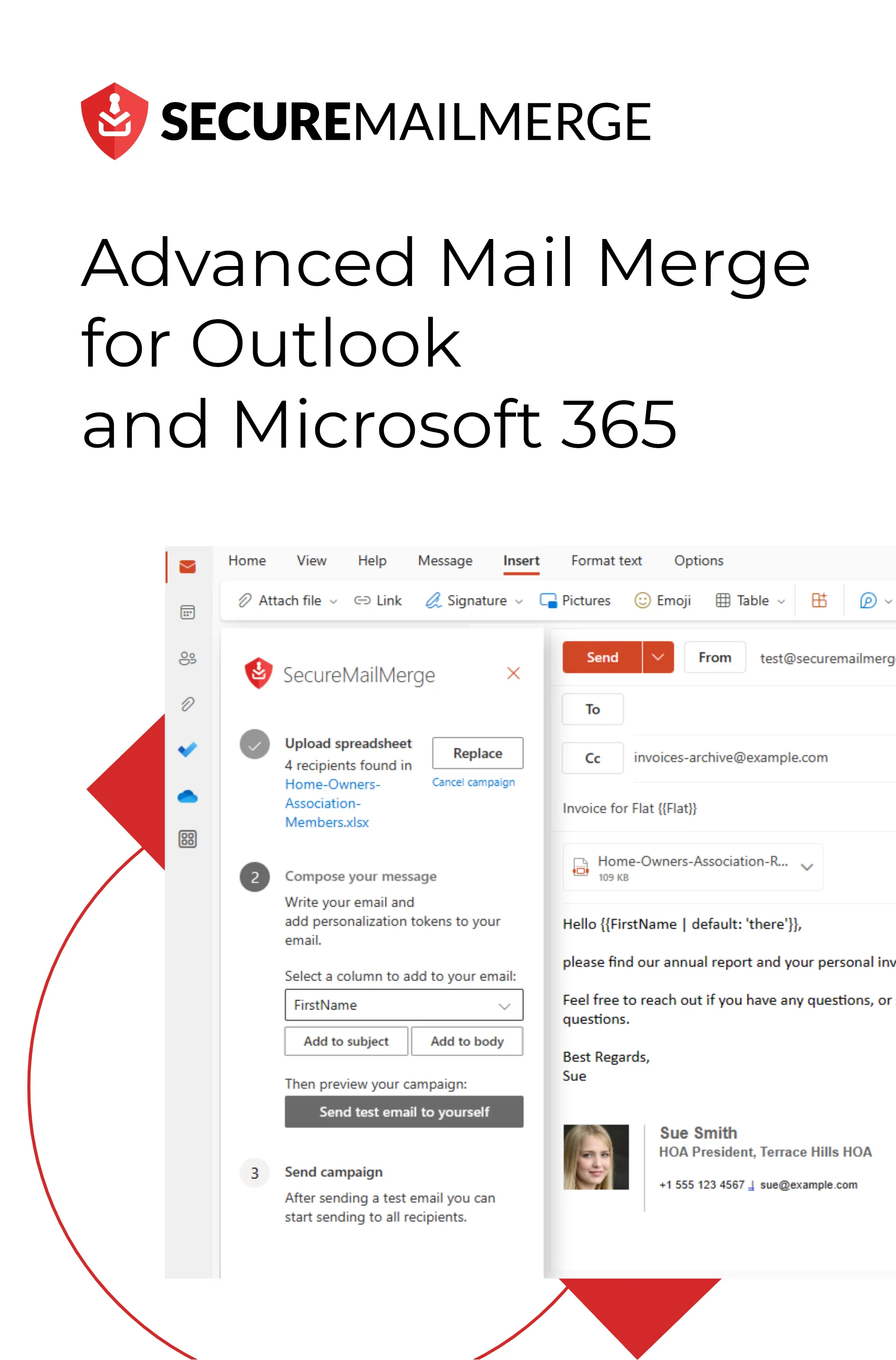
Secure Mail Merge est parfaitement intégré à Outlook 365 avec une interface conviviale. Le design moderne facilite la création d’emails personnalisés et visuellement attrayants, te permettant de te concentrer sur des tâches plus importantes.
Prêt à améliorer ton marketing par email ?
Télécharge Secure Mail Merge aujourd’hui et libère tout le potentiel du marketing par email de ton entreprise. Fini de t’inquiéter des limites des campagnes email traditionnelles ; il est temps d’adopter une nouvelle ère de communication personnalisée et percutante.
Tu as aimé cet article ?
Nous avons toute une bibliothèque d'articles utiles à lire pour toi
Montre-moi la bibliothèque des articles Outlook.