Comment ajouter des destinataires en CC ou en BCC à mon publipostage ?
SecureMailMerge te permet d’ajouter facilement des destinataires CC ou BCC à ta fusion Outlook, avec options pour plusieurs ou destinataires cachés.
Envoyer chaque email aux mêmes destinataires en CC ou CCI
Tu peux ajouter les mêmes destinataires en CC ou CCI (ou plusieurs) à chaque email généré. Il suffit de les ajouter dans les cases appropriées de ton email modèle.
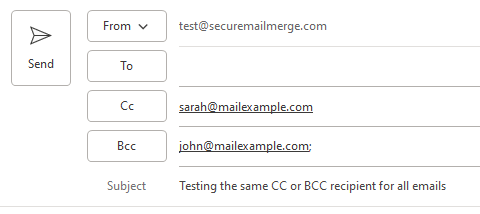
Chaque email généré contiendra alors ces valeurs.
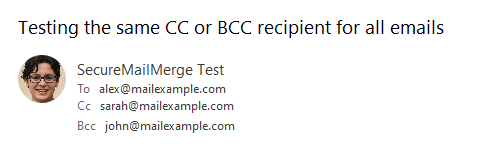
Note : Dans l’email de test, tu pourras voir si une valeur CC ou CCI a été prise en compte, mais elle sera remplacée par ta propre adresse email.
Ajouter un ou plusieurs destinataires CC ou BCC à chaque email via la feuille de calcul
Si tu ajoutes une colonne CC ou BCC à ta feuille de calcul, tu peux ajouter une ou plusieurs adresses email à chaque ligne, et les emails seront envoyés avec ces valeurs CC/BCC. Si tu veux ajouter plusieurs adresses, sépare-les par un point-virgule.
Note : Les espaces ne sont actuellement pas autorisés entre les adresses email. Sépare-les avec un point-virgule comme ceci : [email protected];[email protected]

Chaque email généré portera alors ces valeurs.
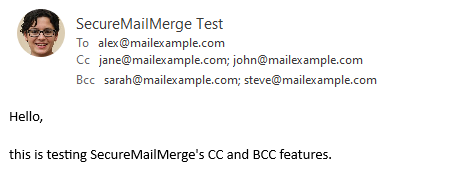
Note : Dans l’email de test, tu pourras voir si une valeur CC ou BCC a été prise en compte mais elle sera remplacée par ta propre adresse email.
Approche hybride : envoi à une adresse CC/BCC générale et aussi à des adresses CC/BCC individuelles
Si tu veux ajouter à la fois une valeur CC/BCC générale à chaque email et aussi des valeurs CC/BCC individuelles spécifiques à chaque email, suis simplement les deux étapes ci-dessus. Ajoute les valeurs générales à l’email modèle et les valeurs individuelles aux colonnes du tableur.
L’email résultant fusionnera à la fois la CC/BCC générale et les valeurs du tableur.
Besoin de plus d'aide ?
Envoie un email au support en expliquant ce que tu essayais de faire, ce qui s'est passé et le message d'erreur exact. Ne pas inclure de données réelles de destinataire.