Know how directly from the Microsoft 365 mail merge experts
Peux-tu mettre quelqu'un en CC ou en BCC dans un publipostage ?
By Alex Duggleby · Founder, SecureMailMerge
Oui, tu peux mettre quelqu’un en CC ou en BCC dans un publipostage, mais pas avec le publipostage email de Word, qui n’a pas de champ CC ou BCC. Un add-in Outlook comme SecureMailMerge ajoute le même CC ou BCC à chaque email, ou un CC ou BCC différent par destinataire à partir d’une colonne de la feuille de calcul, tout en faisant en sorte que chaque personne reçoive son propre message personnalisé.
La fusion et publipostage Word ne prend pas en charge CC ou BCC
La boîte de dialogue Finish & Merge, puis Send E-mail Messages de Word ne comporte pas de champ pour une adresse CC ou BCC, et les instructions de Microsoft le confirment : “You cannot CC or BCC other recipients” (Microsoft Support: use mail merge to send bulk email messages).
Word email merge
SecureMailMerge in Outlook
Bcc: [email protected]
Comment ajouter CC ou BCC à un publipostage dans Outlook
Simple : installe SecureMailMerge, un add-in gratuit pour Outlook. Il ajoute le même CC ou BCC à chaque email, un différent par destinataire depuis ta feuille de calcul, ou les deux dans une même campagne. Contrairement au publipostage email de Word, qui ne supporte pas New Outlook ni Outlook sur le web, il fonctionne dans Outlook classique, New Outlook, Outlook pour Mac et Outlook sur le web. La version gratuite a toutes les fonctionnalités et ajoute un court pied de page promotionnel. Voici comment faire, en cinq étapes :
Étape 1 : Installe SecureMailMerge et ouvre un nouvel email
Install SecureMailMerge depuis Microsoft AppSource, puis clique sur “New Email” dans Outlook. Lance SecureMailMerge depuis le menu Apps du nouvel email.
Étape 2 : Télécharge ta feuille de calcul
Sous “Upload spreadsheet”, clique sur “Use spreadsheet” et choisis ton fichier Excel, CSV ou Numbers. Il doit contenir une colonne appelée To avec une adresse destinataire par ligne, plus toutes les colonnes que tu veux fusionner dans l’email.
Étape 3 : Ajoute le même CC ou BCC à chaque email
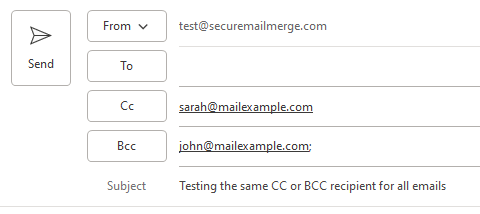
Tape l’adresse dans la case CC ou BCC de ton email modèle, exactement comme tu le ferais pour un message normal. Chaque email généré porte ce CC ou BCC, tandis que la ligne To est remplacée par le destinataire de chaque ligne.
Étape 4 : Ajoute un CC ou BCC différent par destinataire
Ajoute une colonne intitulée CC et/ou une colonne intitulée BCC dans ta feuille de calcul (la casse n’a pas d’importance). Mets l’adresse de cette ligne dans la cellule, ou plusieurs adresses dans une cellule séparées par des points-virgules sans espaces. Laisse la cellule vide pour les lignes qui n’ont pas besoin de copie.

Both at once
Étape 5 : Envoie un test, puis lance la campagne
Clique sur “Send test email to yourself” (Envoyer un email test à toi-même) et vérifie le résultat. Les adresses CC et BCC tapées dans le modèle reçoivent aussi l’email test, tandis que les cellules CC et BCC de ta feuille de calcul sont remplacées par ta propre adresse. Puis clique sur “Start sending campaign” (Commencer la campagne). Quand c’est fini, clique sur “Download report” (Télécharger le rapport) : le rapport liste les adresses CC et BCC réelles utilisées pour chaque ligne envoyée.
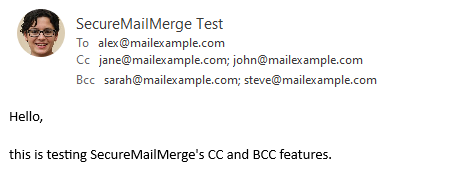
La page d’aide pas à pas est add CC or BCC recipients to a mail merge, et le send report guide explique les colonnes SMM_CC et SMM_BCC.
CC et BCC dans les campagnes many-to-one
En mode many-to-one, plusieurs lignes de la feuille de calcul pour le même destinataire deviennent un seul email, et chaque adresse CC et BCC unique de ces lignes est copiée une fois.
3 lignes pour Anna
| To | Attachments | CC |
|---|---|---|
| [email protected] | invoice-101.pdf | [email protected] |
| [email protected] | invoice-102.pdf | [email protected] |
| [email protected] | invoice-103.pdf | [email protected] |
1 email
Cc: [email protected]; [email protected]
Attachments: 3 factures
mark@ apparaît dans deux lignes mais est copié une fois.
Utilisations courantes de CC et BCC dans une fusion
The account manager
You, a CRM or a shared mailbox
A second contact
Toute personne en copie voit exactement ce que le destinataire principal voit, y compris chaque valeur fusionnée de cette ligne.
Combien de personnes peux-tu mettre en CCI dans Outlook ?
La limite de CCI dans Outlook n’est pas un nombre séparé. Microsoft compte les destinataires en À, CC et CCI ensemble : la limite par message est “le nombre maximum de destinataires autorisés dans les champs To:, Cc:, et Bcc: pour un seul message email” (Microsoft Learn : Exchange Online limits). Par défaut, c’est 500 destinataires par message, que les admins peuvent régler entre 1 et 1 000. Sur les trois champs, une boîte aux lettres Microsoft 365 peut atteindre au maximum 10 000 destinataires sur une période glissante de 24 heures, avec jusqu’à 30 messages par minute. Ton organisation peut aussi définir une limite plus basse pour les destinataires externes. Outlook.com avec un abonnement Microsoft 365 permet 500 par message et 5 000 par jour.
500
recipients per message
To, CC and BCC together. Admins can set 1 to 1,000.
10,000
recipients per day
Rolling 24 hours, across all emails.
30
messages per minute
Sending rate per mailbox.
Un groupe de distribution dans le carnet d’adresses de ton organisation compte comme un seul destinataire. Un groupe de contacts personnel enregistré dans ton dossier Contacts compte chaque membre séparément.
Distribution group (address book)
Contact group (your Contacts)
Deux autres détails : Microsoft Learn indique la limite par message seulement comme “customizable up to 1000” (personnalisable jusqu’à 1000), et la valeur par défaut de 500 vient du post de l’équipe Exchange sur customizable recipient limits, donc ton tenant peut la fixer plus bas. Outlook.com limite aussi les personnes que tu n’as jamais contactées auparavant à 1 000 par jour, et les comptes gratuits ou nouveaux ont des limites plus basses et variables (Microsoft Support : sending limits in Outlook.com). Pour ce qui arrive quand tu atteins ces limites, vois Outlook email sending limits.
Est-ce que les CC et BCC comptent dans les limites d’envoi ?
Oui. Chaque adresse en CC et BCC compte comme un destinataire, à la fois pour la limite par message et pour les 10 000 destinataires par jour.
Une fusion de 300 lignes où chaque email copie aussi un collègue utilise 600 destinataires, pas 300 :
300-row merge, 1 CC each
Une ligne avec trois adresses en CC utilise quatre destinataires. Pour définir ta limite quotidienne, divise la limite quotidienne de destinataires par le nombre de destinataires par email :
10,000 recipients per day ÷ 2 recipients per email = 5,000 emails per day
SecureMailMerge peut cap how many emails go out per day avec “Limit how many are sent each day” (Limiter le nombre envoyé chaque jour). Cette limite compte les messages, tandis que Microsoft compte les destinataires, donc règle-la plus bas quand tes emails contiennent des CC ou BCC.
Pour tout le reste qu’une fusion depuis Outlook peut faire, consulte le guide complet de la fusion de courrier dans Outlook.
Questions fréquentes
Peut-on mettre quelqu’un en CC dans un publipostage Word ?
Non. Les instructions officielles de Microsoft pour le publipostage “Send E-mail Messages” de Word indiquent que tu ne peux pas mettre d’autres destinataires en CC ou BCC. La boîte de dialogue propose seulement To, Subject line, Mail format et quels enregistrements envoyer, sans case CC ou BCC, donc tu as besoin d’un add-in Outlook à la place.
Peut-on mettre des destinataires en BCC dans un publipostage ?
Oui, avec un add-in Outlook comme SecureMailMerge. Tape une adresse BCC dans l’email modèle pour copier chaque message, ou ajoute une colonne BCC dans ton tableau pour un destinataire caché différent par ligne.
Comment ajouter un CC différent pour chaque destinataire ?
Ajoute une colonne intitulée CC dans ton tableau et mets l’adresse de cette ligne dedans. Pour plusieurs adresses, mets-les dans la même cellule séparées par des points-virgules sans espaces, par exemple [email protected];[email protected].
Combien de personnes peut-on mettre en BCC dans Outlook ?
Avec un compte Microsoft 365 professionnel, un message peut avoir par défaut 500 destinataires au total dans To, CC et BCC, jusqu’à 1 000 si ton administrateur augmente la limite, et 10 000 destinataires sur une période glissante de 24 heures.
Un publipostage est-il mieux que le BCC ?
Pour des emails personnalisés ou destinés à des clients, oui. Un envoi en BCC est un seul email impersonnel, une erreur peut exposer toute la liste dans To, et les filtres anti-spam se méfient d’un message avec une longue liste de destinataires cachés. Un publipostage envoie à chaque personne un email individuel adressé par son nom. Le BCC convient seulement pour un avis rapide et identique à quelques collègues. Voir how to send a mass email individually in Outlook.
Le destinataire en CC voit-il le contenu personnalisé ?
Oui. Les destinataires en CC et BCC reçoivent le même email individuel que le destinataire principal, y compris les valeurs fusionnées de cette ligne, donc ne copie que des personnes autorisées à voir ces données.
Tu as aimé cet article ?
Nous avons toute une bibliothèque d'articles utiles à lire pour toi
Montre-moi la bibliothèque des articles Outlook.