Comment ajouter des en-têtes personnalisés ou List-Unsubscribe ?
Ajoute un en-tête personnalisé comme List-Unsubscribe à ton publipostage pour gérer le flux des mails. Guide étape par étape pour Outlook.
Open advanced options (Ouvrir les options avancées)
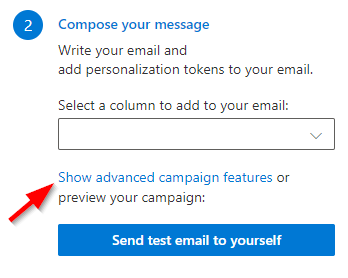
Dans le campaign manager, sélectionne le lien qui affiche ou modifie les options avancées. The advanced options reference décrit tout l’écran, y compris ce qui est conservé pour ta prochaine campagne.
Les deux paramètres décrits ci-dessous se trouvent dans le groupe “Mail headers” (En-têtes de message), le dernier des trois.
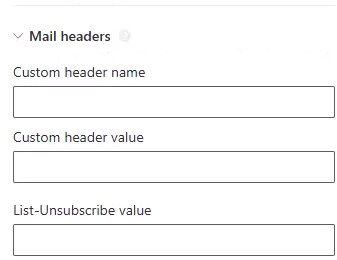
Option : Nom et valeur d’en-tête personnalisés
Si tu veux ajouter un en-tête personnalisé à l’email pour traiter les messages envoyés via SecureMailMerge dans tes paramètres de flux de messagerie Exchange, tu peux spécifier l’en-tête ici.
Note que les en-têtes personnalisés doivent commencer par x- (par exemple x-sent-by ou x-mycustomheader).
Option : En-tête List-Unsubscribe
Si tu souhaites ajouter un List-Unsubscribe header , tu peux spécifier la valeur ici. C’est ce qui indique à Gmail, Outlook.com et Apple Mail d’afficher un lien “Unsubscribe” (Se désabonner) en haut de ton message, à côté de ton nom.
À moins que tu utilises un service tiers pour la gestion des abonnements, il est recommandé de définir la valeur comme suit (y compris les chevrons) :
<mailto:[email protected]?subject=unsubscribe>et de remplacer [email protected] par ton adresse email.
Que se passe-t-il quand quelqu’un clique sur “Unsubscribe” (Se désabonner) ?
Avec une valeur mailto: comme celle ci-dessus, le fournisseur de messagerie du destinataire ne contacte aucun site web. Il demande plutôt au destinataire de confirmer, puis t’envoie un email ordinaire depuis sa propre adresse, en utilisant l’objet que tu as spécifié dans l’en-tête. La demande de désabonnement arrive simplement dans ta boîte de réception, et c’est toi qui supprimes cette personne de ta liste.
Pour faciliter l’identification de ces demandes, tu peux inclure l’adresse du destinataire dans l’objet en utilisant un champ de fusion :
<mailto:[email protected]?subject=unsubscribe {{Email}}>C’est plus important que ça en a l’air. Les gens lisent souvent leurs mails sur une adresse qui redirige vers une autre boîte, donc l’adresse d’envoi du mail de désabonnement n’est pas toujours celle à laquelle tu as initialement envoyé le mail. Mettre le champ de fusion dans l’objet signifie que tu sais toujours quelle ligne de ton tableau supprimer. Tu peux ensuite filtrer ou rechercher dans ta boîte “unsubscribe” pour rassembler les demandes.
N’oublie pas que tu es responsable de bien respecter ces demandes, et Google et Yahoo demandent que les désabonnements soient traités sous deux jours.
Désabonnement en un clic et gros expéditeurs
Google (depuis février 2024 ) et Microsoft (depuis mai 2025 ) ont mis en place des règles pour les expéditeurs qui envoient plus de 5 000 messages par jour à leurs utilisateurs. Google exige un désabonnement en un clic. Microsoft exige SPF, DKIM et DMARC, recommande un lien de désabonnement facile, et rejette les mails en masse qui échouent à l’authentification avec une erreur 550 5.7.515.
Le désabonnement en un clic est une norme plus stricte ( RFC 8058 ) que l’en-tête décrit ci-dessus. Il nécessite une adresse web qui accepte les demandes de désabonnement automatisées, plus un en-tête List-Unsubscribe-Post supplémentaire. SecureMailMerge ne peut pas actuellement envoyer ce second en-tête, car l’interface Microsoft 365 que nous utilisons pour envoyer tes mails ne le permet pas, donc une valeur mailto: ne te rend pas conforme au désabonnement en un clic.
En pratique, cela ne te concerne que si tu dépasses 5 000 messages par jour vers des adresses Gmail ou Outlook.com, ce qui est bien au-dessus du volume d’un publipostage typique et au-dessus des limites d’envoi d’une boîte Microsoft 365 de toute façon. En dessous de ce seuil, un en-tête List-Unsubscribe mailto: avec une ligne de désabonnement visible dans le corps de ton email répond aux exigences des deux fournisseurs. Si tu envoies à ce volume, tu as besoin d’une plateforme dédiée aux envois en masse.
Valeurs dynamiques pour les valeurs d’en-tête
Au lieu d’utiliser la même valeur pour tous les destinataires, tu peux aussi lire cette valeur depuis un champ de la feuille de calcul. Pour cela, il suffit d’entrer le nom du champ entre accolades. Par exemple, si tu as une colonne nommée “HeaderValue1” dans ta feuille de calcul, tu peux entrer {{HeaderValue1}} comme valeur.
Cela s’applique aussi bien au champ de valeur d’en-tête personnalisé qu’à la valeur List-Unsubscribe.
Test
Pour voir les champs d’en-tête dans Outlook (soit dans ton message de test, soit dans Éléments envoyés), tu dois ouvrir le message, cliquer sur “File” (Fichier) dans le menu (si tu ne le vois pas, ouvre le message dans une fenêtre séparée) puis sélectionner l’onglet “Message Options” (Options du message). Là, tu verras les en-têtes en format texte brut.
Besoin de plus d'aide ?
Envoie un email au support en expliquant ce que tu essayais de faire, ce qui s'est passé et le message d'erreur exact. Ne pas inclure de données réelles de destinataire.