Pourquoi est-ce que je vois "Access to browser storage is blocked" ?
Apprends à résoudre l'erreur "Access to browser storage is blocked" au démarrage de SecureMailMerge dans Outlook à cause des cookies ou données bloqués.
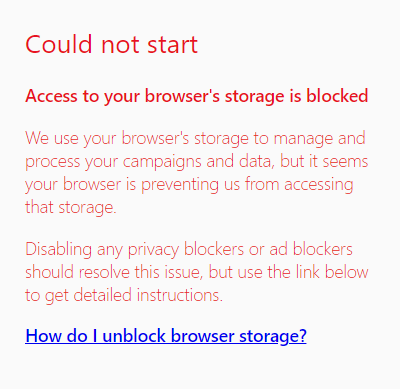
Ce que signifie cette erreur
SecureMailMerge traite les données de ta campagne localement dans ton navigateur pour protéger ta vie privée. Cela nécessite un accès au stockage du navigateur (IndexedDB). Lorsque cet accès est bloqué, le complément ne peut pas démarrer.
Cela est généralement causé par les paramètres de confidentialité du navigateur ou les restrictions sur les cookies tiers. Suis les instructions ci-dessous pour ton navigateur.
Brave
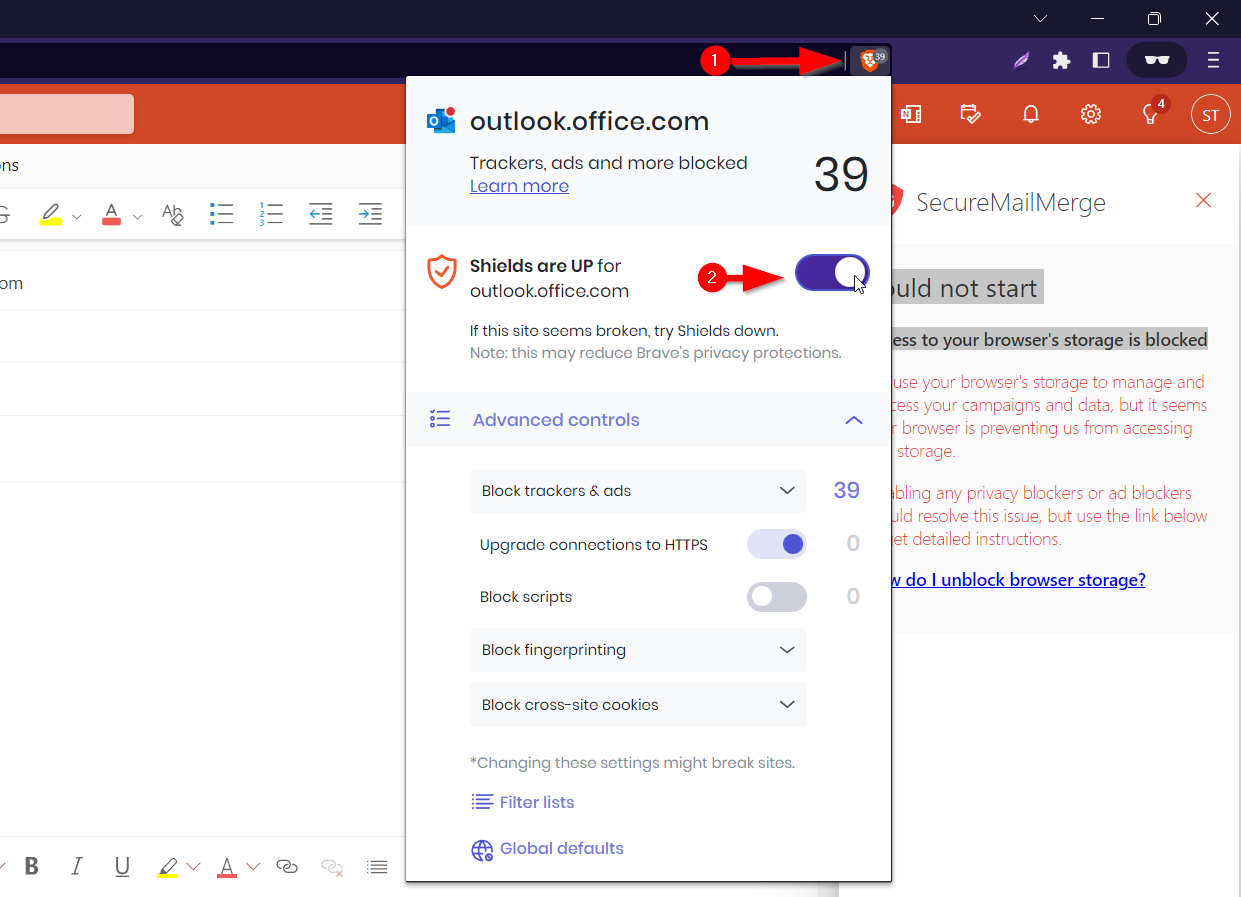
Trouve l’icône du lion dans la barre d’adresse (à droite de l’URL) et clique dessus pour ouvrir le menu de confidentialité.
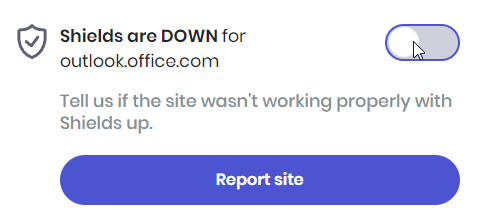
Clique sur l’interrupteur du bouclier pour le désactiver pour le site web actuel. La fenêtre va se rafraîchir et tu pourras relancer l’add-in.
Option avancée : si tu souhaites garder la plupart du bouclier activé, tu peux aussi changer l’option “Block cross-site cookies” (Bloquer les cookies intersites) en “Allow all cookies” (Autoriser tous les cookies). Les add-ins Office sont chargés sur un domaine différent du client principal Outlook, donc leur utilisation du stockage du navigateur est considérée comme intersite.
Chrome
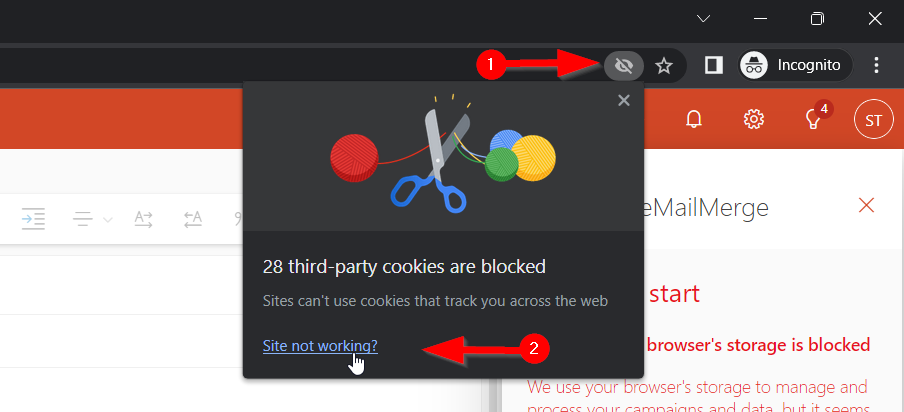
Localise l’icône “crossed out eye” (œil barré) dans la barre d’adresse (à droite de l’URL) et clique dessus pour ouvrir le menu des cookies tiers.
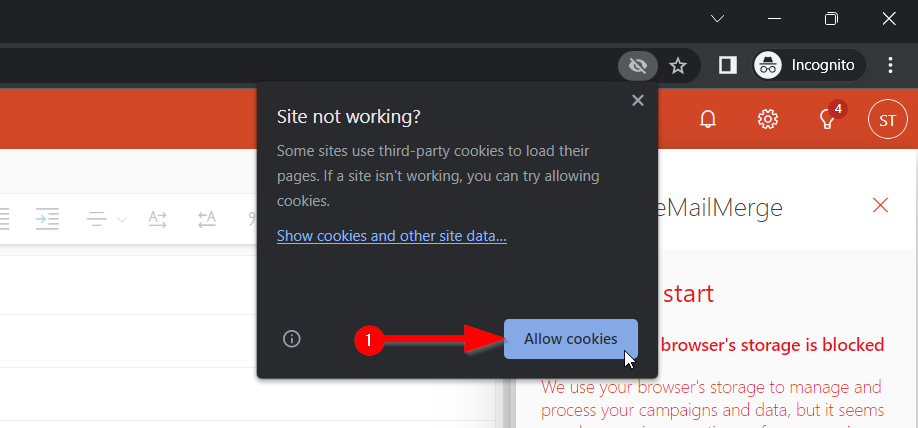
Clique sur le bouton “Allow cookies” (Autoriser les cookies) pour activer les cookies tiers. Cela rechargera la page et tu pourras redémarrer l’add-in.
Firefox
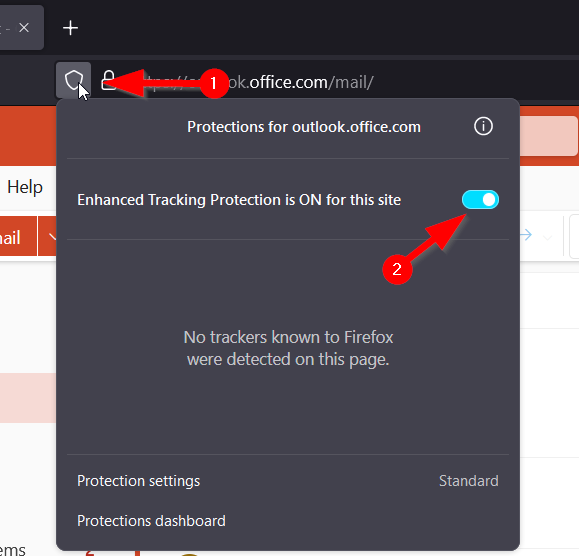
Localise l’icône “shield” dans la barre d’adresse (à gauche de l’URL) et clique dessus pour ouvrir le menu de protection.
Bascule le curseur à côté de “Enhanced Tracking Protection is ON for this Site” (La protection renforcée contre le pistage est activée pour ce site) en position off. Cela rechargera la page et tu pourras redémarrer l’add-in.
Microsoft Edge
Si cette erreur apparaît dans Edge, contacte [email protected] avec ta version d’Edge, ta version d’Outlook et une capture d’écran de l’erreur. Si ton organisation gère les paramètres de confidentialité du navigateur, demande à ton administrateur informatique de vérifier si l’accès au stockage pour le complément est bloqué.
Besoin de plus d'aide ?
Envoie un email au support en expliquant ce que tu essayais de faire, ce qui s'est passé et le message d'erreur exact. Ne pas inclure de données réelles de destinataire.