Trouve ton ID d'abonnement Azure SaaS pour le lien de licence
Comment trouver ton ID d'abonnement Azure SaaS si le bouton Configure ne renvoie aucun jeton d'achat, et comment importer ou lier ta licence manuellement.
Lors de l’achat de SecureMailMerge via l’Azure Marketplace, nous recevons normalement un secure purchase token automatiquement après que tu as cliqué sur Configure your SaaS (Configurer ton SaaS) dans le portail Azure. Dans certaines circonstances (généralement des problèmes temporaires du portail, un état de connexion mis en cache ou une incompatibilité de compte), ce bouton ne renvoie aucun token et ton abonnement n’est pas importé.
1. Réessayer depuis le volet Subscriptions
- Ouvre directement la page de gestion des Subscriptions dans le portail Azure : Azure Subscriptions page (il se peut qu’on te demande de te réauthentifier).
- Clique sur la subscription SaaS SecureMailMerge que tu as achetée récemment.
- Appuie de nouveau sur le bouton Configure your SaaS (Configurer ton SaaS) et attends quelques secondes.
Si le jeton d’achat sécurisé réussit cette fois, ta subscription apparaîtra automatiquement sur notre serveur de licences et aucune autre action ne sera nécessaire.
2. Copier manuellement l’ID d’abonnement
Si le Configure flow continue d’échouer à produire un token, tu peux tenter une importation manuelle. Trouve le Subscription ID sur la page des détails de l’abonnement (mis en surbrillance ci-dessous) et copie-le exactement (y compris les tirets). C’est un GUID au format :
00000000-0000-0000-0000-000000000000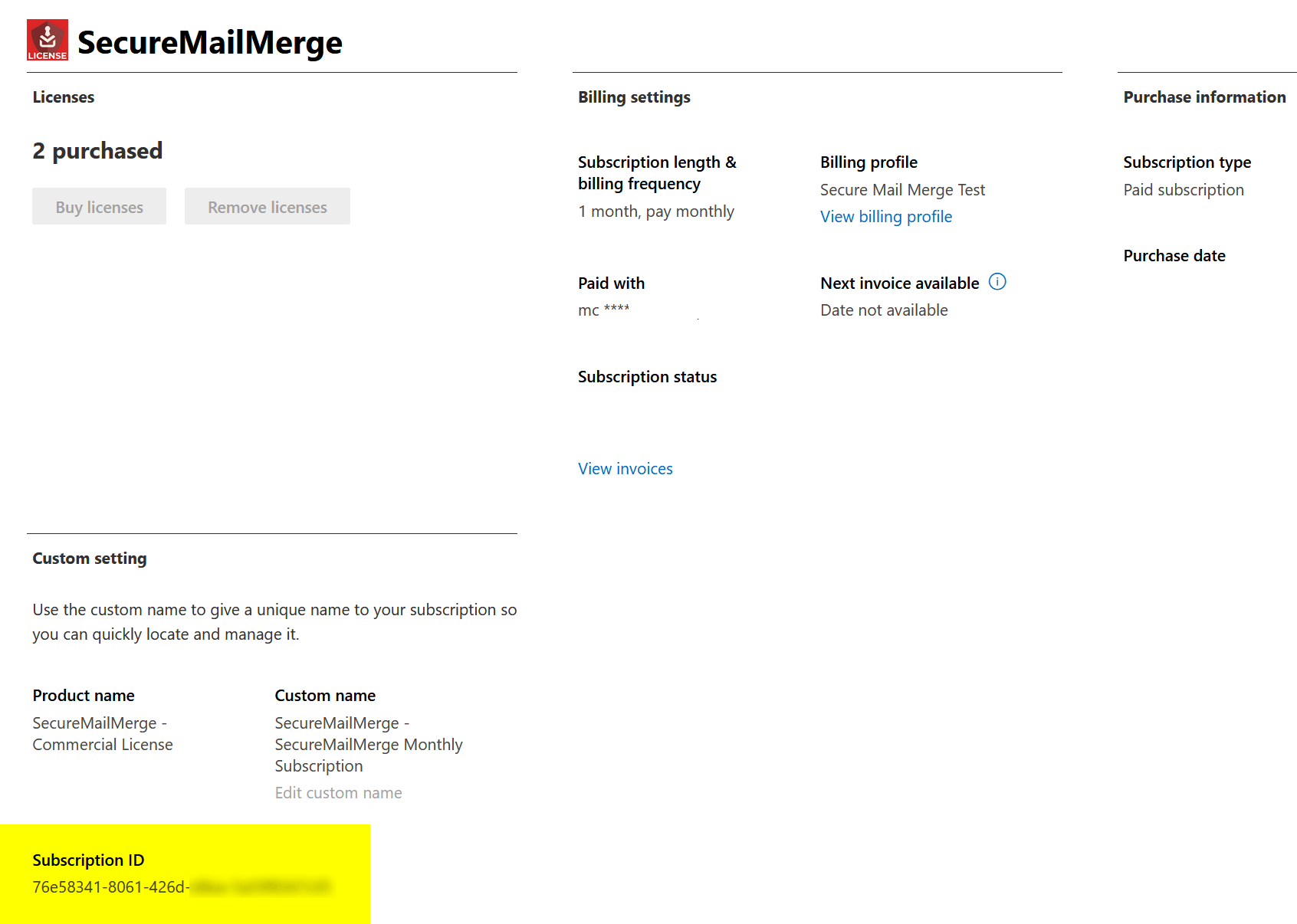
Colle cette valeur dans le champ d’importation manuelle sur le serveur de licences. Après soumission, nous tenterons de faire correspondre l’ID avec l’achat en attente sur Azure Marketplace.
3. Si l’import manuel échoue
Un import manuel peut échouer si le compte Microsoft avec lequel tu es connecté à notre serveur de licences n’est pas la même identité Azure AD qui a effectué l’achat (par exemple : un compte finance ou achat a réalisé la transaction, mais tu es connecté avec ta boîte mail utilisateur).
Dans ce cas, demande un lien manuel en utilisant le bouton sur la page d’erreur ou, si tu préfères, contacte notre équipe de support et fournis :
- ID d’abonnement (GUID avec tirets)
- Adresse email Azure de l’acheteur qui a complété la transaction Marketplace
- Ton email (si différent)
Une fois reçu, notre équipe de support vérifiera l’achat côté serveur et complétera le lien pour toi. Tu verras alors l’abonnement et les licences attribuées dans le portail de licences.
Besoin de plus d'aide ?
Envoie un email au support en expliquant ce que tu essayais de faire, ce qui s'est passé et le message d'erreur exact. Ne pas inclure de données réelles de destinataire.