Comment ajouter un délai entre les messages ?
Apprends à ajouter un délai entre chaque message dans SecureMailMerge pour Outlook afin de contrôler la vitesse d’envoi et éviter les filtres anti-spam.
Ouvre les options avancées
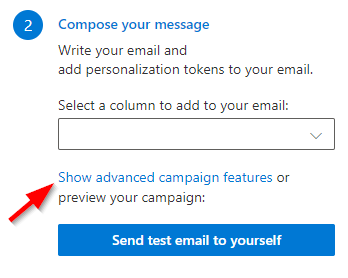
Dans le gestionnaire de campagne, sélectionne le lien qui affiche ou modifie les options avancées. The advanced options reference décrit tout l’écran, y compris ce qui est repris dans ta prochaine campagne.
Le délai entre les messages se trouve dans le groupe “Schedule” (Planification), dans le sous-groupe “How fast” (À quelle vitesse), à côté de “Delay before the first message” (Délai avant le premier message). Son étiquette dans l’add-in est “Delay between messages” (Délai entre les messages).
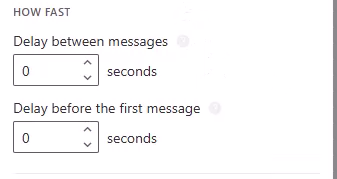
Set “Delay between messages” (Délai entre les messages)
Cela ajoutera un délai en secondes entre chaque message. C’est utile si tu veux éviter d’être signalé comme spam par le fournisseur de messagerie du destinataire. La valeur par défaut est 0 secondes. Chaque message apparaîtra dans ton dossier “Drafts” (Brouillons) une fois généré, mais il sera envoyé selon le calendrier défini par le délai que tu as fixé.
SecureMailMerge génère les messages dans ton dossier Drafts pendant qu’Outlook est ouvert, puis les transmet à Microsoft 365 avec une heure d’envoi programmée en utilisant la fonction de scheduled send d’Outlook. Microsoft 365 les envoie selon le calendrier, que Outlook ou ton ordinateur soient allumés ou non.
Valeur minimale
La valeur minimale est de 1 seconde entre les emails.
Batching affects small delays
Microsoft traite les messages programmés (le mécanisme utilisé pour retarder les messages) au maximum toutes les 30 secondes. Cela signifie que si tu définis un délai inférieur à 30 secondes, le délai n’est pas exact.
Par exemple, avec un délai de 5s : 6 messages seront envoyés toutes les 30 secondes (plus ou moins en même temps). Cela enverra quand même tous les messages de ta campagne en moyenne avec un délai de 5 secondes, mais à cause de ce regroupement, le délai exact ne peut pas être garanti entre chaque message individuel pour les petits délais.
Valeur maximale
Le délai maximum pouvant être défini entre les messages est de 10 minutes (600 secondes).
Étaler une campagne sur plusieurs jours
Si tu veux ralentir une campagne sur plusieurs jours plutôt que sur quelques secondes, utilise les paramètres dans le sous-groupe “When to send” (Quand envoyer) : “Limit how many are sent each day” (Limiter le nombre envoyé chaque jour) limite le nombre de messages envoyés chaque jour, et “Send only on” (Envoyer uniquement les) restreint l’envoi aux jours de semaine que tu choisis.
Test
Outlook classique n’affiche pas clairement les heures programmées. Ouvre la même boîte aux lettres dans New Outlook ou Outlook on the Web pour vérifier les messages générés dans Drafts. Pour observer l’espacement réel, lance une petite campagne contenant des adresses que tu contrôles et compare les horodatages reçus, en tenant compte du regroupement décrit ci-dessus.
Note : Cette fonctionnalité ne s’appliquera PAS aux emails de test. Les emails de test seront envoyés immédiatement.
Besoin de plus d'aide ?
Envoie un email au support en expliquant ce que tu essayais de faire, ce qui s'est passé et le message d'erreur exact. Ne pas inclure de données réelles de destinataire.