Comment envoyer uniquement certains jours et heures ?
Restreins une campagne aux heures de bureau, aux jours de semaine uniquement, ou à un nombre défini de messages par jour. Quatre étapes, puis les règles pour ce qui arrive aux messages qui ne correspondent pas.
Par défaut, une campagne commence à envoyer dès qu’elle a été générée et continue jusqu’à ce qu’elle soit terminée, n’importe quel jour, à n’importe quelle heure. Trois paramètres modifient cela : les jours de la semaine qu’elle peut utiliser, les heures de la journée qu’elle peut utiliser, et combien de messages elle peut envoyer par jour. Tu peux définir un, deux ou les trois.
La version courte
- Ouvre les options avancées depuis le campaign manager.
- Ouvre “Schedule” (Planification), puis “When to send” (Quand envoyer).
- Décoche les jours de la semaine que tu ne veux pas sous “Send only on” (Envoyer uniquement les), et définis une heure de début et de fin sous “Send between” (Envoyer entre).
- Facultativement, coche “Limit how many are sent each day” (Limiter le nombre envoyé chaque jour).
Le reste de cette page explique ces étapes puis décrit ce qui arrive à un message dont le tour tombe en dehors de ton planning.
Étape 1. Ouvre les options avancées
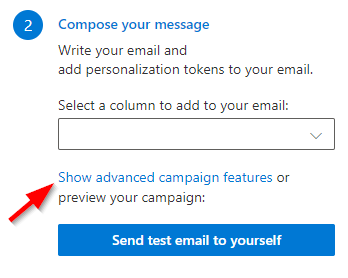
Dans le campaign manager, sélectionne le lien qui affiche ou modifie les options avancées, puis ouvre le groupe “Schedule” (Planification) et le sous-groupe “When to send” (Quand envoyer). Tout ce qui se trouve sur cette page est là-dedans. La référence des options avancées couvre le reste de l’écran.
Étape 2. Choisis les jours
Sous “Send only on” (Envoyer uniquement les), il y a une case à cocher par jour de la semaine, lundi en premier. Décoche les jours que ta campagne doit ignorer. Dans l’exemple ci-dessous, la campagne peut envoyer n’importe quel jour, car les sept jours sont encore cochés.
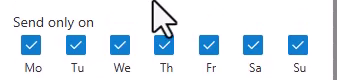
Pour une campagne qui n’envoie que les jours ouvrables, décoche Sa et Su. Les sept jours sont cochés sur une nouvelle campagne, donc tant que tu ne changes rien, rien n’est restreint.
Si tu décoches tous les jours, le complément considère cela comme “any day” (n’importe quel jour) plutôt que comme un planning qui ne peut jamais s’exécuter, et il affiche un avertissement tant qu’aucun jour n’est sélectionné. Les campagnes créées avant que ce paramètre existe se comportent aussi comme “any day”.
Étape 3. Choisis les heures
Sous “Send between” (Envoyer entre), il y a deux menus déroulants, une heure de début et une heure de fin. Les deux sont vides par défaut, ce qui signifie n’importe quelle heure de la journée.

Régle-les tous les deux pour limiter l’envoi à cette plage, par exemple 09:00 et 17:00 pour rester dans les heures de bureau. L’heure de fin ne peut pas être plus tôt que l’heure de début, donc une plage qui traverse minuit n’est pas possible.
Étape 4. Limiter le nombre de messages par jour (optionnel)
Coche “Limit how many are sent each day” (Limiter le nombre envoyé chaque jour) et définis le nombre de messages “per day” (par jour). Cocher la case remplit 50, que tu peux changer comme tu veux.
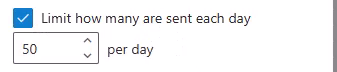
La limite compte les jours calendaires, pas des périodes glissantes de 24 heures. C’est la façon la plus simple de répartir une grande campagne sur quelques semaines, ou de rester confortablement en dessous des limites d’envoi que Microsoft impose à ta boîte mail.
Vérifie ce que tu as configuré
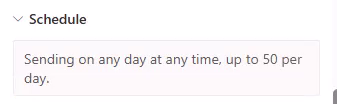
Le groupe “Schedule” (Planification) s’ouvre avec un résumé en une phrase de tout ce que tu as choisi, pour que tu puisses confirmer le planning sans lire chaque contrôle.
De retour dans le gestionnaire de campagne, les mêmes paramètres sont listés comme options actives au-dessus du bouton send, pour que tu puisses les vérifier juste avant d’envoyer.
Que se passe-t-il avec les messages qui ne rentrent pas
Tes réglages se combinent plutôt que de s’écraser les uns les autres. Un message est programmé au premier moment où toutes ces conditions sont vraies :
- Le moment est à l’intérieur de ta fenêtre “Send between” (Envoyer entre).
- Le jour est un jour que tu as coché dans “Send only on” (Envoyer uniquement les).
- Ce jour n’a pas encore atteint ton nombre “Limit how many are sent each day” (Limiter le nombre envoyé chaque jour).
Tout ce qui ne rentre pas est reporté. Un message dont le tour tombe un jour exclu est déplacé au jour sélectionné suivant et programmé au début de ta plage horaire quotidienne. Un message qui arrive après qu’un jour est complet est aussi déplacé au jour sélectionné suivant.
Donc une campagne de 400 destinataires réglée sur les jours de semaine seulement, de 09:00 à 17:00, 50 par jour, envoie 50 messages chaque jour ouvrable et se termine huit jours ouvrables plus tard, en sautant le week-end.
Pour choisir la date à laquelle tout commence, utilise “Start sending on” (Commencer l’envoi le) dans le même sous-groupe. Voir scheduling for a specific day.
Choses à savoir
- Ton planning est mémorisé. Il est réappliqué à ta prochaine campagne et reste valable même si tu remplaces la feuille de calcul, donc un planning que tu utilises chaque semaine n’a besoin d’être configuré qu’une seule fois. Consulte the advanced options reference pour savoir exactement ce qui est conservé.
- Les emails de test ignorent tout cela. Un email de test est toujours envoyé immédiatement.
- Outlook doit seulement rester ouvert pendant la génération de la campagne. SecureMailMerge génère les messages dans ton dossier Brouillons pendant qu’Outlook est ouvert, puis les transmet à Microsoft 365 avec une heure d’envoi programmée en utilisant la fonction de scheduled send d’Outlook. Microsoft 365 les envoie à l’heure prévue que Outlook ou ton ordinateur soient allumés ou non.
- Mettre en pause ne réinitialise pas le planning. Une campagne en pause conserve le planning sous lequel elle a commencé, et reprendre continue le plan original au lieu de recommencer à partir du moment où tu as repris.
Vérification que cela a fonctionné
L’heure programmée n’est pas visible dans Classic Outlook sur le bureau. Pour la voir, ouvre la même boîte aux lettres dans New Outlook ou Outlook on the Web, où les messages dans ton dossier Brouillons montrent quand ils doivent être envoyés.

Besoin de plus d'aide ?
Envoie un email au support en expliquant ce que tu essayais de faire, ce qui s'est passé et le message d'erreur exact. Ne pas inclure de données réelles de destinataire.