Know how directly from the Microsoft 365 mail merge experts
Comment respecter la limite d’email dans Outlook
By Alex Duggleby · Founder, SecureMailMerge
Avec les graphiques, le contenu long, le storytelling et les médias devenant le centre des jeux d’email, envoyer une pièce jointe massive à des centaines de personnes est un défi sur n’importe quelle plateforme d’email, y compris Outlook.
La vérité, c’est que tu n’es pas seul.
Beaucoup de professionnels et d’entreprises font face à des défis similaires chaque jour, essayant de rester à flot dans le déluge d’emails. Mais voici ce qui est révélateur. Selon le Radicati Group’s Email Statistics Report 2021-2025, les employés de bureau reçoivent en moyenne 121 emails quotidiens.
Avec une telle vague de messages qui s’abat sur nos boîtes de réception, gérer les limites d’email Outlook n’est pas seulement une bonne idée, c’est nécessaire.
Dans ce guide complet, nous allons naviguer à travers la limite d’email Outlook par jour, sur la taille des fichiers et des pièces jointes, et au-delà, en t’équipant des connaissances et des outils pour naviguer en douceur.
De la compréhension de la racine de ces contraintes à la révélation de stratégies ingénieuses, on est là pour toi. Il est temps de prendre le contrôle, d’augmenter ta productivité et de maîtriser l’art de gérer les limites d’email Outlook comme un pro.
So, let’s jump in!
Façons dont ton compte Outlook 365 limite ton business
L’email est le cœur de la communication moderne, et Microsoft Outlook 365 est un choix de confiance pour d’innombrables entreprises, des startups aux grandes organisations.
Et même si tu ne le considères pas en tant qu’utilisateur individuel, entreprise en pleine activité ou entrepreneur qui prévoit d’en créer une, tu dois connaître ses limites.
Plongeons dans deux aspects clés où Outlook 365 peut freiner ton business : les limites de taille des fichiers email et les limites de destinataires.
Limite de taille des fichiers email dans Outlook
Imagine que tu travailles dans une agence chargée d’envoyer une proposition à un client important, et cette proposition inclut des éléments multimédias essentiels comme des images haute résolution, des vidéos ou des présentations complexes.
Soudain, tu te heurtes à la redoutée limite de taille des fichiers dans Outlook 365, qui est de 35 Mo par défaut et jusqu’à 150 Mo si ton administrateur l’autorise.
Ces limites de taille maximale des fichiers email dans Outlook peuvent poser un vrai défi pour les agences, startups ou toute organisation impliquée dans la création et le partage de contenu.
Les images de haute qualité, vidéos ou fichiers de design peuvent facilement dépasser ces seuils, t’obligeant à compresser tes fichiers, compromettre la qualité ou chercher des méthodes alternatives de partage de fichiers, ce qui complique les choses.
Limite de destinataires dans Outlook
Maintenant, imagine que tu es fondateur d’une startup désireux de contacter une liste importante d’investisseurs potentiels, ou que tu es responsable de la diffusion d’informations essentielles à un large public interne.
Tu te heurtes cette fois à la limite de destinataires dans Outlook 365. Fixée à 500 destinataires par message par défaut (les administrateurs peuvent l’augmenter à 1 000), cette limite peut freiner tes efforts de communication.
Cette limite peut être un véritable goulot d’étranglement pour les entreprises, surtout celles en phase de démarrage ou axées sur la croissance.
Les campagnes d’emailing de masse sont essentielles pour réussir, que ce soit pour la génération de leads, l’engagement client ou les newsletters internes. Pourtant, les limites de destinataires d’Outlook rendent difficile d’atteindre efficacement ton audience cible.
Où commence la limite de la boîte aux lettres Outlook ?
Maintenant, nous savons qu’il existe de nombreux types de limites de stockage et d’envoi d’emails dans Outlook.
Donc, comprendre où commence la limite de la boîte aux lettres Outlook est crucial pour gérer efficacement ta communication par email.
Par exemple, il est important de noter que les limites quotidiennes et mensuelles d’envoi d’emails peuvent avoir un impact significatif sur tes efforts de communication.
Les boîtes aux lettres Microsoft 365 pour le travail et l’école peuvent envoyer à 10 000 destinataires sur une période glissante de 24 heures. La limite compte les destinataires, pas les messages, et elle fonctionne sur un minuteur glissant plutôt que sur un minuteur strict quotidien.
Cela signifie que tes limites de destinataires Outlook se réinitialisent 24 heures après les avoir atteintes, plutôt que de se réinitialiser à minuit le jour suivant.
Il y a aussi une limite sur le nombre maximum de destinataires pour un seul email, fixée à 500 par défaut ; les administrateurs peuvent l’augmenter à 1 000. Cette limite s’applique aux champs To, Cc et Bcc combinés. L’envoi est aussi limité à 30 messages par minute, ton tenant a une limite de destinataires externes qui dépend du nombre de licences, et les administrateurs peuvent définir des limites plus basses. Ce sont les paramètres par défaut de Microsoft, pas une capacité garantie.
De plus, Microsoft 365 limite la taille des messages, pièces jointes incluses, à 35 Mo par défaut et jusqu’à 150 Mo lorsque l’administrateur le permet.
Pour les entreprises, particulièrement dans les grandes organisations, cette limite de destinataires peut devenir un goulot d’étranglement important dans ton processus de communication interne. Cela ajoute une complexité et un effort inutiles lorsque tu essaies d’atteindre de plus grands groupes de destinataires.
Alors, quelle est la solution ?
3 stratégies pour envoyer dans la limite d’envoi massif d’Outlook
Gérer la limite d’envoi massif d’Outlook peut être un défi, surtout lorsqu’on s’adresse à un large public ou qu’on partage des informations importantes au sein de ton organisation.
Heureusement, il existe plusieurs stratégies que tu peux utiliser pour contourner ces contraintes.
Ici, trois méthodes efficaces :
1. Créer des listes de distribution
Les listes de distribution (aussi appelées groupes de contacts) sont une fonctionnalité intégrée dans Outlook qui te permet de créer une liste de destinataires sous un seul nom. Au lieu d’envoyer un message à des adresses individuelles, tu l’envoies à la liste de distribution, qui transmet ensuite le message à tous les membres de la liste.
Avantages :
Créer des listes de distribution dans Outlook est relativement simple et ne nécessite pas d’outils tiers. C’est un moyen efficace de regrouper tes contacts, ce qui facilite l’envoi d’emails en masse sans dépasser la limite de destinataires.
Inconvénients :
Bien que les listes de distribution puissent t’aider à contourner les limites de destinataires, elles ont leurs propres limites. Par exemple, gérer et mettre à jour des listes avec de nombreux membres peut prendre du temps et demander des efforts. De plus, tu peux rencontrer des problèmes de suivi des emails et de personnalisation, car les emails sont envoyés à un groupe plutôt qu’à des destinataires individuels.
2. Créer un alias
Un alias est une adresse email alternative qui transfère les messages vers ta boîte de réception principale. Créer des alias dans Outlook n’augmente pas tes limites d’envoi, car Microsoft compte les destinataires par boîte aux lettres et un alias appartient à la même boîte aux lettres. Les alias restent utiles pour séparer les newsletters, les communications départementales ou les demandes de support client de ton adresse personnelle.
Avantages :
Utiliser des alias peut être un moyen pratique de gérer différents types de communications sans surcharger ta boîte principale. Cela peut aussi t’aider à organiser efficacement ta boîte de réception.
Inconvénients :
Les alias n’ajoutent pas de capacité d’envoi, et en créer et gérer plusieurs peut devenir complexe et offrir un niveau différent de personnalisation et de suivi par rapport aux emails individuels. De plus, les alias peuvent ne pas être pris en charge ou facilement configurables dans toutes les versions d’Outlook ou tous les plans email.
3. Utiliser des intégrations tierces
De nombreuses plateformes tierces de marketing par email et de communication peuvent s’intégrer parfaitement à Outlook. Ces plateformes sont conçues pour les campagnes d’emails en masse et offrent des fonctionnalités pour gérer de grandes listes de destinataires, suivre la performance des emails et personnaliser les messages.
Avantages :
Les intégrations tierces offrent des solutions puissantes pour contourner les limites d’envoi massif d’Outlook. Elles fournissent des analyses robustes, te permettant de mesurer les taux d’ouverture, les taux de clics et d’autres indicateurs clés de performance. Elles permettent aussi des campagnes email très ciblées et personnalisées.
Inconvénients :
Bien que les intégrations tierces offrent des avantages importants, elles peuvent entraîner des coûts et des limites d’email associés. Beaucoup de ces services fonctionnent sur un modèle d’abonnement, ce qui peut augmenter tes dépenses.
De plus, intégrer des services externes peut nécessiter une configuration technique, et apprendre à utiliser la nouvelle plateforme peut prendre du temps. En outre, la conformité aux réglementations sur la protection des données, comme le RGPD, devient plus complexe avec l’utilisation de solutions tierces.
Secure Mail Merge, Travaille dans les limites de ton Outlook 365 avec un plug-in natif
Tu veux toutes les trois solutions et bien plus encore en une seule ?
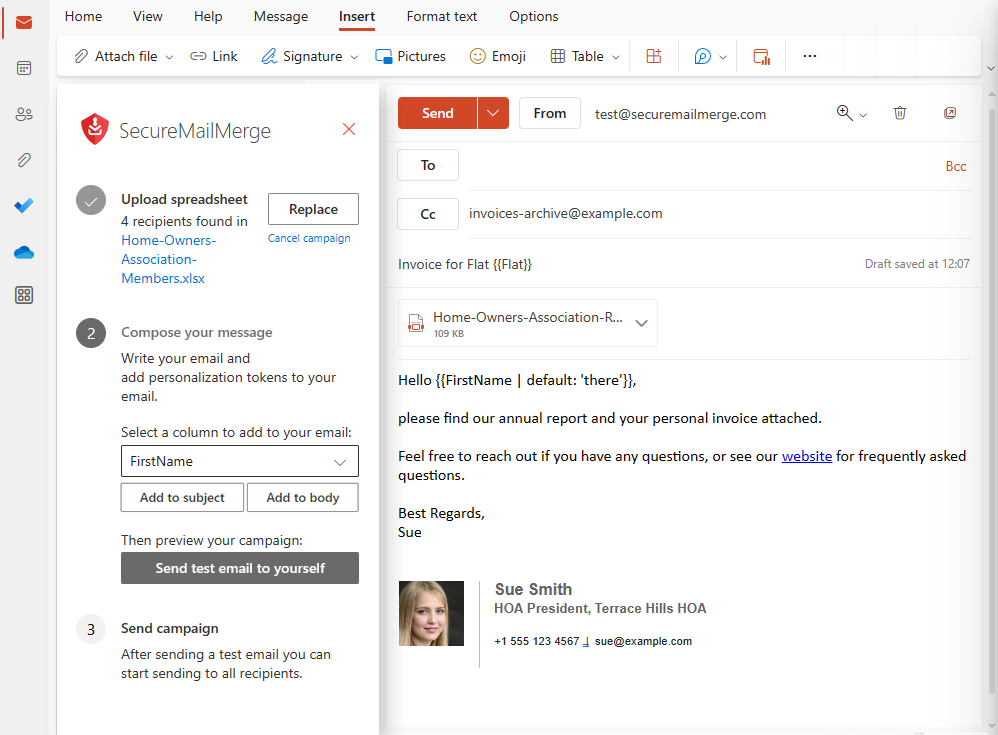
Secure Mail Merge est là pour toi ! C’est un plug-in natif conçu pour tirer le meilleur parti de ta capacité d’envoi Outlook 365 au coût le plus abordable possible ! SecureMailMerge n’ajoute aucune limite propre, et les limites de Microsoft s’appliquent toujours.
-
Flexible Sending Options (Options d’envoi flexibles) : SecureMailMerge offre de la flexibilité dans la façon dont tu envoies tes emails. Tu peux envoyer un tableau supportant plusieurs formats comme Excel, CSV, TXT, Numbers, OpenDocument, et plus encore. Sinon, sélectionne directement les destinataires depuis ton carnet d’adresses personnel ou partagé, ce qui te permet d’inclure leurs informations personnelles comme le nom, l’entreprise ou le département.
-
Full Microsoft 365 message size (Taille complète des messages Microsoft 365) : SecureMailMerge n’ajoute pas de limite de taille propre, donc tu bénéficies de toute la capacité de ta boîte mail, 35 Mo par défaut et jusqu’à 150 Mo si ton administrateur l’autorise. Un fichier volumineux, un message long, une vidéo ou de nombreuses images tiennent tous dedans.
-
Individualized Attachments (Pièces jointes individualisées) : Tu as besoin de joindre des factures personnalisées, des rapports sur mesure ou des fichiers uniques pour chaque destinataire ? Pas de problème. Ajoute simplement une colonne avec les noms de fichiers dans ton tableau et télécharge les fichiers, SecureMailMerge s’occupe du reste.
-
Tailored Emails, Modern Interface (Emails personnalisés, interface moderne) : Avec SecureMailMerge, tu peux envoyer facilement des emails personnalisés à une liste soigneusement sélectionnée de contacts, le tout depuis ton adresse email et une interface moderne et élégante dans Outlook. Fini les procédures lourdes et dépassées de publipostage, SecureMailMerge met les fonctionnalités avancées à portée de main. (Nouveau dans ce domaine ? Notre guide complet du publipostage dans Outlook couvre toutes les méthodes, y compris celles qui fonctionnent avec New Outlook.)
-
Seamless Integration with Microsoft 365 (Intégration fluide avec Microsoft 365) : Quand tu envoies des emails avec SecureMailMerge, ils apparaissent comme si tu les avais envoyés personnellement depuis ton compte Microsoft 365. Cela améliore ton professionnalisme, augmente la délivrabilité des emails et obtient des taux de réponse plus élevés. Avec SecureMailMerge, tu obtiens de meilleurs résultats plus rapidement.
-
Personalization and Rich Formatting (Personnalisation et mise en forme riche) : Personnalise tes emails en utilisant des cellules de ton tableau ou des détails de contact pour créer un message unique et engageant. Tu peux aussi utiliser des options de mise en forme riche comme ajouter des tableaux, des signatures, des images ou tout ce à quoi tu es habitué dans Outlook.
-
Common Outlook Features (Fonctionnalités courantes d’Outlook) : SecureMailMerge s’intègre parfaitement aux fonctionnalités courantes d’Outlook comme les accusés de lecture, les indicateurs d’importance élevée, et l’envoi avec destinataires en CC et CCI avec des valeurs individuelles pour chaque email.
Tu es prêt à tirer le meilleur parti de ta capacité d’envoi Outlook 365 ?
Installe et essaie la version gratuite de SecureMailMerge directement depuis Microsoft AppSource et révolutionne ta gestion des campagnes email !
Tu as aimé cet article ?
Nous avons toute une bibliothèque d'articles utiles à lire pour toi
Montre-moi la bibliothèque des articles Outlook.