Know how directly from the Microsoft 365 mail merge experts
Publipostage avec un alias email dans Microsoft 365
By Alex Duggleby · Founder, SecureMailMerge
Dans ce billet de blog, je vais te montrer comment envoyer une campagne de publipostage en utilisant un alias email dans Microsoft 365. Cela peut être particulièrement utile lorsque tu veux envoyer des emails depuis une adresse email alternative, comme un compte support, tout en utilisant la même boîte aux lettres. Si tu préfères, tu peux aussi regarder la vidéo sur YouTube.
Préparer ta feuille de calcul et Outlook
Pour faire un publipostage, tu dois d’abord créer une feuille de calcul avec les informations nécessaires. Pour notre exemple, regardons cette feuille de calcul simple contenant la salutation, le prénom, le nom de famille, et les adresses e-mail auxquelles on veut envoyer nos e-mails :
Ensuite, va dans Outlook, où tu vas installer un plugin gratuit appelé Secure Mail Merge. Pour cela, clique sur Get Add-ins (Obtenir des modules complémentaires), cherche “Secure mail merge”, puis clique sur Add (Ajouter) pour installer le plugin sur ton compte. Quand tu rédiges un nouvel e-mail, tu verras maintenant une nouvelle icône appelée Secure Mail Merge Campaign Manager.
Créer une campagne de publipostage
-
Dans le Secure Mail Merge Campaign Manager, clique sur Use a Spreadsheet (Utiliser une feuille de calcul) et sélectionne le fichier que tu as créé précédemment. Tu peux aussi utiliser les contacts de ton carnet d’adresses si tu préfères.
-
Une fois ta feuille de calcul chargée, vérifie que toutes les données sont correctes en inspectant l’aperçu.
-
Il est maintenant temps d’écrire ton email. Pour notre exemple, nous utiliserons la ligne d’objet “Are you interested in our new showroom flats?” (Es-tu intéressé par nos nouveaux appartements showroom ?) Tu peux personnaliser le corps de l’email en utilisant les champs appropriés de ta feuille de calcul.
Le plugin Secure Mail Merge te permet aussi d’ajouter des images et des pièces jointes pour une campagne email plus polyvalente.
-
Pour envoyer l’email en utilisant un alias, tu devras changer le paramètre “From” (De). Si tu ne vois pas cette option, va dans Options et active-la avec le bouton. Si tu as déjà utilisé un alias auparavant, tu le trouveras dans le menu déroulant. Sinon, clique sur Other Email Address (Autre adresse email) et ajoute l’alias email que tu souhaites utiliser.
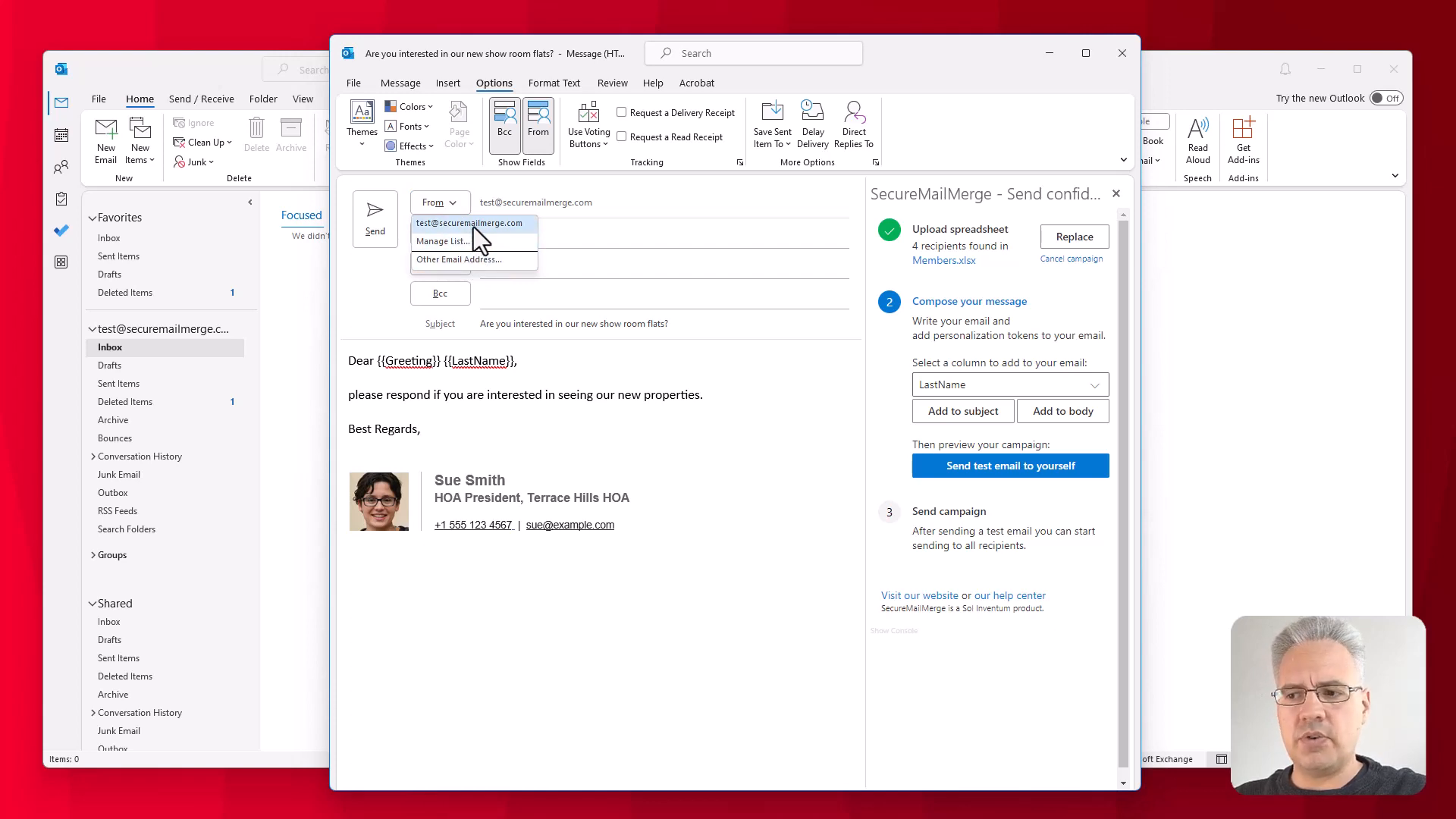
Note : Ton administrateur doit t’accorder la permission Send As pour l’alias ou l’adresse partagée. Installe le complément sur ta propre boîte aux lettres et choisis l’adresse dans le champ From ; les messages envoyés sont enregistrés dans ton propre dossier Éléments envoyés. L’ouverture du complément dans une boîte aux lettres partagée n’est pas prise en charge. Si tu rencontres des problèmes, contacte ton équipe informatique pour obtenir de l’aide.
-
Avant d’envoyer la campagne, il est conseillé de tester l’email en te l’envoyant à toi-même. Connecte-toi à Microsoft 365 pour accorder les permissions nécessaires à Secure Mail Merge, et le plugin enverra ton email test en arrière-plan.
-
Vérifie ta boîte de réception pour voir si l’email test est arrivé. Assure-toi que les champs de publipostage ont été correctement remplacés et que l’email a été envoyé depuis l’alias choisi.
-
Une fois que tu es satisfait de l’apparence de l’email, retourne dans le Secure Mail Merge Campaign Manager et clique sur Start sending campaign (Commencer l’envoi de la campagne). Le plugin te montrera la progression de la campagne, et tu pourras suivre les emails envoyés dans ton compte Outlook.
Et voilà ! Tu as envoyé avec succès une campagne de publipostage en utilisant un alias email dans Microsoft 365. Merci de ta lecture !
Tu veux essayer d’envoyer un publipostage avec un alias ? Installe SecureMailMerge gratuitement depuis Microsoft AppSource, fonctionne avec les alias email et les boîtes aux lettres partagées lorsque ton administrateur t’a accordé la permission Send As.
Guides associés :
Tu as aimé cet article ?
Nous avons toute une bibliothèque d'articles utiles à lire pour toi
Montre-moi la bibliothèque des articles Outlook.