Know how directly from the Microsoft 365 mail merge experts
Comment programmer des emails récurrents dans Outlook
By Alex Duggleby · Founder, SecureMailMerge
Au milieu d’un afflux constant de messages, il est facile de se sentir submergé et ralenti par la nature répétitive de certains e-mails.
How often have you found yourself typing out the same update, reminder, or follow-up, wondering if there’s a better way? (À quelle fréquence t’es-tu retrouvé à taper la même mise à jour, rappel ou relance, en te demandant s’il n’y avait pas une meilleure façon ?)
Eh bien, la solution réside dans la planification et l’envoi d’e-mails récurrents.
Un professionnel moyen passe 2.6 heures chaque jour de sa semaine de travail à gérer ses e-mails, et une part importante de ce temps est consacrée à des tâches répétitives. En exploitant la puissance des e-mails récurrents, tu peux récupérer ces heures perdues et rediriger ton attention vers des tâches plus importantes.
But that’s not all! (Mais ce n’est pas tout !)
Les e-mails récurrents offrent une multitude d’avantages qui vont au-delà de l’efficacité liée au gain de temps. Ils permettent d’établir une communication cohérente, d’envoyer des rappels opportuns et d’augmenter la productivité.
Les possibilités sont infinies, et les bénéfices immenses.
Ce guide complet te guidera à travers les tenants et aboutissants de la planification et de l’envoi d’e-mails récurrents. Tu apprendras les différentes méthodes et outils disponibles, en te concentrant sur le populaire Microsoft Outlook.
So, get ready to bid farewell to monotonous email drafting. It’s time to take control of your inbox and harness the power of automation like never before! (Alors, prépare-toi à dire adieu à la rédaction monotone d’e-mails. Il est temps de prendre le contrôle de ta boîte de réception et d’exploiter la puissance de l’automatisation comme jamais auparavant !)
4 Raisons pour lesquelles tu dois programmer des emails récurrents dans Outlook
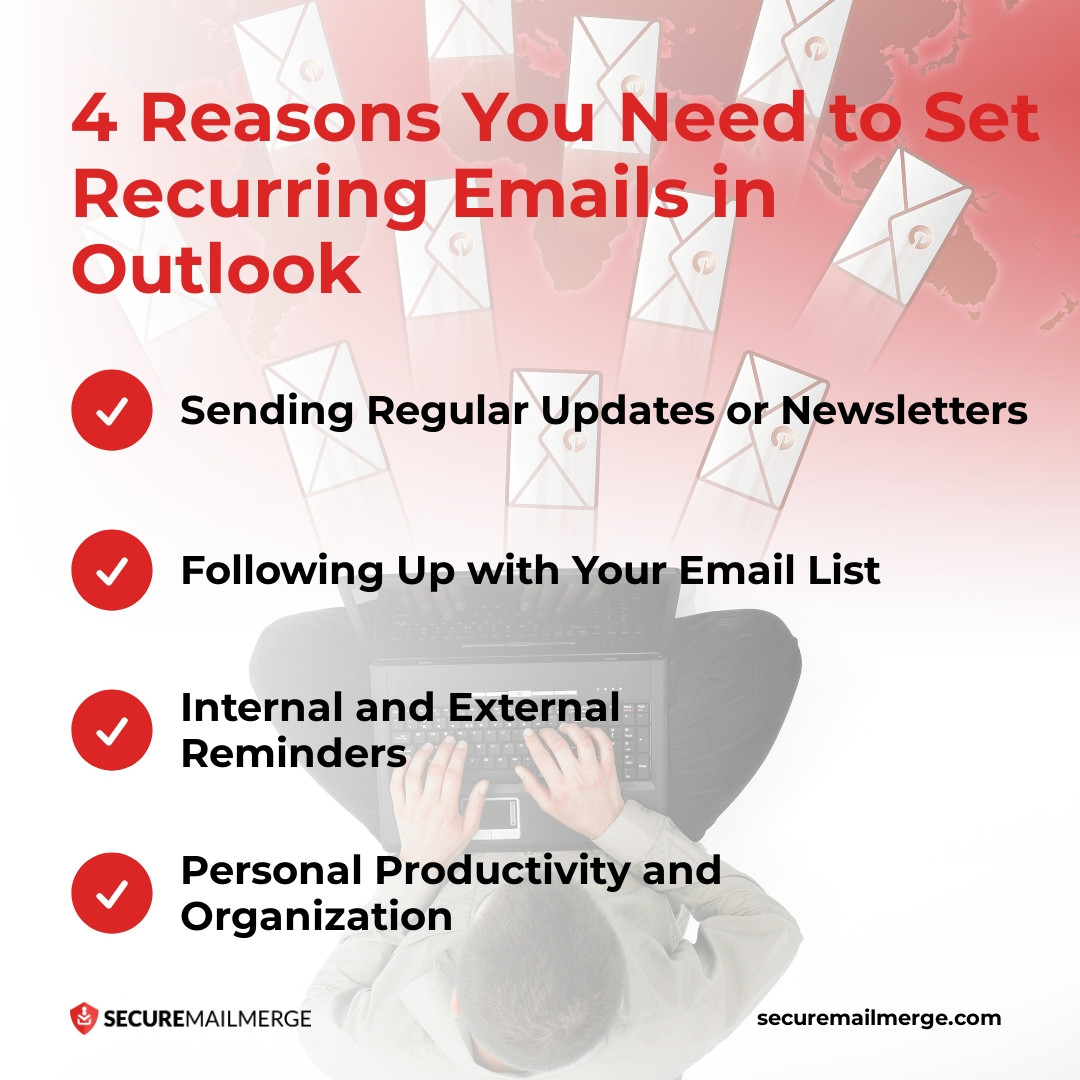
Programmer des emails récurrents dans Outlook peut révolutionner ta gestion des emails et ta communication. Voici 4 situations où tu as besoin d’emails récurrents pour te soutenir !
1. Envoyer des mises à jour régulières ou des newsletters
Imagine le temps et l’effort nécessaires pour envoyer manuellement une newsletter hebdomadaire ou mensuelle à un grand groupe de destinataires. Avec des emails programmés et répétitifs dans Outlook, tu peux automatiser ce processus et t’assurer que tes mises à jour ou newsletters atteignent ton audience de manière constante et fiable.
Que tu partages des analyses sectorielles, des actualités de l’entreprise ou du contenu précieux, programmer des emails récurrents te permet de rester connecté et d’engager ton audience cible sans effort.
Tu peux économiser d’innombrables heures qui auraient été consacrées à des tâches répétitives par email, libérant ainsi ton temps pour des projets plus stratégiques.
2. Relancer ta liste d’emails
Maintenir de bonnes relations avec les clients ou les consommateurs est essentiel pour la croissance et le succès de ton business. Cependant, rester en contact et fournir des mises à jour régulières peut prendre du temps et être facilement oublié dans un emploi du temps chargé.
Les emails récurrents viennent à la rescousse en te permettant de programmer des relances automatiques avec tes clients ou consommateurs.
Que tu veuilles prendre des nouvelles de leur progression, partager des mises à jour sur ton entreprise ou offrir un support continu, les emails répétitifs dans Outlook rendent cela fluide et efficace. En entretenant ces relations de manière constante, tu peux renforcer la confiance, fidéliser et améliorer la satisfaction client.
Pro tip
Tu ne gagnes pas de clients avec tes relances ? Inspire-toi de nos modèles d’emails de relance testés et approuvés pour prendre une longueur d’avance !
3. Rappels internes et externes
Dans nos vies rapides, il est facile d’oublier des événements importants, des échéances ou des tâches.
Les emails récurrents servent de rappels précieux qui garantissent que rien ne passe à travers les mailles du filet. Que ce soit un rapport mensuel à compléter, une réunion à venir pour laquelle tu veux te préparer, ou une échéance d’équipe à communiquer, programmer des emails récurrents peut t’aider à rester organisé et à maîtriser tes responsabilités.
Automatiser ces rappels peut alléger le stress de devoir se souvenir de chaque détail et maintenir une approche proactive dans ton travail. De plus, partager ces rappels avec ton équipe facilite la collaboration et garantit que tout le monde est sur la même longueur d’onde.
4. Productivité personnelle et organisation
Les emails récurrents dans Outlook ne se limitent pas aux contextes professionnels. Ils peuvent aussi être utilisés pour améliorer ta productivité personnelle et ton organisation.
Un neuroscientifique de l’Université de Berkeley a remarqué une augmentation des cas de burnout dus aux tâches répétitives, ce qui réduit énormément la productivité !
C’est là que les emails contribuent au burnout au travail. En programmant des emails automatiques pour ces tâches routinières, tu peux éliminer le poids mental de devoir t’en souvenir, ce qui te permet de te concentrer sur des aspects plus importants de ta vie. Ce niveau d’automatisation booste ton efficacité et instaure un sentiment de contrôle et d’ordre dans tes routines quotidiennes.
Comment programmer des emails récurrents dans Outlook en 5 étapes
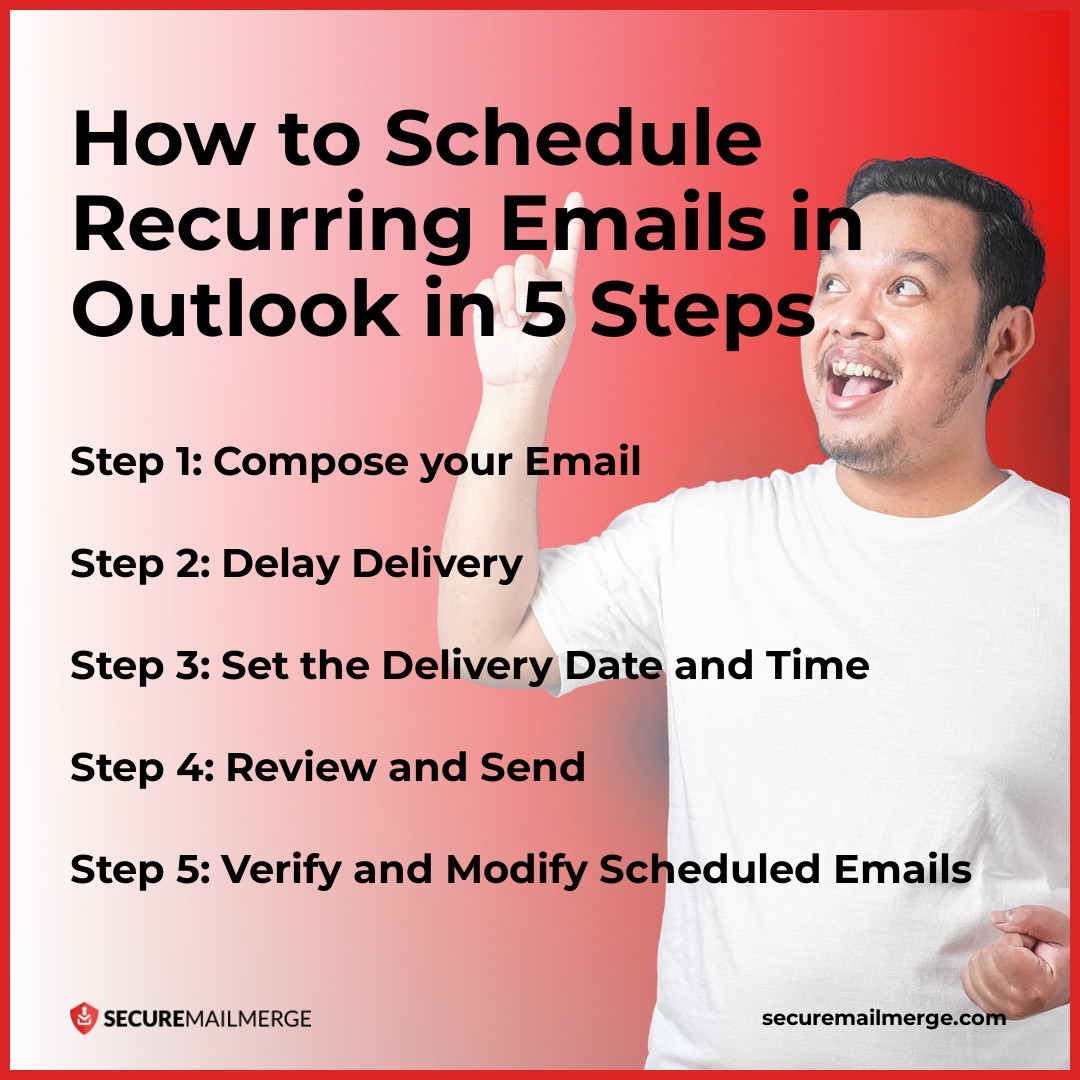
Envoyer des emails récurrents dans Outlook n’est pas simple car il n’existe pas de fonctionnalité unique pour automatiser toute une campagne. Tu devras peut-être utiliser des plug-ins supplémentaires pour une automatisation plus avancée. (Ne t’inquiète pas, on a aussi ce qu’il te faut !)
Mais, peut-on programmer des emails récurrents dans Outlook ?
Bien sûr ! Mais d’une manière un peu différente de ce à quoi tu t’attends.
Suis ces cinq étapes pour programmer des emails ou configurer des rendez-vous récurrents avec des emails de rappel dans Outlook efficacement :
Étape 1 : Rédige ton email
Commence par ouvrir Microsoft Outlook et rédige ton email comme d’habitude. Assure-toi d’avoir rempli l’adresse email du destinataire, l’objet et le contenu du message. Prends le temps de relire et de corriger ton email pour garantir sa précision et sa clarté.
Étape 2 : Retarder la livraison
Pour programmer ton email avec une livraison différée, va dans l’onglet Options du ruban tout en restant dans la fenêtre de composition de l’email. Dans le groupe More Options, clique sur le bouton Delay Delivery. Une nouvelle boîte de dialogue apparaîtra, te permettant de spécifier la date et l’heure auxquelles tu souhaites envoyer l’email.
Étape 3 : Définis la date et l’heure de livraison
Dans la section Delivery Options de la boîte de dialogue Delay Delivery, coche la case “Do not deliver before” (Ne pas livrer avant). Sélectionne la date et l’heure souhaitées à l’aide des menus déroulants correspondants. Outlook utilise le fuseau horaire local de ton ordinateur pour programmer la livraison de l’email. Clique sur le bouton Close une fois que tu as défini la date et l’heure désirées.
Étape 4 : Vérifie et envoie
Avant de programmer l’email, jette un dernier coup d’œil à ton message pour t’assurer qu’il répond à tes attentes. Fais attention aux destinataires, à l’objet et au contenu pour éviter les erreurs. Une fois que tu es satisfait, clique sur le bouton Send. L’email sera déplacé dans le dossier Outbox jusqu’à l’heure de livraison programmée.
Étape 5 : Vérifie et modifie les emails programmés
Tu peux accéder au dossier Outbox si tu as besoin de modifier ou d’annuler un email programmé. Pour y accéder, clique sur l’onglet Folder dans le ruban et sélectionne le dossier Outbox dans la liste.
Dans le dossier Outbox, tu verras les emails programmés en attente d’envoi. Pour modifier un email, double-clique dessus pour l’ouvrir dans la fenêtre de composition, fais les changements nécessaires et reprogramme-le pour la livraison. Pour annuler un email, supprime-le simplement du dossier Outbox.
Pro tip
Utilise cette fonctionnalité pour créer un planning d’envoi d’emails à l’avance pour la plupart des emails récurrents et répétitifs. Tu peux aussi t’en servir pour programmer en masse des emails pour ta liste de contacts à l’avance et éviter de les envoyer individuellement à la date prévue.
Planification de la récurrence des rendez-vous, la 2e méthode
En plus de Delay Delivery, Outlook propose également la planification de la récurrence des rendez-vous, qui te permet d’envoyer des emails récurrents à des intervalles spécifiques. Cette fonctionnalité est utile lorsque tu dois envoyer des rappels réguliers, des mises à jour ou des rapports hebdomadaires.
Pour utiliser la planification de la récurrence des rendez-vous, suis ces étapes :
Étape 1 : Créer un nouveau rendez-vous
Ouvre Microsoft Outlook et va dans la vue Calendrier. Clique sur le bouton New Appointment pour créer un nouveau rendez-vous. Dans la fenêtre du rendez-vous, rédige le contenu de ton email récurrent, y compris le sujet, le message et l’adresse email du destinataire.
Étape 2 : Définir le modèle de récurrence
Dans l’onglet Appointment du ruban, navigue vers le groupe Options et clique sur le bouton Recurrence. Une nouvelle boîte de dialogue apparaîtra, te permettant de spécifier le modèle de récurrence pour ton email.
Choisis la fréquence souhaitée (quotidienne, hebdomadaire, mensuelle, etc.) et définis les dates de début et de fin pour les emails récurrents. Si nécessaire, tu peux aussi configurer d’autres options comme l’heure de la journée, les paramètres de rappel et les exceptions.
Étape 3 : Vérifier et enregistrer
Vérifie les détails de ton rendez-vous, y compris le modèle de récurrence et le contenu de l’email, pour t’assurer qu’ils sont corrects. Une fois satisfait, clique sur le bouton Save & Close. Outlook enverra automatiquement les emails récurrents selon le planning spécifié.
Comment rendre tes emails récurrents stratégiques et efficaces ?

Programmer des emails récurrents peut faire gagner du temps et simplifier la communication, mais il est important de s’assurer qu’ils soient stratégiques et efficaces.
Voici quelques suggestions de nos experts pour améliorer ta stratégie d’emails récurrents :
1. Personnalise le contenu
La personnalisation est essentielle pour rendre tes emails récurrents plus engageants et pertinents. Adresse-toi aux destinataires par leur nom et envisage de segmenter ta liste d’emails selon des critères spécifiques comme les centres d’intérêt, la démographie ou l’historique d’achats.
Découvre plus de conseils pour une communication claire et efficace par email pour t’aider à faire bonne impression !
2. Optimise le timing et la fréquence
Trouver le bon timing et la bonne fréquence pour tes emails récurrents est crucial.
Prends en compte la nature de ton contenu et les préférences de ton audience. Par exemple, si tu envoies une newsletter hebdomadaire, teste différents jours et horaires pour déterminer quand tes destinataires sont les plus susceptibles d’interagir avec tes emails.
3. Offre de la valeur et de la variété
Pour que tes emails récurrents restent frais et captivants, concentre-toi sur la valeur et la variété dans ton contenu. Évite les informations répétitives ou monotones qui pourraient pousser les destinataires à ignorer ou se désabonner de tes emails.
Tu peux expérimenter avec différents types de contenu, comme des infographies, des vidéos ou des études de cas, pour rendre tes emails visuellement attrayants et informatifs.
4. Définis ta stratégie avec des données
Surveille les taux d’ouverture et de clics pour évaluer l’efficacité de ton timing et ajuste si nécessaire. Analyse régulièrement tes statistiques d’emails et recueille des retours via des tests A/B ou des sondages pour t’assurer que ta stratégie email va dans la bonne direction.
5. Utilise un logiciel d’automatisation
Utiliser un logiciel d’automatisation est un moyen puissant d’améliorer ta stratégie d’emails récurrents. Ces logiciels offrent souvent de fortes options de personnalisation, te permettant de créer du contenu dynamique et personnalisé à grande échelle. L’utilisation de ces outils te permet d’optimiser ton flux de travail d’emails récurrents, de maximiser l’efficacité et d’obtenir de meilleurs résultats.
Profite de la solution la plus simple pour automatiser tes emails avec SecureMail Merge !
SecureMailMerge propose des fonctionnalités avancées de publipostage qui facilitent la planification et la personnalisation dans Outlook. Ces outils te permettent de configurer et gérer plus facilement des emails récurrents, ce qui te fait gagner du temps et garantit la précision.
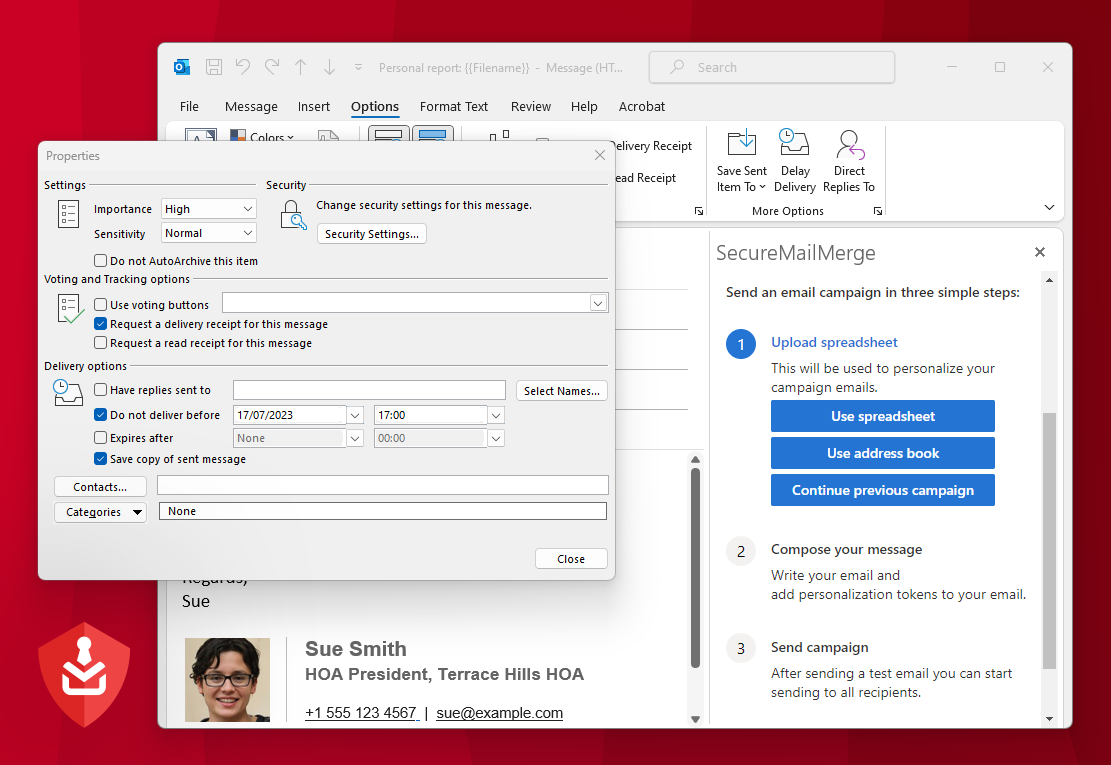
Avec son interface conviviale, tu peux facilement programmer et gérer des emails personnalisés à plusieurs destinataires avec n’importe quel format de feuille de calcul.
L’outil offre aussi des champs de fusion personnalisés, la prise en charge des pièces jointes et des options avancées de planification. Il simplifie la configuration et la gestion des emails récurrents, te permettant de personnaliser le contenu à grande échelle.
Prêt à révolutionner ton flux de travail email au maximum ?
Teste Secure Mail Merge gratuitement et découvre une hausse de productivité, de réponses aux emails, de coordination d’équipe et de satisfaction client !
Besoin d’envoyer un email personnalisé à toute une liste selon un planning ?
SecureMailMerge envoie des publipostages personnalisés, avec pièces jointes individuelles, CC/BCC et planification, directement dans Outlook (Windows, Mac, Web & New Outlook). Ta feuille de calcul reste sur ton ordinateur. Essaie-le gratuitement dans Outlook →
Tu as aimé cet article ?
Nous avons toute une bibliothèque d'articles utiles à lire pour toi
Montre-moi la bibliothèque des articles Outlook.