Know how directly from the Microsoft 365 mail merge experts
Peux-tu programmer un publipostage dans Outlook ? Oui, voici 3 façons de le faire
By Alex Duggleby · Founder, SecureMailMerge
Tu peux programmer un publipostage dans Outlook, mais la boîte de dialogue Finish & Merge de Word n’a pas d’option de date ou d’heure. Soit tu retardes les messages sortants jusqu’à 120 minutes avec une règle Outlook, soit tu utilises un add-in comme SecureMailMerge pour définir une date de début, des heures d’envoi et des jours de la semaine ; Microsoft 365 envoie alors même si Outlook est fermé.
Cela te donne trois options : deux solutions temporaires qui retardent un peu le publipostage (une règle, ou Work Offline), et un add-in qui programme une vraie date et heure. Les solutions temporaires sont expliquées en premier ci-dessous, puis pourquoi elles sont insuffisantes, puis l’add-in. Pour une vue d’ensemble du publipostage depuis Outlook, consulte le Full guide: mail merge in Outlook.
Ce que Word et Outlook peuvent faire seuls
La fusion et publipostage de Word n’a pas d’option de planification
La boîte de dialogue Merge to E-mail de Word n’a pas de champ date ou heure. Les messages vont directement dans Outlook et partent aussi vite qu’il peut les envoyer.
Delay Delivery fonctionne pour un seul email, pas pour une fusion
Delay Delivery d’Outlook (appelé Schedule send dans New Outlook et Outlook on the web) te permet de choisir n’importe quelle date et heure pour un seul email : dans Outlook classique, c’est sous Options, Delay Delivery, “Do not deliver before” (Ne pas livrer avant). Il n’y a pas de limite de 120 minutes. Le problème pour une fusion est que tu dois le définir pour chaque message dans la fenêtre de composition. La fusion de Word n’ouvre jamais cette fenêtre, donc il n’y a aucun endroit pour le définir, et ouvrir des centaines de messages fusionnés un par un pour les programmer n’est pas pratique. Il reste donc deux solutions temporaires.
Solution temporaire 1 : une règle qui retarde la livraison (jusqu’à 120 minutes)
Outlook classique pour Windows peut retenir tes messages sortants jusqu’à 120 minutes. Tu crées une règle qui retarde la livraison, puis tu lances la fusion depuis Word comme d’habitude ; les étapes de Microsoft sont dans Delay or schedule sending email messages in Outlook.
C’est un retard, pas une planification : deux heures est le maximum, donc demain matin est hors de portée. Les messages attendent dans ta Boîte d’envoi, donc Outlook doit rester ouvert jusqu’à ce qu’elle soit vide. La règle retarde chaque email qui correspond à ses conditions, donc donne-lui une condition comme un mot dans le sujet, ou désactive-la ensuite. Cette solution temporaire est pour Outlook classique pour Windows : Word ne peut pas fusionner dans New Outlook ni dans Outlook on the web du tout.
Solution temporaire 2 : Travailler hors connexion, puis envoyer plus tard
Dans Outlook classique, sélectionne Send / Receive > Work Offline, lance la fusion depuis Word, et les messages s’accumulent dans la Boîte d’envoi. Quand tu veux qu’ils partent, sélectionne Work Offline à nouveau pour te reconnecter. C’est un déclencheur manuel, pas une planification : quelqu’un doit être à l’ordinateur au bon moment avec Outlook ouvert, et tout le lot part en même temps.
Pourquoi ce n’est pas suffisant, et ce dont tu as vraiment besoin
Ces deux solutions temporaires ne font que retenir la fusion dans ta boîte d’envoi pendant un certain temps. Si la fusion doit partir un peu plus tard dans la journée et que tu gardes Outlook ouvert, elles font le boulot. Elles ne peuvent pas te donner une date et une heure précises, envoyer entre des heures fixes comme 09:00 et 10:00, uniquement les jours de semaine, ou envoyer pendant qu’Outlook et ton ordinateur sont éteints. Et si tu veux envoyer plus tard depuis New Outlook ou un Mac, tu as de toute façon besoin d’un add-in.
C’est pourquoi tu as besoin d’un add-in qui planifie la fusion lui-même. SecureMailMerge place chaque message dans Brouillons avec son propre horaire d’envoi, et Microsoft 365 l’envoie à l’heure.
Defer delivery rule
SecureMailMerge schedule
Programmer la fusion avec SecureMailMerge : date, heures et jours de la semaine
SecureMailMerge fonctionne dans New Outlook, Outlook classique, Outlook pour Mac et Outlook sur le web avec un compte Microsoft 365 professionnel ou scolaire. La planification fait partie de la version gratuite, qui ajoute un court pied de page promotionnel à chaque email ; une licence payante le supprime.
Étape 1 : Ouvre un nouvel email et lance le gestionnaire de campagne
Crée un nouvel email dans Outlook, puis ouvre SecureMailMerge depuis le menu “Apps” pour lancer le gestionnaire de campagne.
Étape 2 : Charge ta liste et écris le modèle
Télécharge ton fichier Excel ou CSV et écris ton email avec des champs de fusion comme {{FirstName}}. Le guide de publipostage Excel couvre la partie feuille de calcul.
Étape 3 : Ouvre les options avancées
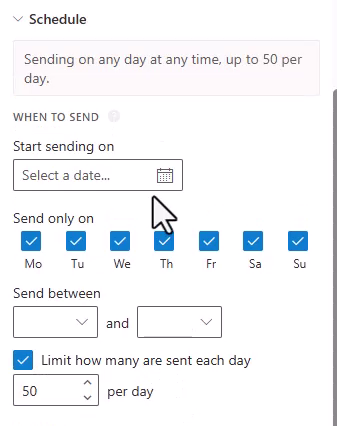
Sélectionne “Show advanced options” (Afficher les options avancées), ouvre le groupe “Schedule” (Planification), puis “When to send” (Quand envoyer).
Étape 4 : Configure “Start sending on” (Commencer l’envoi le)
Choisis la date à laquelle la campagne doit commencer sous “Start sending on”. Par défaut, l’envoi commence immédiatement.
Étape 5 : Optionnellement, règle les heures, les jours de la semaine et une limite quotidienne
Définis une heure de début et de fin sous “Send between” (Envoyer entre), par exemple 09:00 et 10:00 pour arriver dans les boîtes de réception dès le matin. Décoche les jours sous “Send only on” (Envoyer uniquement les) pour éviter les week-ends, et coche “Limit how many are sent each day” (Limiter le nombre envoyé chaque jour) pour répartir une grande liste et rester dans les limites d’envoi Outlook. Les heures utilisent le fuseau horaire de ton ordinateur.
Étape 6 : Lance la campagne
Sélectionne “Start sending campaign” (Commencer la campagne d’envoi). Garde Outlook ouvert pendant que le complément génère un message par destinataire dans ton dossier Brouillons. Chacun est programmé pour être envoyé le jour choisi, et Microsoft 365 l’envoie à l’heure même si Outlook ou ton ordinateur est éteint. Les pages d’aide schedule a mail merge for a specific day et send only on certain days and hours expliquent comment les réglages se combinent.

Comment arrêter ou modifier un publipostage programmé
Sélectionne “Cancel campaign” pour arrêter l’add-in qui génère les messages restants, puis supprime les messages déjà programmés pour les destinataires (pas le modèle que tu as composé) depuis Brouillons dans Outlook on the web avant leur heure d’envoi. Pour changer la date, fais la même chose et lance une nouvelle campagne avec une nouvelle date “Start sending on” (Commencer l’envoi le). Étapes complètes : pause, resume or stop a campaign.
La programmation envoie à chaque personne un email personnalisé, une seule fois. Pour le même rappel chaque semaine ou chaque mois, consulte how to schedule recurring emails in Outlook.
Questions fréquemment posées
Peut-on retarder un publipostage dans Outlook ?
Oui. Une règle classique d’Outlook qui différé la livraison peut retenir les messages jusqu’à 120 minutes. Dans SecureMailMerge, “Start sending on” (Commencer l’envoi le) déplace tout le publipostage à une date ultérieure, et “Delay before the first message” (Délai avant le premier message) le retient jusqu’à 10 minutes.
Outlook doit-il rester ouvert pour un publipostage programmé ?
Avec SecureMailMerge, seulement pendant que les messages sont générés dans Drafts. Microsoft 365 envoie ensuite chacun à l’heure prévue, même si Outlook ou ton ordinateur est éteint.
Puis-je programmer un publipostage dans New Outlook ou Outlook pour Mac ?
Oui, avec SecureMailMerge, qui fonctionne dans New Outlook, Outlook classique, Outlook pour Mac et Outlook sur le web. Le publipostage de Word fonctionne uniquement avec Outlook classique pour Windows ou Outlook pour Mac, pas avec New Outlook ou Outlook sur le web.
Puis-je envoyer un publipostage uniquement pendant les heures ouvrables ?
Oui. Défini une heure de début et de fin sous “Send between” (Envoyer entre) et décoche les jours de week-end sous “Send only on” (Envoyer uniquement les). Les messages qui tombent en dehors de cette plage attendent le prochain créneau autorisé, qui peut être le jour suivant autorisé.
Comment annuler un publipostage programmé ?
Sélectionne “Cancel campaign” pour arrêter la génération des messages, puis supprime les messages destinataires déjà programmés dans Drafts sur Outlook sur le web avant leur heure d’envoi.
Les emails de test sont-ils aussi programmés ?
Non. Les emails de test ignorent la programmation et sont envoyés immédiatement, pour que tu puisses vérifier le résultat avant le lancement de la campagne.
Tu as aimé cet article ?
Nous avons toute une bibliothèque d'articles utiles à lire pour toi
Montre-moi la bibliothèque des articles Outlook.