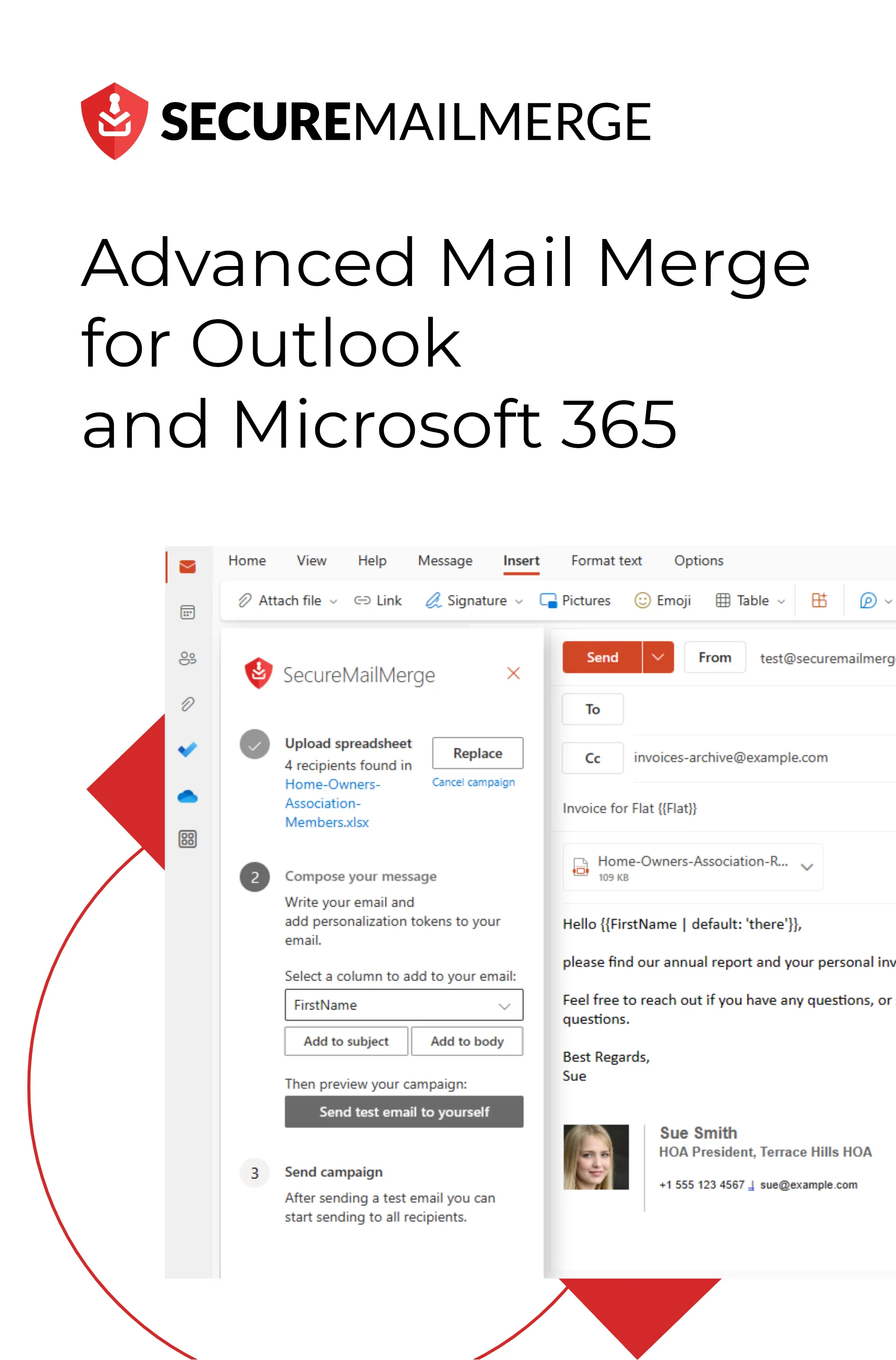
Know how directly from the Microsoft 365 mail merge experts
Envoi d’emails automatiques dans Outlook 365 en 2023
By Alex Duggleby · Founder, SecureMailMerge
Outlook 365 est depuis longtemps une plateforme incontournable pour les entreprises, offrant de nombreuses fonctionnalités pour simplifier la gestion des emails. Cependant, une fonctionnalité notable qui manque à Outlook est la possibilité d’envoyer des emails automatisés.
Selon des statistiques récentes sur l’automatisation, 78 % des professionnels estiment que l’automatisation des tâches liées aux emails peut considérablement améliorer la productivité et faire gagner un temps précieux, ce qui explique pourquoi cette limitation a poussé de nombreux utilisateurs à chercher des solutions pour automatiser leurs processus de communication par email.
Bien que les options natives d’Outlook pour l’envoi automatique d’emails soient absentes, il existe une solution qui a gagné en popularité auprès des utilisateurs, les plugins.
À la fin de cet article, tu auras une compréhension claire des avantages de l’automatisation de la communication par email dans Outlook, ainsi que des conseils pratiques pour utiliser un plugin afin de simplifier tes processus d’email.
So get ready to unlock the full potential of Outlook 365 as we dive into the world of automated email sending in 2023 !
Comment automatiser les emails dans Outlook, est-ce impossible ?
Suppose que tu cherches “how to send automated email in Outlook” sur Google et que tu ne trouves aucune information valable. Dans ce cas, tu fais partie des nombreux professionnels confrontés à ce problème.
Outlook 365 est connu pour ses capacités robustes de gestion des emails, incluant des fonctionnalités comme l’organisation des emails, la planification et la gestion des tâches. C’est encore aujourd’hui l’une des meilleures plateformes pour establish strategic internal communications et les campagnes d’email externes.
Cependant, quand il s’agit d’automatiser les emails, Outlook montre ses limites. Sans options natives pour l’envoi automatique d’emails, les utilisateurs doivent envoyer les emails manuellement un par un, ce qui peut être long et inefficace.
Mais est-ce complètement impossible ?
Certainement pas !
Tu peux toujours schedule and send recurring emails in Outlook sous certaines conditions spécifiques. Et le reste peut être pris en charge avec un simple plugin.
Heureusement, Outlook 365 offre une multitude de plugins pour l’automatisation et la gestion des campagnes que tu peux utiliser pour booster le fonctionnement de cette plateforme !
Avantages d’utiliser un plugin pour envoyer des emails automatisés dans Outlook
1. Améliore les fonctionnalités existantes d’Outlook
Un des avantages majeurs d’utiliser un plugin pour envoyer des emails automatisés dans Outlook est qu’il améliore les fonctionnalités et capacités existantes de la plateforme. Alors qu’Outlook offre déjà des capacités solides de gestion des emails, un plugin va plus loin.
Les plugins proposent des modèles d’email améliorés et des options de personnalisation. Avec un plugin, tu peux créer des emails au look professionnel sans effort, en utilisant des modèles personnalisables qui correspondent à ton identité de marque.
Les fonctionnalités de personnalisation te permettent d’insérer dynamiquement des informations spécifiques au destinataire, comme des noms ou des offres personnalisées, ce qui rend les communications par email plus engageantes et impactantes.
2. Automatisation au-delà des fonctionnalités d’Outlook
Un plugin pour Outlook ne se contente pas d’améliorer les fonctionnalités existantes d’Outlook, il étend aussi les capacités d’automatisation au-delà de ce qu’Outlook propose nativement, comme l’envoi d’emails automatisés.
Par exemple, un plugin peut s’intégrer avec un logiciel de gestion de la relation client (CRM), permettant d’envoyer des emails automatisés basés sur des déclencheurs ou événements spécifiques. Cette intégration te permet d’automatiser les emails de suivi, les emails de bienvenue ou d’autres communications basées sur les interactions clients ou des critères prédéfinis.
3. Installation simple
Installer un plugin pour les emails automatisés dans Outlook est généralement simple et convivial. La plupart des plugins offrent des processus d’installation faciles et des interfaces utilisateur intuitives qui te guident à travers les étapes de configuration. Tu n’as pas besoin d’être un expert technique pour commencer à automatiser tes emails.
4. Campagnes email simplifiées
Gérer manuellement des campagnes email peut être une tâche longue et difficile, surtout quand tu as un grand nombre de destinataires. Un plugin simplifie la gestion des campagnes email, les rendant plus efficaces et performantes.
Tu peux atteindre toute ta liste de diffusion en quelques clics tout en t’assurant que chaque destinataire reçoit un message personnalisé. Cette évolutivité est précieuse pour mener des campagnes marketing, envoyer des newsletters ou fournir des mises à jour à de nombreux destinataires.
Envoyer à chaque destinataire son propre message personnalisé est exactement ce que fait un publipostage. Notre guide complet du publipostage dans Outlook explique toutes les méthodes, y compris celle qui fonctionne dans New Outlook.
Tu aimes ce que tu entends maintenant ?
Notre solution ultime offre tous ces avantages et plus encore pour Outlook 365 !
SecureMailMerge, Toutes les fonctionnalités dont tu as besoin pour automatiser les emails dans Outlook
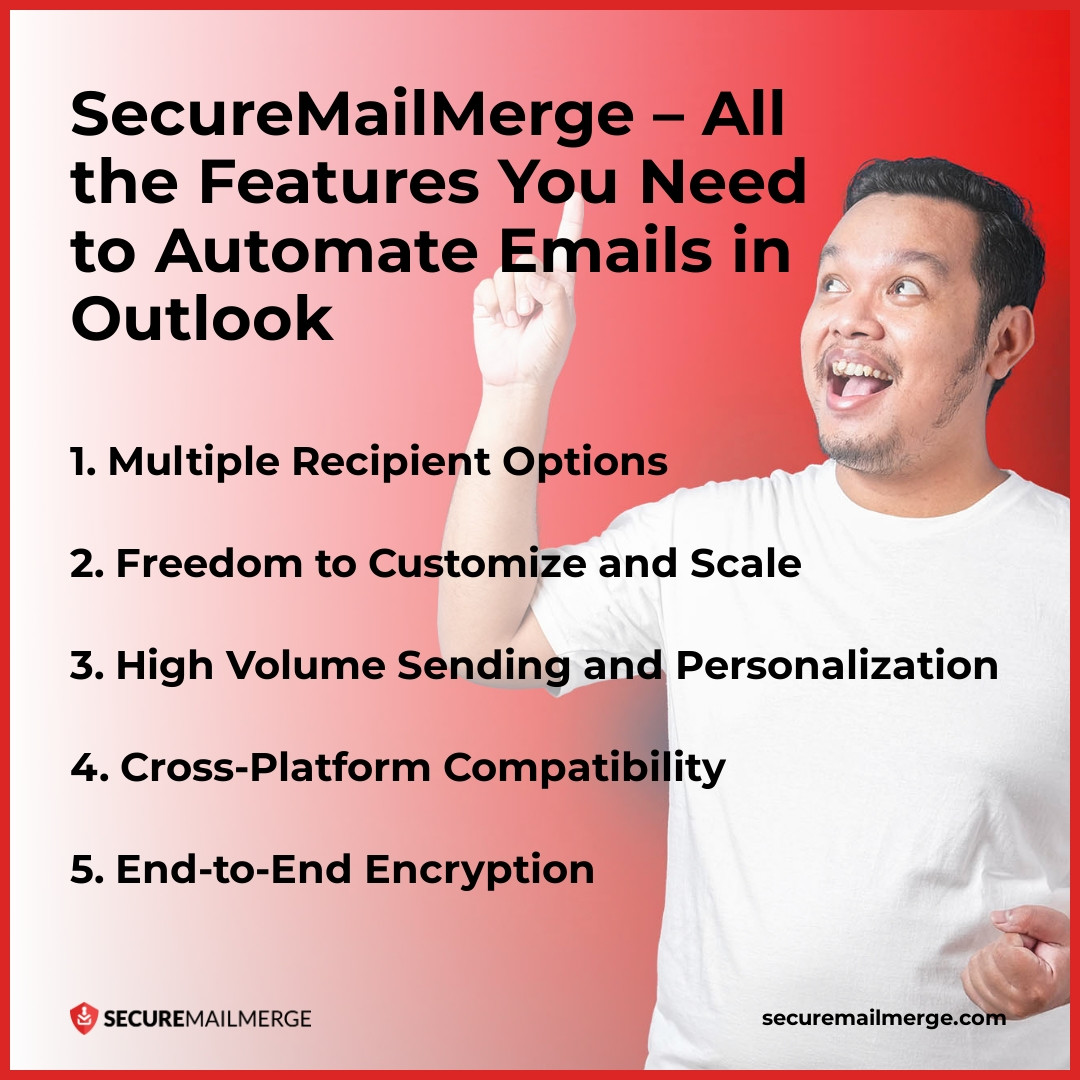
SecureMailMerge, un plugin puissant conçu pour Outlook, comble le vide en offrant une gamme de fonctionnalités essentielles pour automatiser efficacement les emails dans Outlook.
Explorons certaines de ces fonctionnalités en détail :
1. Options multiples pour les destinataires
Avec SecureMailMerge, les utilisateurs peuvent choisir parmi plusieurs options de destinataires lors de l’envoi d’emails automatisés. Tu peux envoyer des emails aux destinataires listés dans des feuilles de calcul ou des carnets d’adresses, tels que Excel, CSV, TXT, Numbers, OpenDocument, Works, tableaux HTML, Quattro Pro, Lotus, et plus encore.
Cette flexibilité te permet de tirer parti de tes listes de contacts existantes et de gérer efficacement ta prospection par email. Que ce soit pour sélectionner des destinataires individuels, des groupes ou des listes de distribution, le plugin offre une flexibilité pour atteindre le public souhaité.
De plus, les options de segmentation et de ciblage permettent aux utilisateurs d’envoyer des emails à des segments spécifiques de leurs listes de contacts, garantissant que le bon message atteigne la bonne audience.
2. Liberté de personnaliser et de monter en charge
La personnalisation et la montée en charge sont des fonctionnalités essentielles pour automatiser les emails.
Un des avantages clés de l’utilisation de SecureMailMerge est qu’il n’impose aucune limite de taille propre, tu bénéficies donc de la taille maximale de message Microsoft 365 : 35 Mo par défaut et jusqu’à 150 Mo si ton administrateur le permet. Que tu aies besoin d’envoyer de gros fichiers, des messages longs, des vidéos ou plusieurs images, le plugin te permet de libérer ta créativité et de répondre à tes besoins professionnels.
Il permet aux utilisateurs de créer et personnaliser des modèles d’email selon leur image de marque et leurs besoins en communication. De plus, le plugin supporte les champs dynamiques, facilitant la personnalisation du contenu des emails.
3. Envoi en grand volume et personnalisation
Que tu envoies dix emails ou mille, SecureMailMerge s’adapte à tes besoins. Pour les entreprises qui envoient un grand volume d’emails, le plugin offre de solides capacités.
Il est conçu pour gérer des campagnes d’email à grande échelle sans compromettre la vitesse ni la performance. Il n’ajoute aucune limite propre, tu peux donc utiliser la totalité de la capacité de ta boîte mail : les boîtes mail Microsoft 365 professionnelles et scolaires peuvent envoyer à 10 000 destinataires sur une période glissante de 24 heures par défaut, et les administrateurs peuvent définir des limites inférieures.
De plus, la possibilité de personnaliser les emails en remplissant des informations spécifiques pour chaque destinataire dans tes feuilles de calcul, y compris images, pièces jointes, noms, liens, et plus, peut t’aider à automatiser efficacement de grandes campagnes tout en faisant sentir tes destinataires valorisés.
4. Compatibilité multiplateforme
Dans le monde interconnecté d’aujourd’hui, la compatibilité multiplateforme est vitale.
SecureMailMerge est conçu pour fonctionner parfaitement sur toutes les plateformes. Que tu utilises Outlook sur Windows, Mac ou la version web, le plugin fonctionne de manière cohérente, assurant une expérience utilisateur fluide. Cette compatibilité multiplateforme permet aux utilisateurs d’accéder à leurs tâches d’email automatisé depuis n’importe quel appareil, améliorant la flexibilité et la productivité.
5. Chiffrement de bout en bout
La sécurité et la confidentialité des emails sont primordiales, surtout lorsqu’il s’agit d’informations sensibles.
Savoir que ton plugin protège tes données aide à maintenir la confidentialité et la conformité aux réglementations sur la protection des données, offrant une tranquillité d’esprit aux utilisateurs et aux destinataires.
SecureMailMerge intègre un chiffrement de bout en bout pour protéger les informations sensibles dans les emails automatisés. Ce chiffrement garantit que seuls les destinataires prévus peuvent accéder et lire les emails, protégeant la vie privée et les données confidentielles.
Pro tip
Vois une représentation visuelle de la simplicité de la mise en place d’une campagne email avec SecureMailMerge, et tu comprendras toutes les façons créatives d’utiliser tes feuilles de calcul pour créer des campagnes email efficaces et époustouflantes dans Outlook !
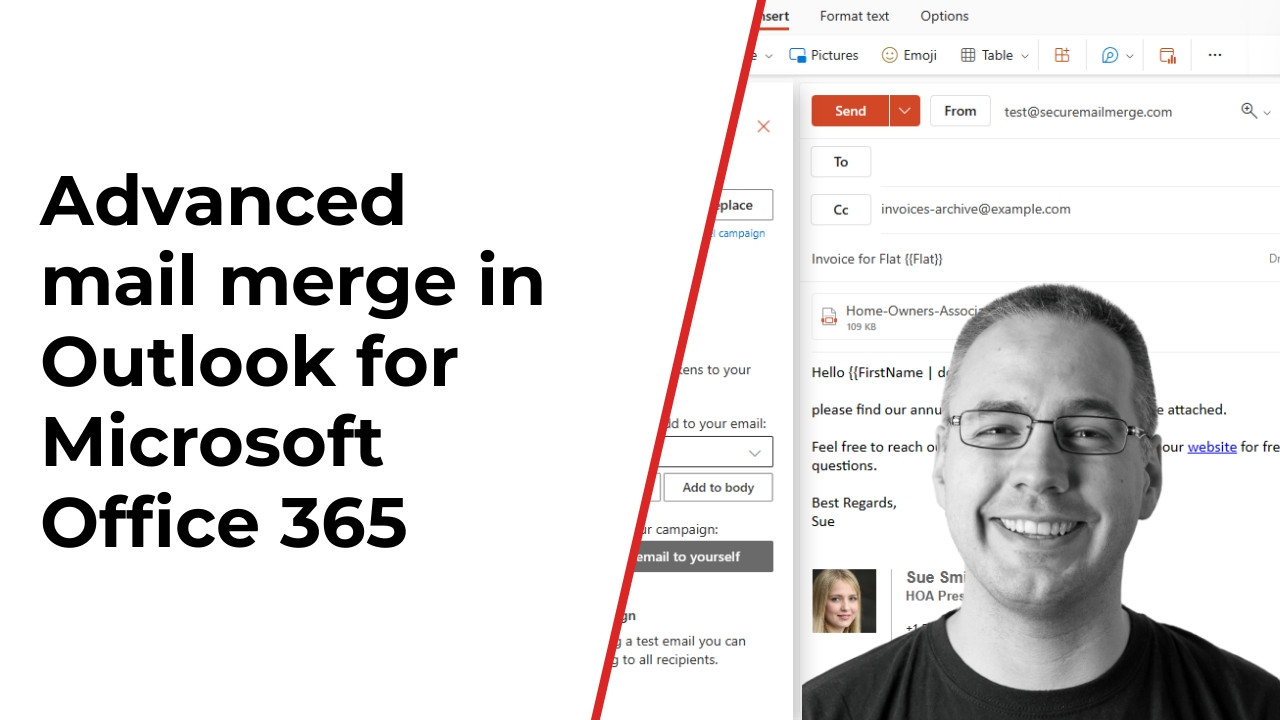
Comment configurer des emails automatisés dans Outlook avec SecureMailMerge
Configurer des emails automatisés dans Outlook avec SecureMailMerge est un processus simple. Voici un guide étape par étape pour t’aider à démarrer :
- Installe le plugin SecureMailMerge pour Outlook.
- Lance Outlook et crée un nouvel email.
- Tu peux trouver le plugin SecureMailMerge dans le ruban et commencer sa configuration.
- Ajoute ta liste d’emails depuis Excel, ou tout autre format avec des champs et contenus personnalisés. Le plugin configurera ces données automatiquement.
- Personnalise le contenu de l’email et utilise des champs dynamiques. Ajoute des informations personnalisées avec des accolades [object Object] et des noms de cellules/commandes.
- Tu peux configurer des Delayed Emails (emails différés) pour des dates spécifiques, ajouter des signatures d’email, et programmer des rendez-vous automatisés en utilisant les fonctionnalités natives d’Outlook prises en charge par le plugin.
- Enfin, envoie-toi un email test pour vérifier la campagne, puis sélectionne “Send Campaign” (Envoyer la campagne) et laisse le reste à SecureMailMerge !
Une fois le processus d’email automatisé configuré, SecureMailMerge enverra les emails selon le planning et la liste de destinataires que tu as spécifiés. Il n’ajoute pas de pixels de suivi ni ne fournit d’analyses d’engagement, donc surveille les résultats directs comme les réponses, les réservations et les formulaires complétés.
Conclusion finale
Bien qu’Outlook 365 ne propose pas d’options natives pour automatiser les emails, un plugin comme SecureMailMerge peut combler cette lacune et offrir aux utilisateurs des capacités d’automatisation avancées.
En tirant parti des fonctionnalités de SecureMailMerge, les particuliers et les entreprises peuvent améliorer la communication par email, simplifier les campagnes email, et gagner un temps et un effort précieux. Avec sa facilité d’utilisation, sa compatibilité multiplateforme, et ses mesures de sécurité robustes, SecureMailMerge est la solution idéale pour envoyer des emails automatisés dans Outlook 365 en 2023 et au-delà.
Learn more about our mail merge options and comparisons in this guide, or try out the advanced SecureMailMerge plugin in real-time and experience the simplest email automation in Outlook first-hand !
Tu as aimé cet article ?
Nous avons toute une bibliothèque d'articles utiles à lire pour toi
Montre-moi la bibliothèque des articles Outlook.