Know how directly from the Microsoft 365 mail merge experts
Publipostage avec pièces jointes individuelles dans Outlook
By Alex Duggleby · Founder, SecureMailMerge
Envoyer des e-mails personnalisés avec des pièces jointes individuelles, une facture différente, un rapport ou un document pour chaque destinataire, n’est pas possible avec le publipostage classique de Word. Word peut joindre un seul fichier à chaque message, mais il n’a aucun moyen d’envoyer des fichiers différents à des personnes différentes.
Le SecureMailMerge add-in résout ce problème en lisant une colonne Attachments de ta feuille de calcul et en associant chaque fichier au bon destinataire. Ce guide explique le processus complet étape par étape. Si tu préfères regarder, consulte la vidéo YouTube.
Works in New Outlook
Cette méthode utilise le SecureMailMerge add-in, qui fonctionne dans Classic Outlook, New Outlook, Outlook pour Mac et Outlook sur le Web, pas le publipostage basé sur Word. Consulte le full mail merge in Outlook guide pour une comparaison de toutes les méthodes.
Envoyer des e-mails personnalisés avec des pièces jointes individuelles peut être une tâche fastidieuse. Mais, avec Microsoft Outlook 365 et un plugin gratuit appelé Secure Mail Merge, cela peut devenir un jeu d’enfant. Dans cet article de blog, nous te guiderons à travers le processus étape par étape. Si tu préfères, tu peux aussi regarder la vidéo sur YouTube.
Préparer ta feuille de calcul de données
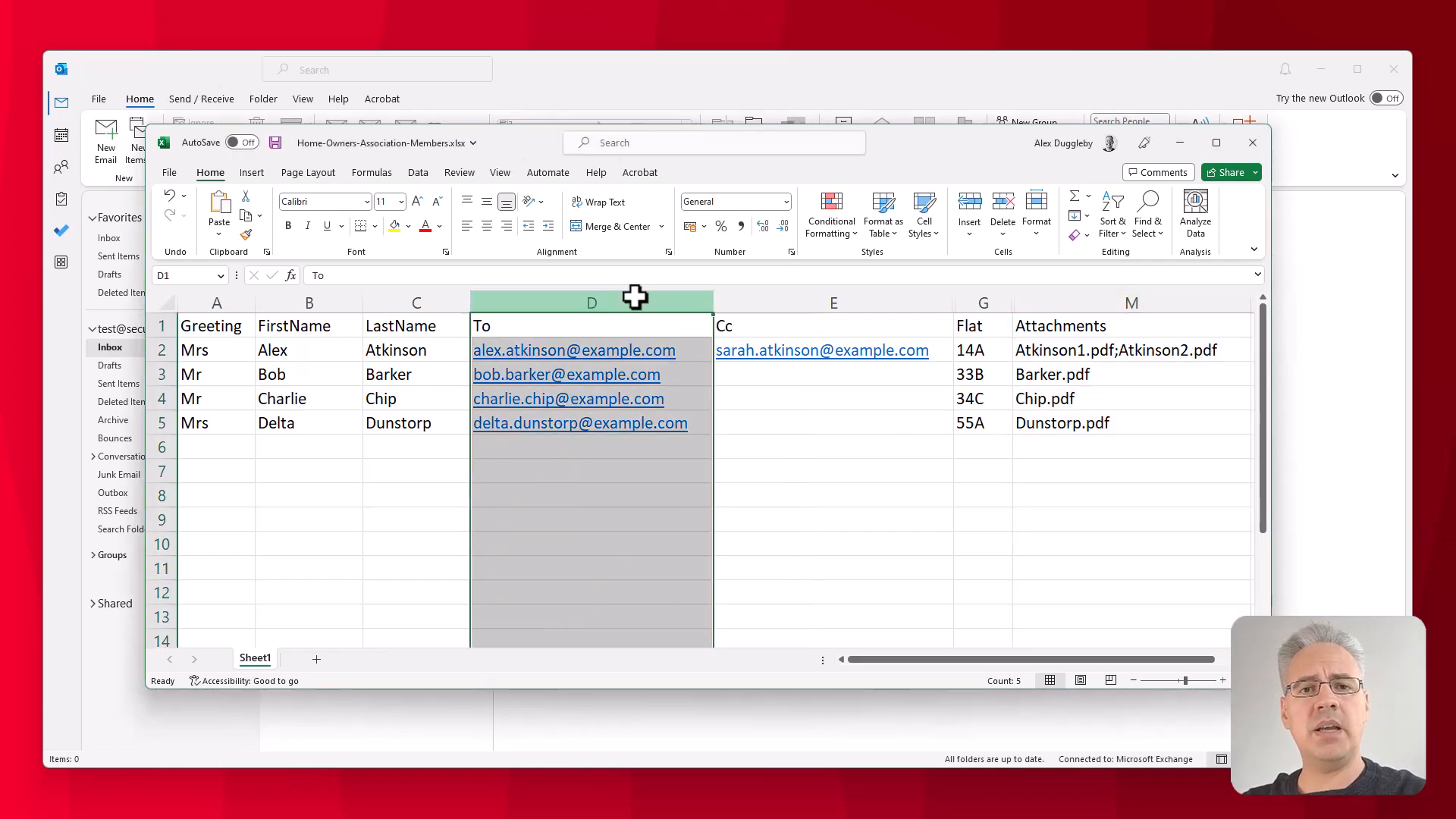 La première étape de toute fusion et publipostage est de créer une feuille de calcul contenant les informations que tu souhaites envoyer à tes clients. Par exemple, cela peut inclure des champs comme :
- Prénom
- Nom
- Adresse e-mail (To column)
- Adresse e-mail en CC (optionnel)
- Adresse e-mail en BCC (optionnel)
- Toute autre information que tu souhaites inclure, comme un numéro d’appartement, un numéro de facture ou tout autre champ personnalisé.
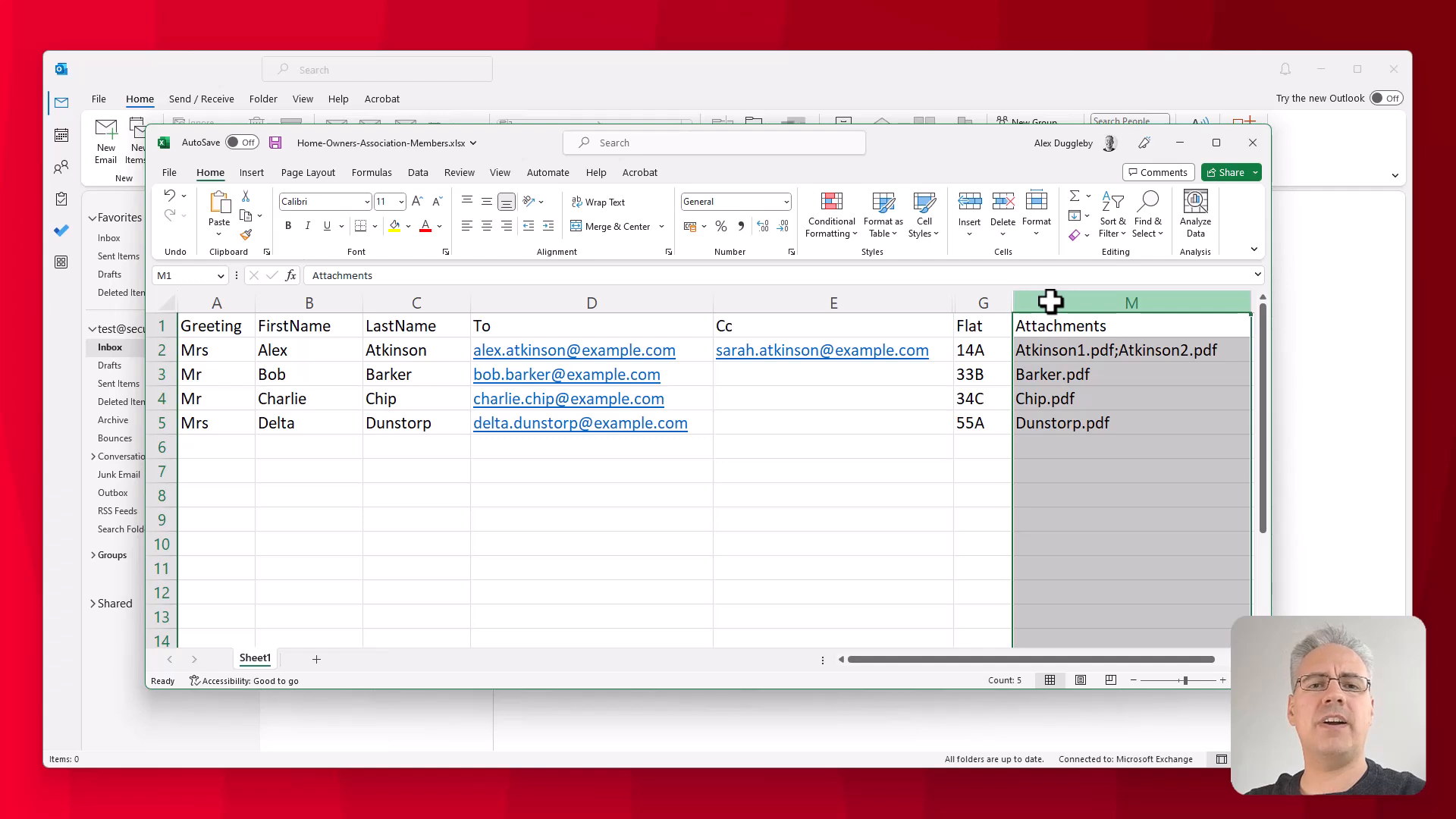
De plus, tu devrais inclure une colonne contenant les noms des fichiers que tu veux joindre pour chaque destinataire. Tu peux ajouter plusieurs fichiers à un seul e-mail en les séparant par un point-virgule, comme montré dans l’exemple :
Installer le plugin Secure Mail Merge
Passe à Outlook, et suis ces étapes pour installer le plugin Secure Mail Merge :
- Clique sur “Get Add-ins.”
- Cherche “Secure Mail Merge.”
- Clique sur le bouton “Add.”
Le plugin est maintenant installé et apparaîtra lorsque tu cliqueras sur “New Email.”
Utiliser le plugin pour envoyer ta fusion et publipostage
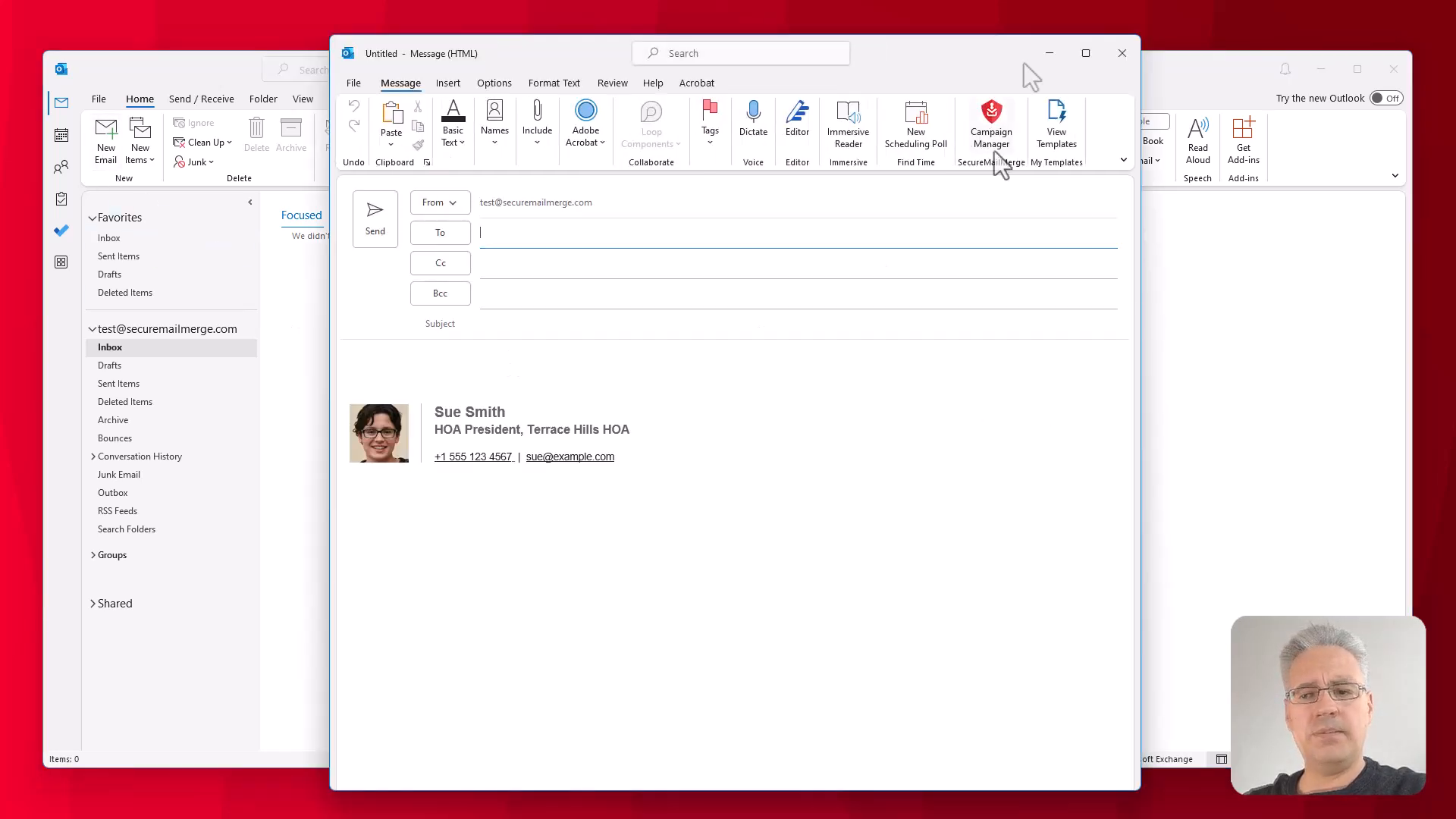 Avec le plugin installé, tu peux commencer à configurer ta fusion et publipostage :
- Clique sur l’icône Secure Mail Merge dans la fenêtre “New Email”.
- Choisis si tu veux utiliser un tableur ou envoyer une fusion et publipostage aux personnes de ton carnet d’adresses. Dans ce cas, nous utilisons un tableur préparé.
- Sélectionne le fichier tableur que tu as préparé précédemment.
Ensuite, télécharge les pièces jointes :
- Le plugin cherchera la colonne “Attachments” dans ton tableur et te demandera de télécharger les fichiers nécessaires.
- Clique sur “Add Files” et navigue jusqu’au dossier contenant les fichiers que tu veux joindre.
- Sélectionne tous les fichiers avec Ctrl+A ou en les sélectionnant à la souris.
- Clique sur “Open” pour ajouter les fichiers à la campagne de fusion et publipostage.
Avec tes données et pièces jointes prêtes, il est temps d’écrire ton email :
-
Rédige l’objet et le corps de ton email, en veillant à inclure tes champs personnalisés via le menu déroulant fourni par le plugin.
- Par exemple :
Invoice for Flat {{Flat Number}}. - Dans le corps de l’email, tu peux ajouter des champs comme “Dear [Greeting] [Last Name]” et tout autre contenu personnalisé.
- Par exemple :
-
Tu peux aussi formater l’email comme tu veux, y compris ajouter des signatures, images, etc.
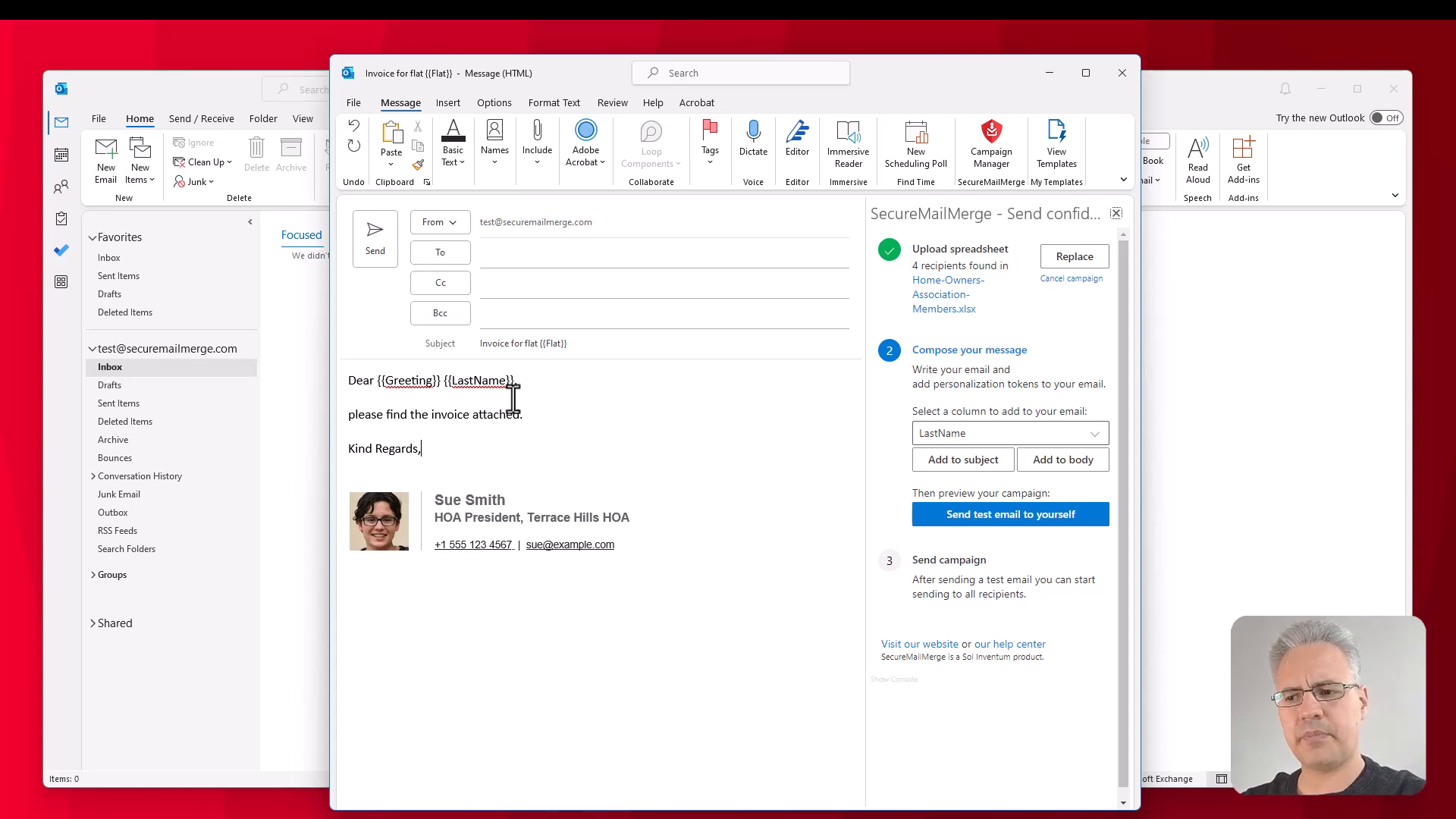 Avant d’envoyer la fusion et publipostage, c’est toujours une bonne idée de la tester d’abord :
- Clique sur le bouton “Test Email” dans le plugin pour t’envoyer un email test.
- Authentifie-toi avec ton compte Microsoft 365 quand c’est demandé.
- Vérifie ta boîte de réception pour confirmer que la première ligne de ton tableur est utilisée pour remplir l’email, et que les pièces jointes sont bien incluses.
Enfin, quand tu es satisfait de ton email test, tu peux envoyer les mails :
- Clique sur “Start Sending Campaign” dans le plugin.
- Surveille la progression pendant que les emails sont envoyés et que les pièces jointes sont ajoutées.
- Va dans ton dossier “Sent Items” dans Outlook pour voir tous les emails envoyés par le plugin.
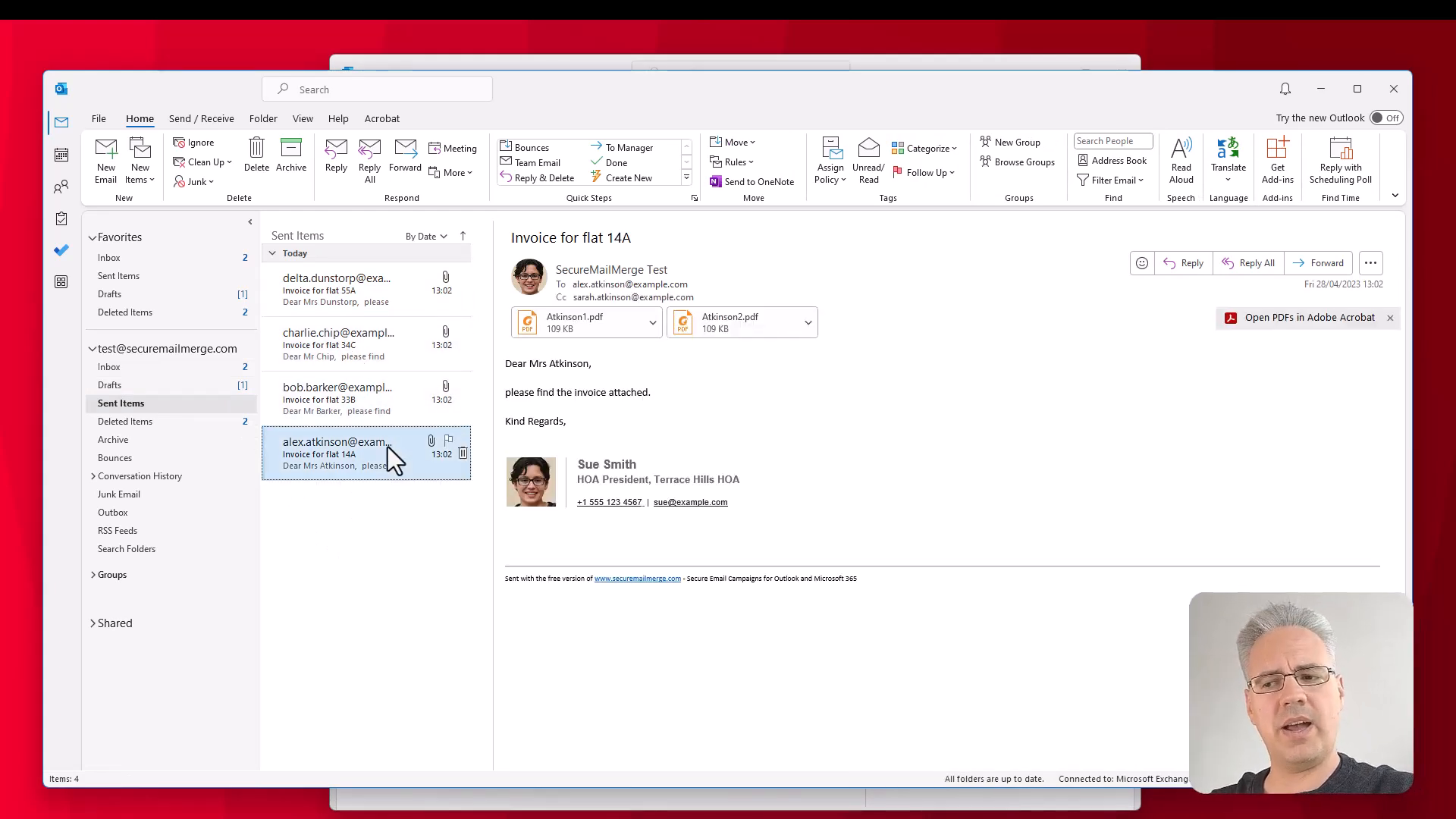 Et voilà ! Tu as maintenant envoyé avec succès une fusion et publipostage avec pièces jointes individuelles en utilisant Microsoft Outlook 365 et le plugin Secure Mail Merge.
Est-ce que ça fonctionne dans New Outlook ?
Oui. Le complément SecureMailMerge fonctionne dans New Outlook, Classic Outlook, Outlook pour Mac, et Outlook sur le Web. Le publipostage classique basé sur Word ne supporte pas les pièces jointes individuelles ni New Outlook, cette méthode fait les deux.
FAQ
Puis-je joindre plusieurs fichiers au même destinataire ?
Oui. Dans la colonne Attachments, liste plusieurs noms de fichiers séparés par des points-virgules : invoice.pdf;report.pdf
Quels types de fichiers puis-je joindre ?
Tous les types de fichiers qu’Outlook autorise en pièce jointe : PDF, DOCX, XLSX, images, archives ZIP, et plus encore. Les fichiers très volumineux peuvent être bloqués par le serveur de messagerie du destinataire.
Que se passe-t-il si un nom de fichier dans mon tableau ne correspond pas à un fichier téléchargé ?
SecureMailMerge te préviendra avant l’envoi. Il vérifie que chaque nom de fichier référencé dans le tableau a un fichier téléchargé correspondant.
Puis-je envoyer des pièces jointes avec le publipostage Word classique d’Outlook ?
Non. Le publipostage email intégré à Word ne peut pas ajouter de pièces jointes. Son format “send as attachment” (envoyer en pièce jointe) n’attache que le document Word fusionné lui-même, avec un corps de mail vide. Pour de vraies pièces jointes, individuelles ou partagées, tu as besoin de l’add-in SecureMailMerge.
Quelle taille peuvent avoir les pièces jointes ?
Outlook limite la taille des pièces jointes individuelles selon la configuration de ton serveur de messagerie. Les comptes Microsoft 365 Business autorisent généralement des pièces jointes jusqu’à 35 Mo par email. Vérifie avec ton administrateur IT ta limite spécifique.
Guides associés :
Tu as aimé cet article ?
Nous avons toute une bibliothèque d'articles utiles à lire pour toi
Montre-moi la bibliothèque des articles Outlook.