Pourquoi l'icône SecureMailMerge ne s'affiche-t-elle pas ?
Si l'icône SecureMailMerge manque dans Outlook, suis ces étapes pour restaurer l'add-in dans ton ruban ou ta barre d'outils.
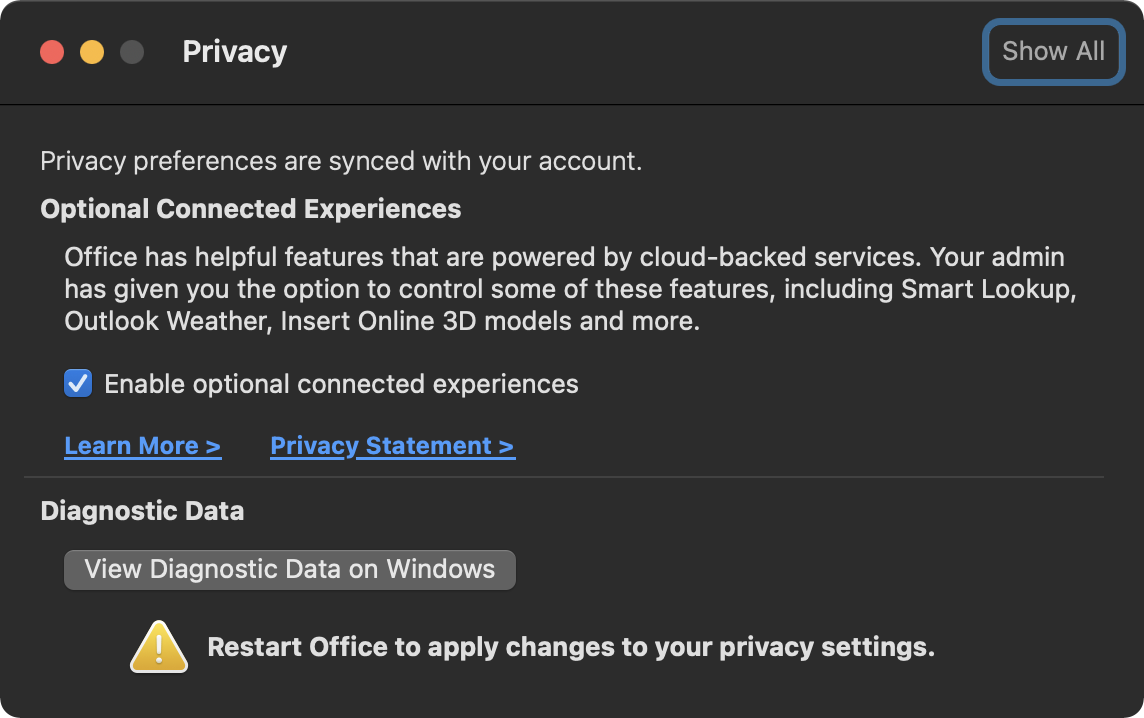
Activer les expériences connectées optionnelles
Dans New Outlook, tu dois activer “Optional Connected Experiences” (Expériences connectées optionnelles) dans tes paramètres de confidentialité, ce qui est nécessaire pour que les Add-Ins fonctionnent.
Assure-toi que le bon ruban est chargé
Il y a un bug dans Outlook où cliquer sur “New Email” (Nouveau message) trop rapidement après le lancement d’Outlook peut afficher le mauvais ruban. Si tu es en “compose mode” (mode rédaction) (c’est-à-dire en train d’écrire un nouveau mail), mais que le ruban affiche l’icône “Mark all as read” (Marquer tout comme lu), alors ce bug s’est produit.
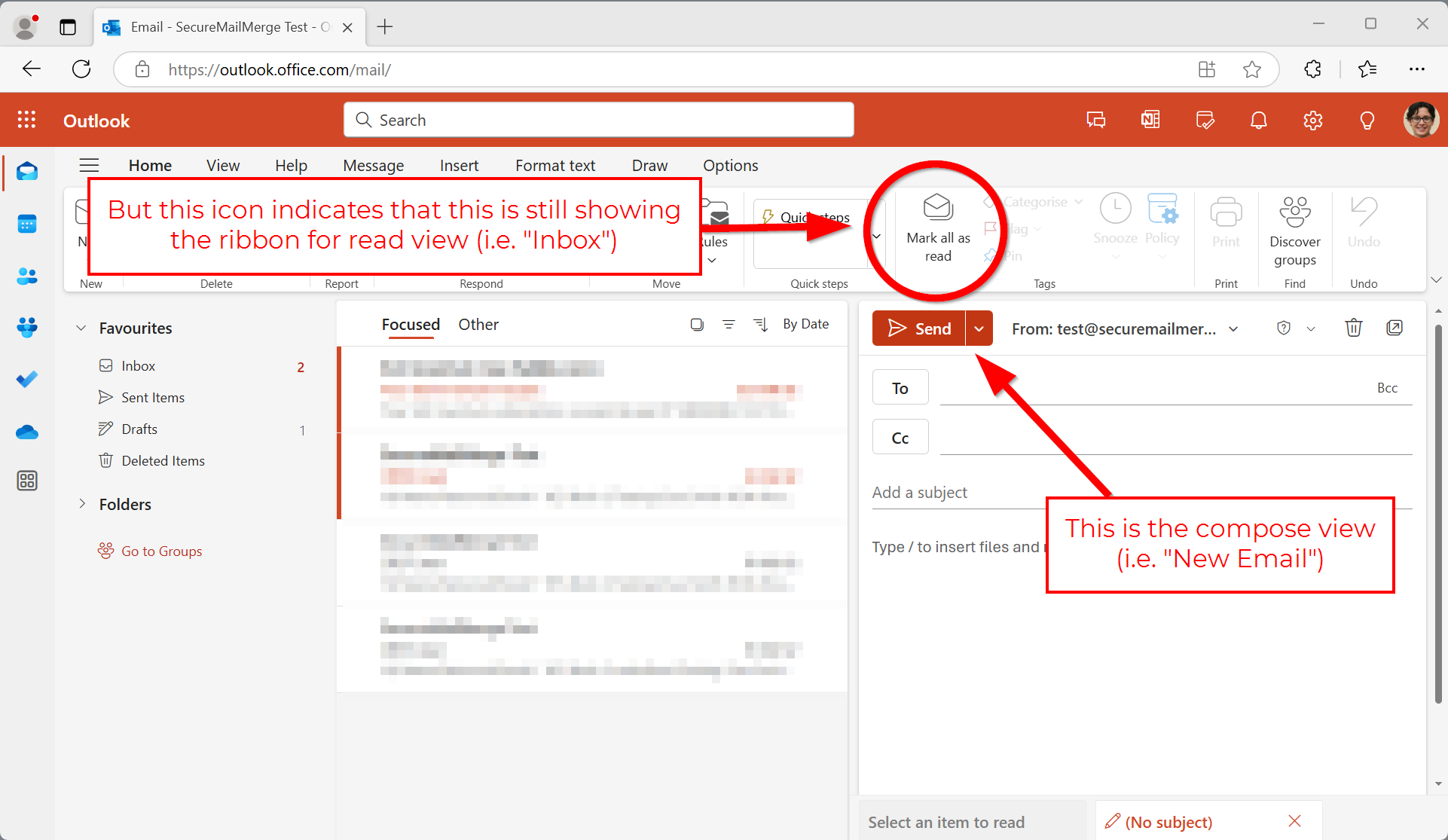
Pour le résoudre, attends simplement quelques secondes et clique de nouveau sur “New Email” (Nouveau message). Le ruban correct pour écrire des mails devrait alors afficher l’icône “Attach file” (Joindre un fichier).
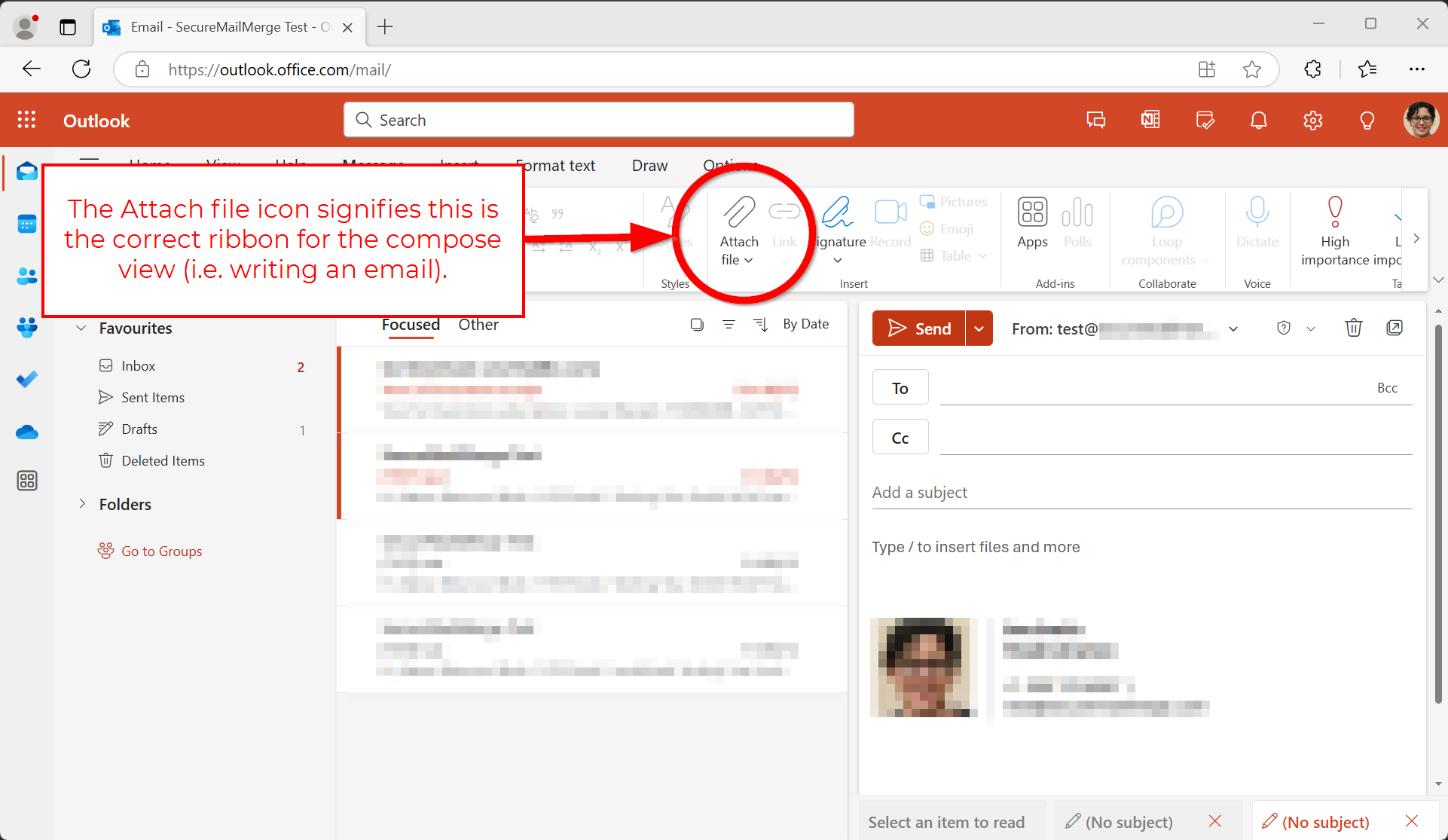
Dans ce ruban, tu peux ouvrir le menu “Apps” (Applications) et tu devrais trouver l’icône. Sinon, passe à l’étape suivante.
Note : Il peut y avoir une icône Apps sur le mauvais ruban mais notre add-in n’y apparaîtra pas (seulement dans le ruban de la vue de rédaction).
État du menu Apps
Si tu as le bon ruban chargé mais que le menu “Apps” (Applications) n’affiche toujours pas l’icône de l’application, tu dois vérifier ce qui suit :
1. Le menu Apps est complètement vide (n’affiche même pas “No Add-Ins installed” ou similaire) ?
Dans ce cas, tu rencontres encore un bug dans Outlook où le chargement prend plus de temps que prévu ou échoue. Essaie de rafraîchir la page, attends quelques secondes et clique de nouveau sur “New Email” (Nouveau message).
2. Le menu Apps affiche soit “No Add-Ins installed” (Aucun complément installé) (ou similaire) soit d’autres icônes mais pas celle-ci.
Cela signifie que le système des apps/add-ins fonctionne mais que l’application n’est pas installée pour cette boîte aux lettres.
Assure-toi que tu as la bonne boîte aux lettres chargée. Si le champ “From” (De) est visible dans ton mail, prends note qu’il affiche la bonne adresse mail de la boîte aux lettres. Si tu as plusieurs boîtes aux lettres installées, sélectionne la bonne boîte avant de cliquer sur “New Email” (Nouveau message).
Pour installer le plugin pour cette boîte aux lettres, essaie de cliquer sur le bouton “Add add-in” (Ajouter un complément) (ou similaire) en bas du menu, cherche le plugin et installe-le. Installer directement sur une boîte aux lettres partagée n’est pas supporté. Installe l’add-in sur ta propre boîte aux lettres et choisis l’adresse partagée dans le champ From à la place ; voir shared mailbox support.
Si l’installation échoue ou si aucune de ces étapes ne résout le problème, contacte ton administrateur IT ou le support Microsoft. Malheureusement, nous n’avons pas de visibilité sur les icônes des add-ins car elles sont développées par Microsoft, pas par nous.
Besoin de plus d'aide ?
Envoie un email au support en expliquant ce que tu essayais de faire, ce qui s'est passé et le message d'erreur exact. Ne pas inclure de données réelles de destinataire.