Installation de SecureMailMerge en utilisant le menu Add-Ins
Si tu n’as pas de menu Apps dans Outlook à cause d’une version plus ancienne, tu peux installer le add-in via le menu Add-Ins.
Utilise ce guide si ton Outlook a un bouton “Get Add-Ins”. S’il a “Apps” ou “All Apps”, utilise le guide d’installation via le menu Apps. Les deux installent le même add-in pour ta boîte aux lettres Microsoft 365 Business ou Education.
Étape 1a. Trouve le Office App Store dans Outlook sur Windows
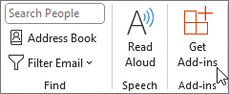
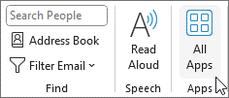
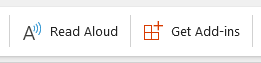
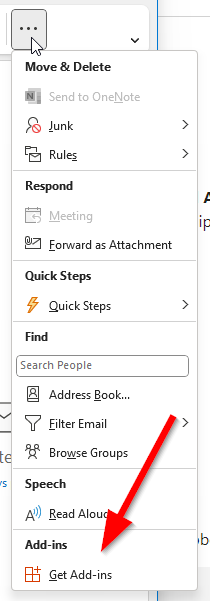
Selon que tu as activé le “Simplified Ribbon” et selon la largeur de ton écran, le bouton “Get Add-Ins” ou “All Apps” peut apparaître dans le menu ruban ou dans le menu ellipsis ’…’.
Les images à gauche devraient te donner une idée d’où tu pourrais le trouver si ce n’est pas immédiatement évident.
Une fois que tu cliques dessus, le Office Add-In Store s’ouvre, et tu peux continuer en cherchant le complément SecureMailMerge.
Étape 1b. Trouve l’Office App Store dans Outlook sur Mac

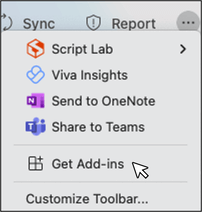
Sur Outlook pour Mac, le bouton “Get Add-Ins” (Obtenir des compléments) devrait être dans ton ruban ou dans le menu à ellipsis ”…” .
Une fois que tu cliques dessus, l’Office Add-In Store s’ouvre, et tu peux continuer en cherchant le complément SecureMailMerge.
Étape 1c. Trouve le Office App Store dans Outlook on the Web (outlook.office.com)
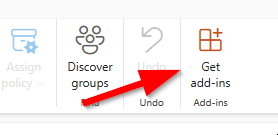
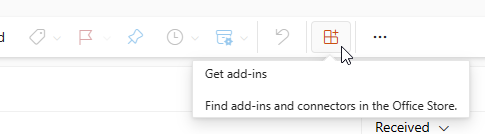
Dans Outlook on the Web, le bouton “Get Add-Ins” (Obtenir des compléments) devrait se trouver dans ton ruban ou dans le menu à ellipsis ”…” .
Une fois que tu cliques dessus, le Office Add-In Store s’ouvre, et tu peux continuer en cherchant le complément SecureMailMerge.
Étape 2. Recherche de SecureMailMerge sur l’Office App Store
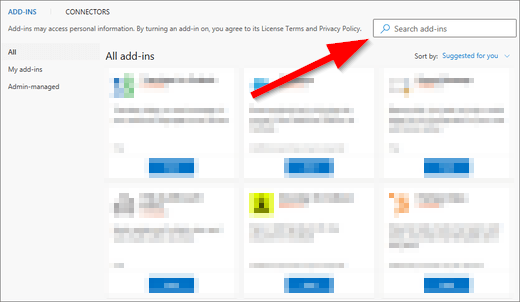
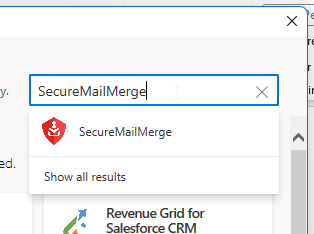
Dans la boîte intitulée “Search add-ins” (Rechercher des compléments), tape “SecureMailMerge” et clique sur l’élément de menu qui apparaît.
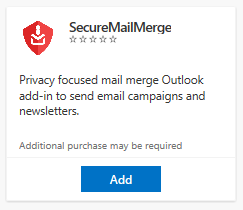
La page produit SecureMailMerge apparaîtra dans un petit aperçu ou comme une grande page de détails. Clique sur le bouton bleu “Add” (Ajouter) pour installer le complément pour ta boîte aux lettres.
Certaines organisations exigent qu’un administrateur Microsoft 365 approuve les compléments avant que les utilisateurs puissent les installer. Si tu vois un message d’approbation au lieu du complément, consulte Why am I seeing “Need Admin Approval”? (Pourquoi est-ce que je vois “Need Admin Approval” ?).
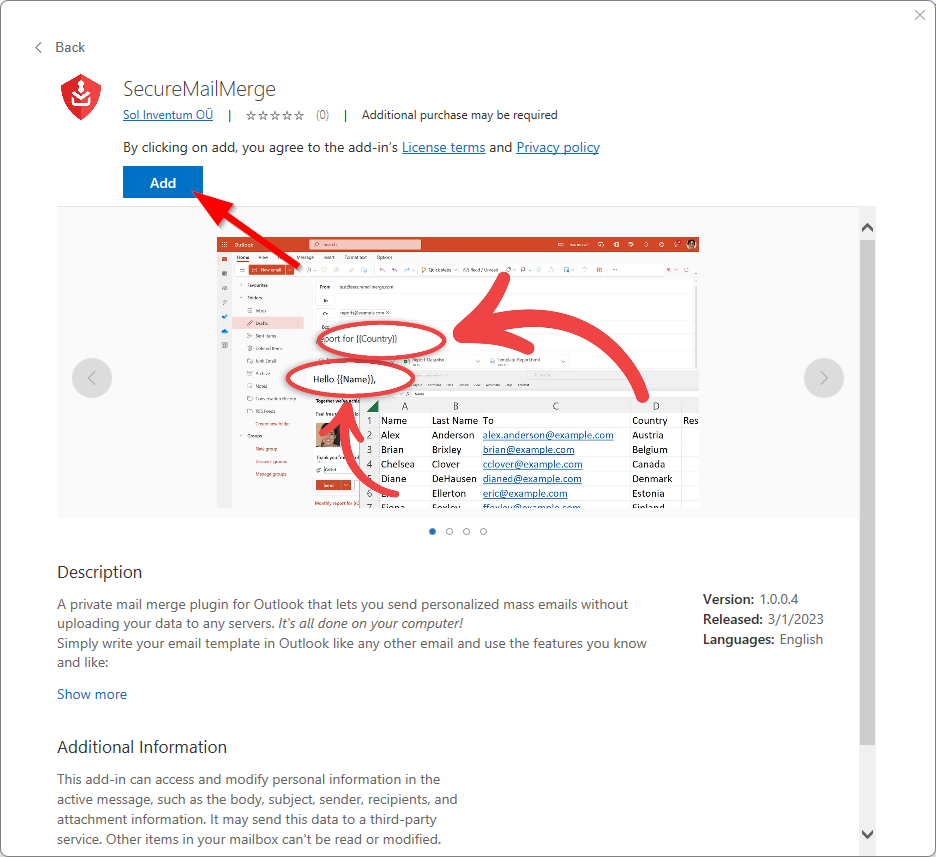
Une fois l’installation terminée, l’icône SecureMailMerge apparaît dans le ruban lorsque tu rédiges un nouveau mail. Continue avec notre getting started guide showing you how to send your first secure mail merge.
Besoin de plus d'aide ?
Envoie un email au support en expliquant ce que tu essayais de faire, ce qui s'est passé et le message d'erreur exact. Ne pas inclure de données réelles de destinataire.