Installe SecureMailMerge en utilisant le menu Apps
Tu installes le plugin SecureMailMerge via le menu Apps, quel que soit ton système d'exploitation (Windows, Mac ou Web).
Tu as besoin d’une boîte aux lettres Microsoft 365 Business ou Education. L’installation est gratuite ; une licence payante SecureMailMerge est optionnelle et supprime le pied de page promotionnel.
Étape 1. Ouvre le Office Add-In Store depuis le menu Apps
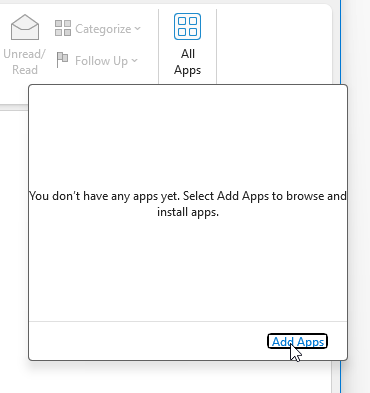
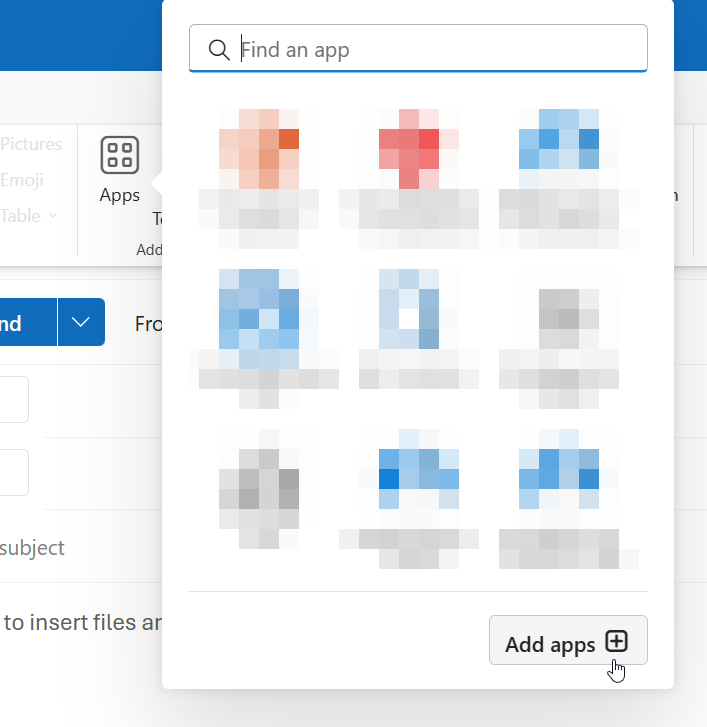
Trouve l’icône “Apps” ou “All Apps” dans ton menu ruban et clique dessus pour ouvrir les apps installées. Va en bas et clique sur “Add Apps” pour ouvrir le AppSource Office Add-In Store.
Note : Si tu n’as pas de menu Apps mais plutôt un bouton “Get Add-Ins”, consulte plutôt cette page.
Étape 2. Recherche de SecureMailMerge dans l’Office App Store
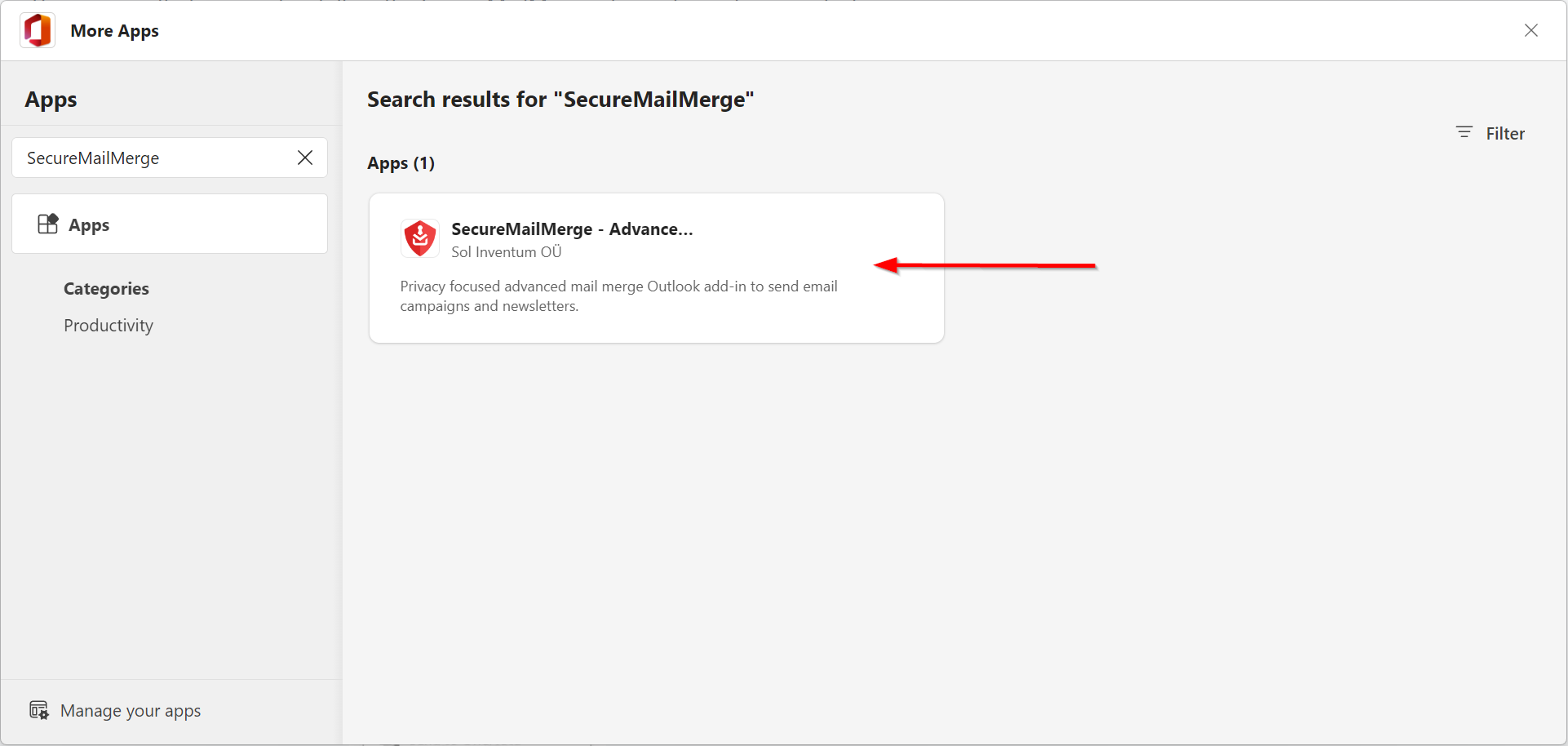
Dans la zone de recherche à gauche, tape “SecureMailMerge” et attends quelques secondes que la boîte de l’application apparaisse. Clique sur la boîte de l’application.
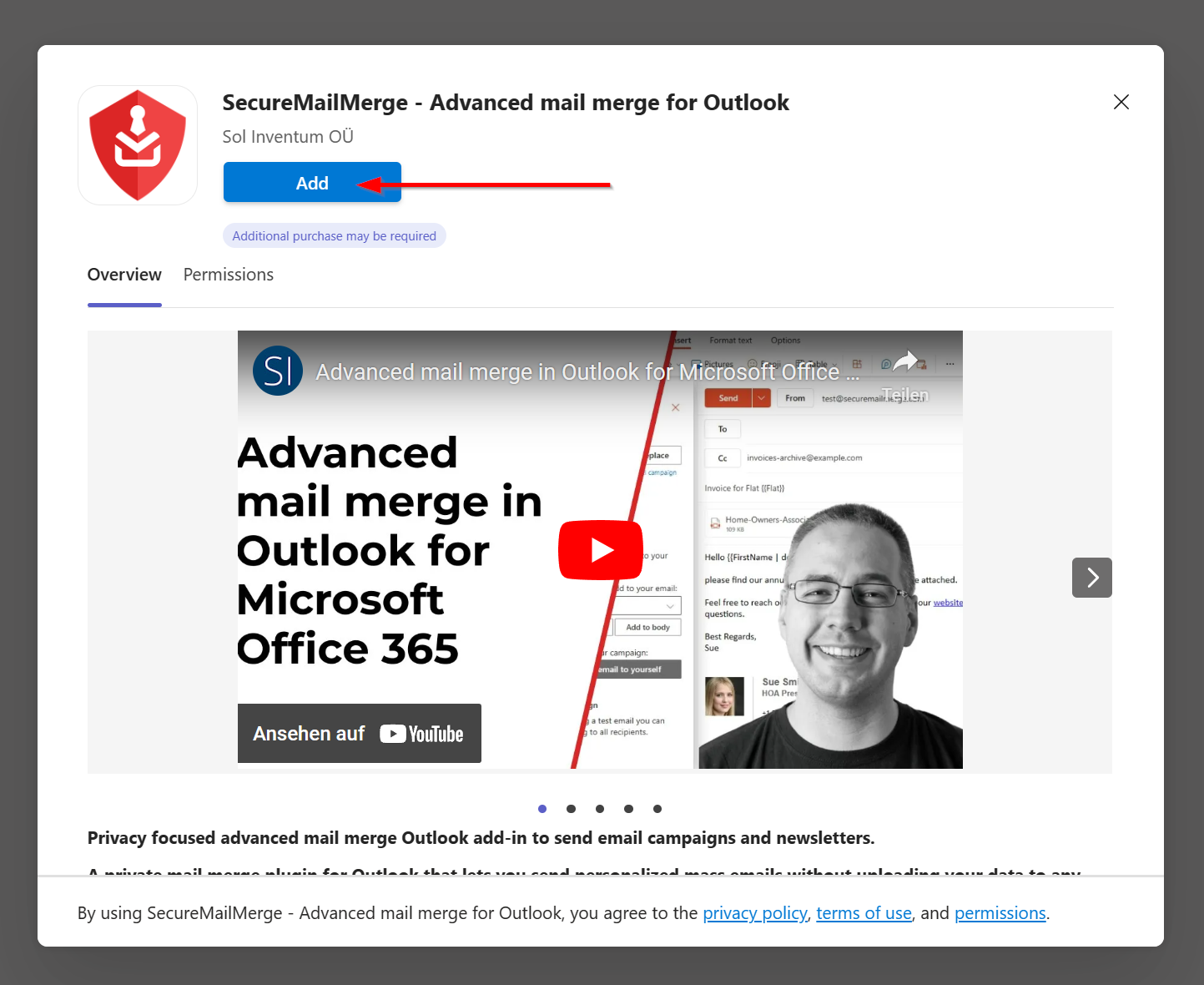
Clique sur l’icône “Add” (Ajouter) pour installer SecureMailMerge. Certaines organisations exigent qu’un administrateur Microsoft 365 approuve les compléments avant que les utilisateurs puissent les installer. Si tu vois un message d’approbation au lieu du complément, consulte Why am I seeing “Need Admin Approval”?.
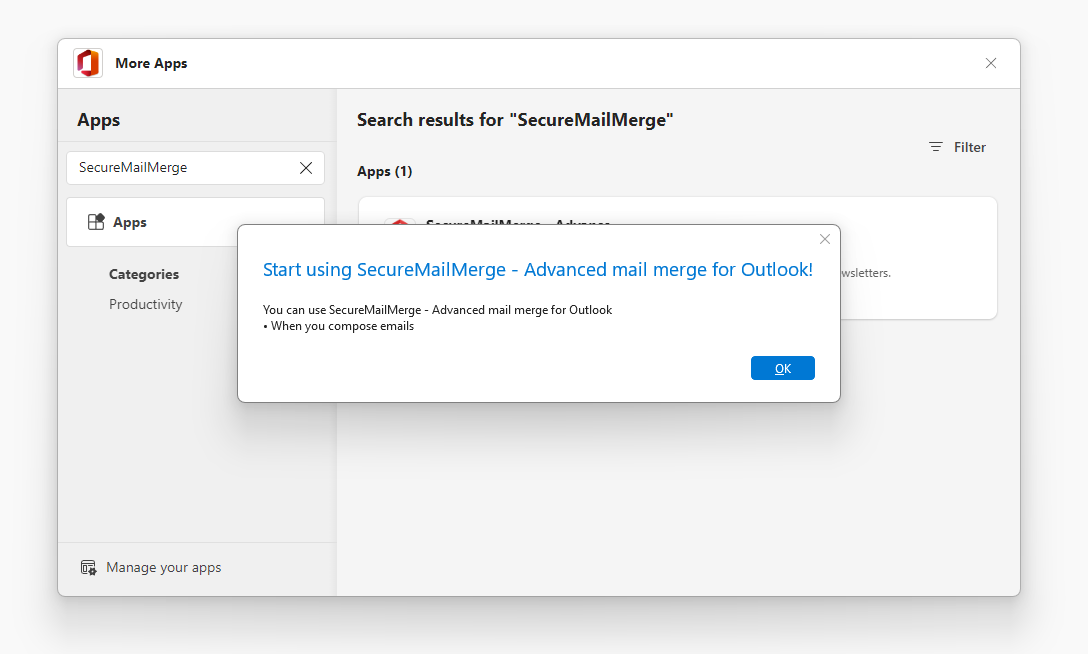
Une fois l’installation terminée, une fenêtre pop-up apparaîtra indiquant le résultat. Tu peux maintenant fermer la fenêtre et composer un nouveau message pour voir le plugin SecureMailMerge dans ton ruban (ou sous “All Apps”).
Ensuite, prépare et télécharge un tableau ou choisis des destinataires parmi tes contacts Outlook, puis crée, teste et envoie ton email.
Voir aussi
Besoin de plus d'aide ?
Envoie un email au support en expliquant ce que tu essayais de faire, ce qui s'est passé et le message d'erreur exact. Ne pas inclure de données réelles de destinataire.