Pourquoi est-ce que je vois "Need Admin Approval" (Approbation de l’administrateur requise) ?
Tu vois un message Approval Required ou Need Admin Approval en installant SecureMailMerge ? Voici ce que ça signifie et comment le résoudre.
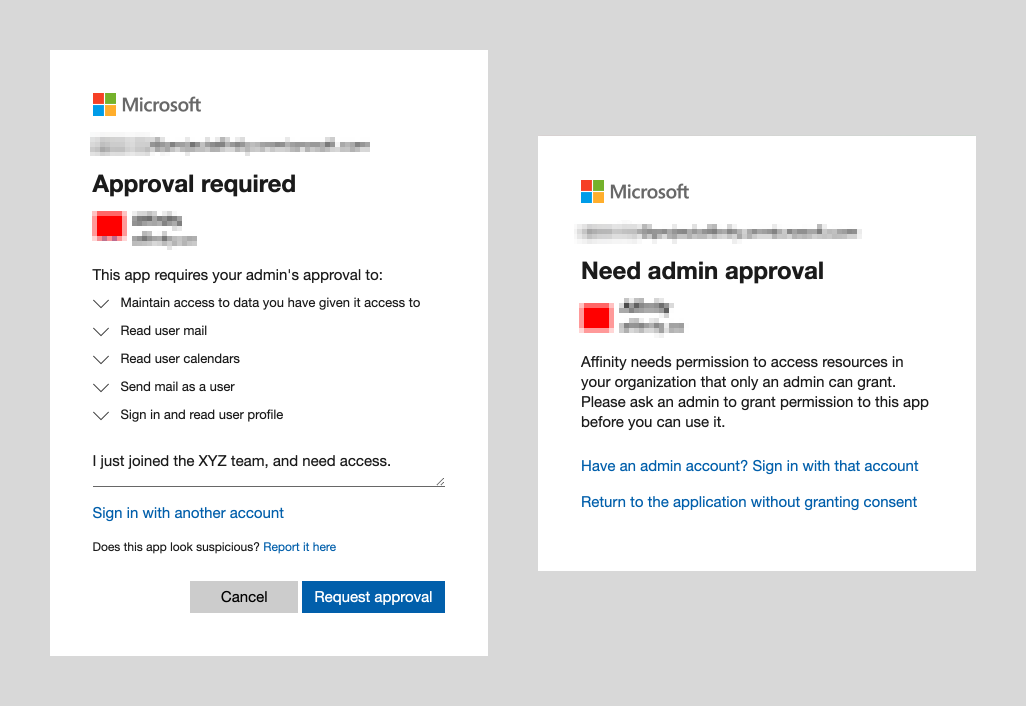
Pour générer ta campagne, le plugin a besoin d’accéder à ta boîte mail et de pouvoir envoyer des emails en ton nom. C’est pourquoi tu vois le message “Need Admin Approval” (Approbation de l’administrateur requise) ou “Approval Required” (Approbation requise). Tu peux en savoir plus sur les autorisations requises par SecureMailMerge dans notre permissions guide.
Cas 1 : Tu es un administrateur
Si tu es administrateur de ton locataire Microsoft 365, tu peux accorder les autorisations toi-même, soit directement dans la boîte de dialogue d’alerte (si tu es connecté avec ton compte admin), soit en suivant les instructions dans la boîte de dialogue d’alerte.
Une deuxième option est d’utiliser Microsoft Entra pour accorder les autorisations, en utilisant ce lien qui te mènera directement à l’octroi des droits pour l’ID client SecureMailMerge :
Tu peux en savoir plus sur l’octroi des autorisations dans Microsoft Entra here.
Cas 2 : Tu n’es pas un administrateur
Tu devras demander à ton équipe informatique ou à ton administrateur l’accès pour utiliser SecureMailMerge. Voici un modèle d’email qui explique ce qu’est SecureMailMerge et comment accorder les permissions.
Je souhaiterais te demander ton aide pour obtenir les permissions nécessaires afin d’utiliser un add-in Outlook appelé SecureMailMerge, qui m’aide à envoyer des emails en masse depuis ma boîte aux lettres. Pour fonctionner, il nécessite une approbation d’administrateur dans le Microsoft 365 Admin Center.
Je joins les liens suivants pour ta référence :
- Their Website
- The add-in listing on AppSource
- Link explaining what permissions are required and why
- Overview of their IT Security documentation
- A plain-language summary of where the data goes
Merci de me faire savoir si tu as besoin de plus d’informations ou s’il y a d’autres étapes que je devrais suivre de mon côté.
Voir aussi
Besoin de plus d'aide ?
Envoie un email au support en expliquant ce que tu essayais de faire, ce qui s'est passé et le message d'erreur exact. Ne pas inclure de données réelles de destinataire.