Comment est-ce que j'envoie un journal réseau au support ?
Comment capturer et envoyer un journal réseau au support SecureMailMerge, ce qu’il contient, comment il aide au diagnostic et reste confidentiel.
Capture un journal réseau lorsque le support en demande un. Les étapes ci-dessous s’appliquent lorsque le clic droit sur le complément affiche “Inspect” (Inspecter). Si ton client Outlook ne le propose pas, contacte [email protected] avec ta version d’Outlook pour une alternative. Les journaux réseau peuvent contenir des données de message et des informations de connexion, alors envoie-les directement au support plutôt que de les publier publiquement.
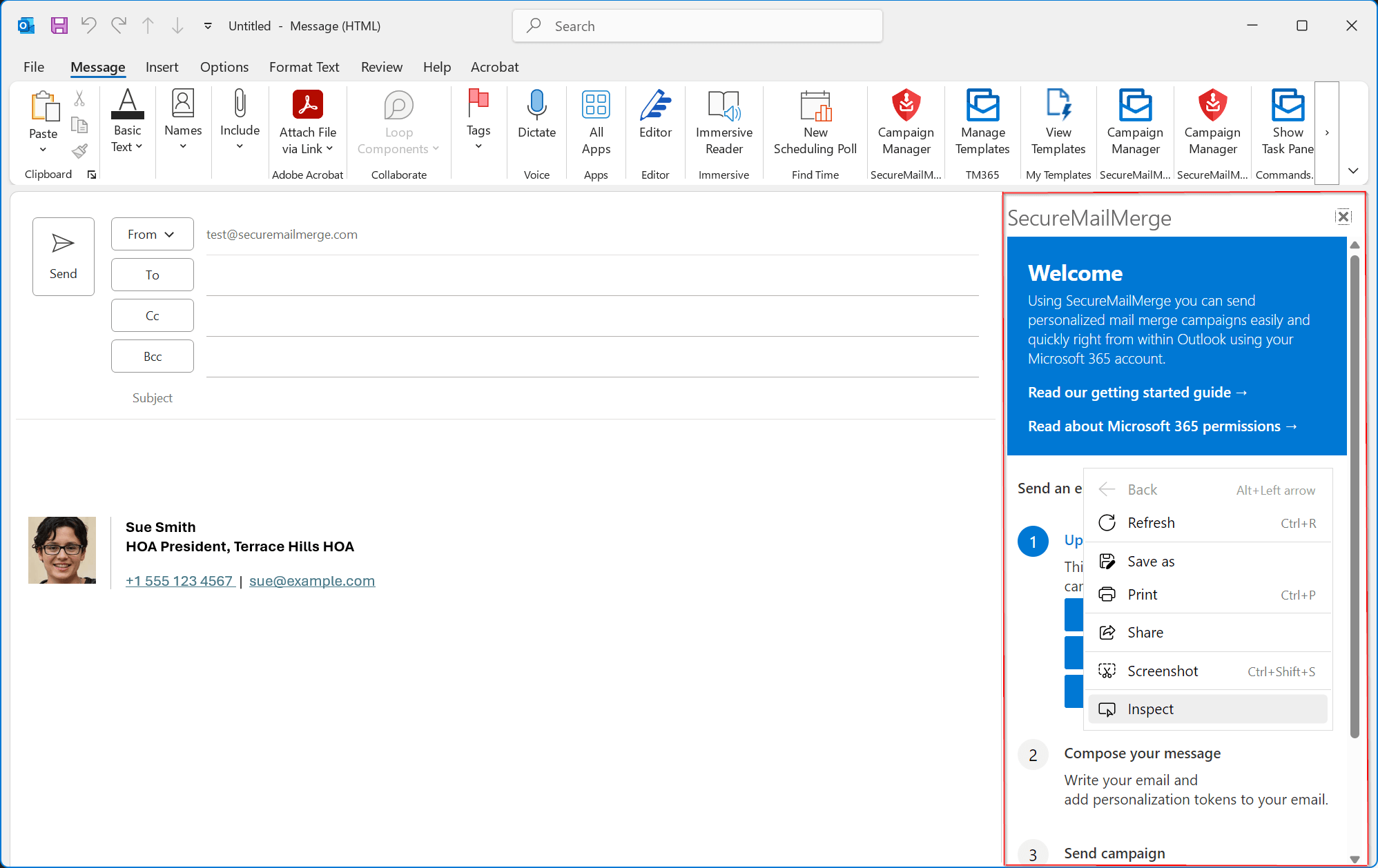
Commence un nouvel e-mail et ouvre SecureMailMerge. Dans la fenêtre du complément (la zone marquée par le cadre rouge), fais un clic droit pour ouvrir un menu contextuel. Clique sur “Inspect” (Inspecter).
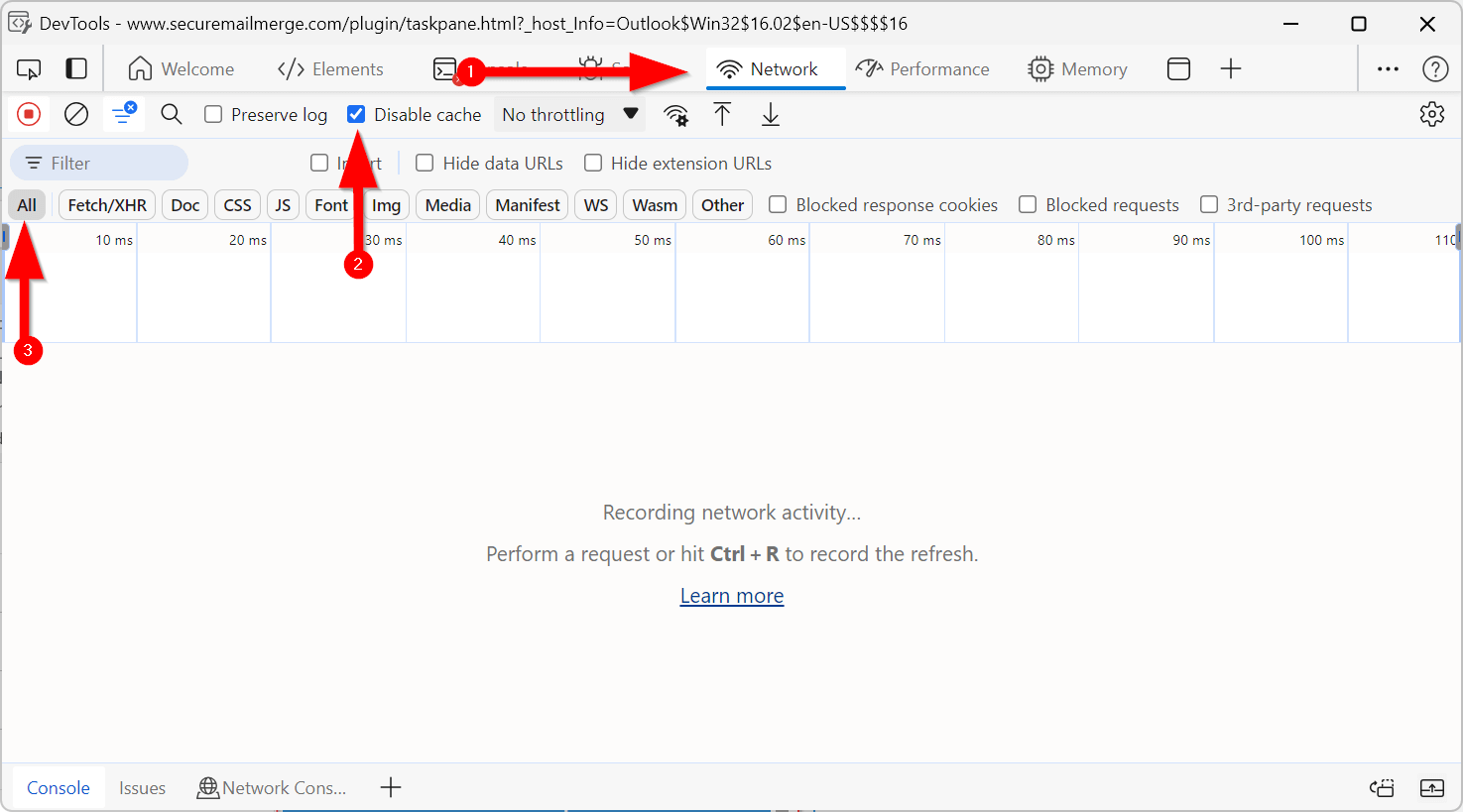
Cela ouvrira une fenêtre intitulée “DevTools”, où tu trouveras un onglet appelé “Network” (Réseau). Clique dessus, puis assure-toi que “Disable cache” (Désactiver le cache) est activé et que le bouton “All” (Tout) est gris foncé.
Laisse cette fenêtre ouverte, puis retourne à Outlook.
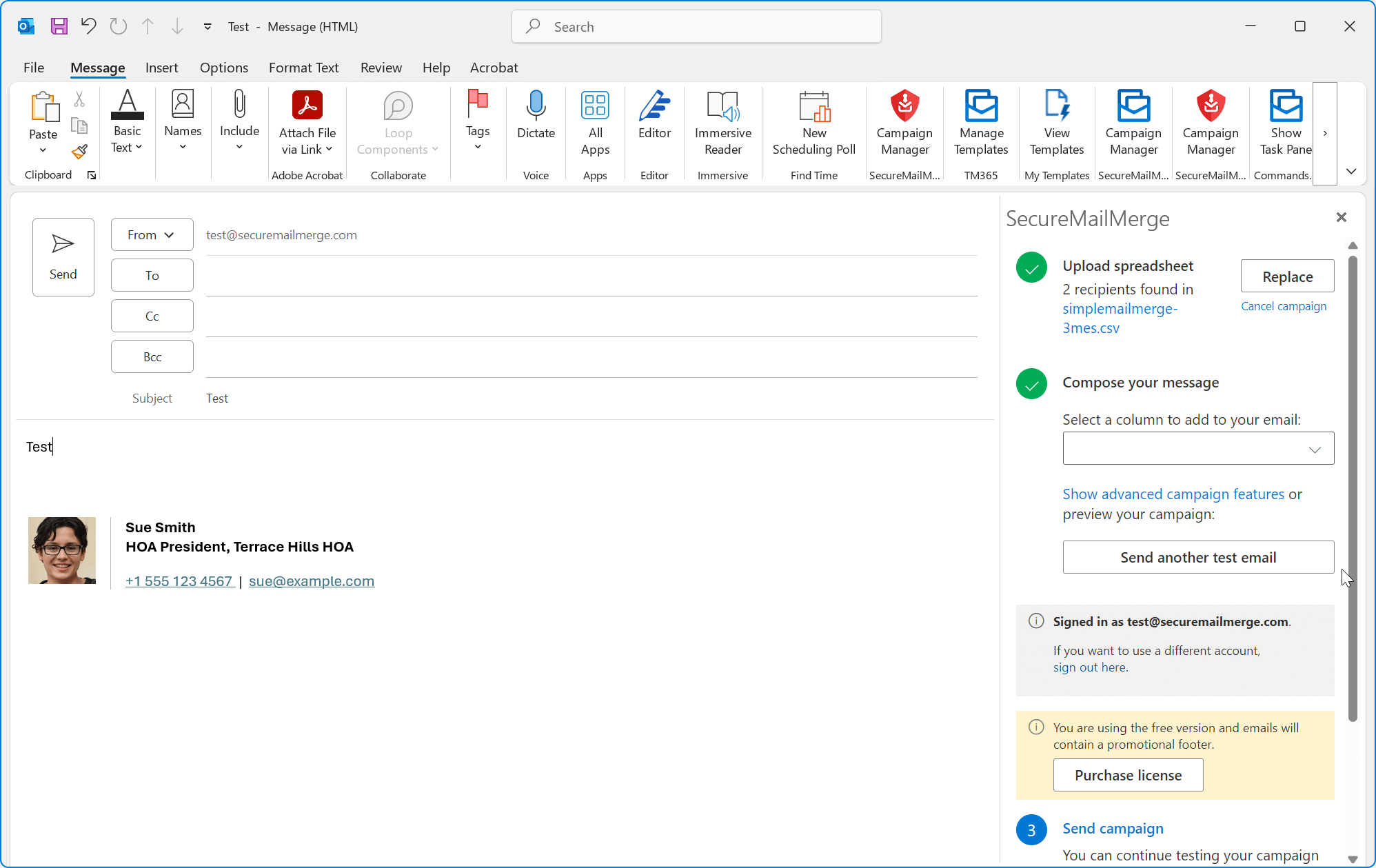
Effectue tes actions dans SecureMailMerge jusqu’à ce que tu rencontres le problème. Cela signifie généralement ajouter un objet et un corps de test, télécharger la feuille de calcul, cliquer sur “Send test message” (Envoyer un message test) et attendre quelques secondes que le résultat ou l’erreur apparaisse.
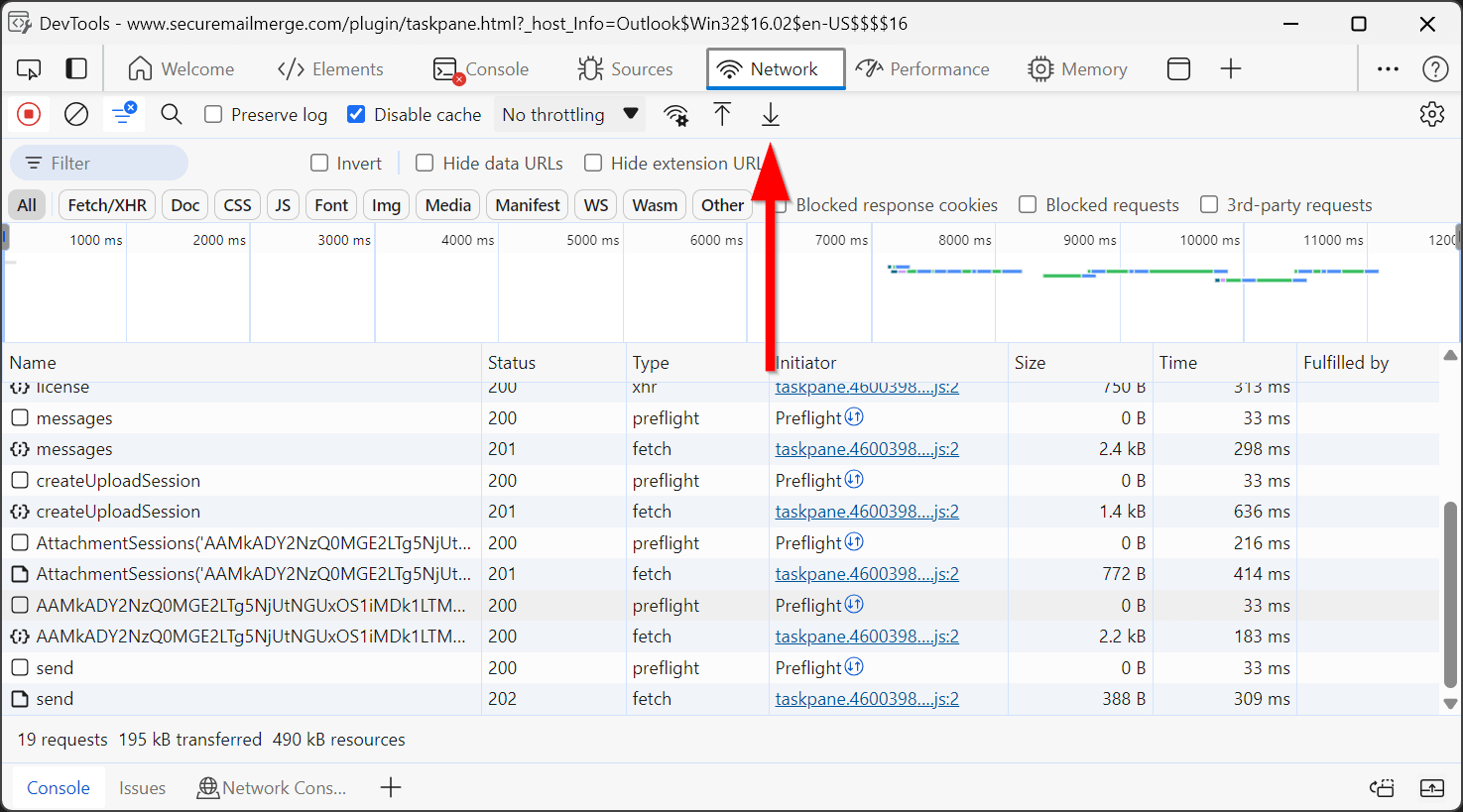
Ensuite, retourne à la fenêtre “DevTools” et trouve la flèche vers le bas.
Cela téléchargera un fichier HAR contenant des informations de diagnostic que tu pourras envoyer à notre équipe de support.
Voir aussi
Besoin de plus d'aide ?
Envoie un email au support en expliquant ce que tu essayais de faire, ce qui s'est passé et le message d'erreur exact. Ne pas inclure de données réelles de destinataire.