Comment programmer mon publipostage pour un jour spécifique ?
Apprends à programmer ton publipostage SecureMailMerge dans Outlook pour envoyer des emails à une date future précise, assurant une livraison planifiée.
Open advanced options
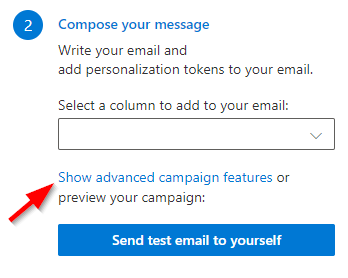
Dans le gestionnaire de campagne, sélectionne le lien qui affiche ou modifie les options avancées. La référence des options avancées décrit tout l’écran, y compris ce qui est conservé pour ta prochaine campagne.
“Start sending on” (Commencer l’envoi le) est le premier réglage dans le sous-groupe “When to send” (Quand envoyer) du groupe “Schedule” (Planification), au-dessus de “Send only on” (Envoyer uniquement les) et “Send between” (Envoyer entre).
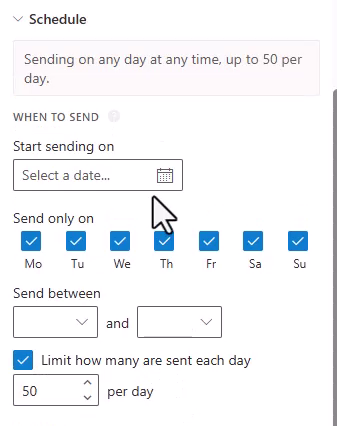
Option : Start sending on X
SecureMailMerge génère un message par destinataire dans ton dossier Brouillons, et les messages seront programmés pour être envoyés le jour que tu spécifies. Par défaut, l’envoi commence immédiatement. Voir ici si tu essaies d’envoyer uniquement pendant des heures spécifiques, certains jours de la semaine, ou avec une limite quotidienne de messages. Ces options peuvent toutes être configurées ensemble.
SecureMailMerge génère les messages dans ton dossier Brouillons pendant qu’Outlook est ouvert, puis les transmet à Microsoft 365 avec une heure d’envoi programmée via l’envoi planifié d’Outlook. Microsoft 365 les envoie à l’heure prévue que Outlook ou ton ordinateur soient allumés ou non.
Test
Les messages destinés à un destinataire programmé restent dans Brouillons jusqu’à leur heure d’envoi, dans tous les clients Outlook. Classic Outlook peut ne pas afficher leur heure programmée, alors ouvre ta boîte aux lettres dans new Outlook ou Outlook on the web pour la vérifier. Ils ne sont pas dans la Boîte d’envoi, qui est l’endroit où Classic Outlook garde les messages de sa propre fonction “Delay Delivery” (Retarder l’envoi). Where Outlook keeps scheduled messages explique la différence.

Note : Cette fonction NE s’appliquera PAS aux emails de test. Les emails de test seront envoyés immédiatement.
Comment arrêter une campagne programmée
Arrêter une campagne programmée nécessite deux actions distinctes :
- Stop generating the remaining messages, if any. (Arrêter de générer les messages restants, s’il y en a.) Si le complément est encore en train de générer la campagne, sélectionne “Cancel campaign”. Cela empêche SecureMailMerge de générer des messages pour les destinataires restants. Une campagne qui a fini de générer n’a plus rien à annuler.
- Delete the messages already generated. (Supprimer les messages déjà générés.) C’est cette étape qui arrête les emails programmés. Annuler ne supprime pas les messages destinataires que SecureMailMerge a déjà programmés avec Microsoft 365. Ouvre la même boîte d’envoi dans Outlook on the web, supprime les messages destinataires programmés de la campagne dans Brouillons avant leur heure d’envoi, et confirme qu’ils n’apparaissent plus là.
Supprimer le brouillon de ton modèle, l’email dans lequel tu as composé la campagne, n’arrête aucun message programmé. Un message déjà envoyé ne peut pas être arrêté. Suis les étapes complètes dans Stop messages that are already scheduled. Pour inspecter les messages générés avant qu’un court compte à rebours ne se termine, vois plutôt Review generated emails with a timed draft delay.
Besoin de plus d'aide ?
Envoie un email au support en expliquant ce que tu essayais de faire, ce qui s'est passé et le message d'erreur exact. Ne pas inclure de données réelles de destinataire.