Comment envoyer des pièces jointes différentes à chaque destinataire ?
Apprends à envoyer un publipostage avec des pièces jointes individuelles grâce à SecureMailMerge, au lieu d’envoyer la même pièce jointe à tous.
Étape 1. Prépare tous les fichiers dans un seul dossier sur ton ordinateur.
Tous les fichiers utilisés pour les pièces jointes individuelles doivent être dans un seul dossier sur ton disque dur. On te demandera de tous les sélectionner à une étape ultérieure. Utilise les noms de fichiers à l’étape suivante pour les associer à un destinataire.
Étape 2. Ajoute une colonne appelée “Attachments” à ta feuille de calcul.
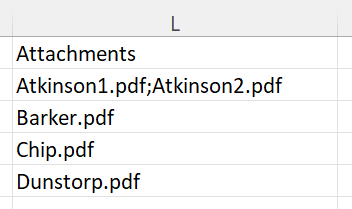
Ajoute une colonne à ta feuille de calcul appelée “Attachments”. Ajoute les noms des fichiers dans la cellule pour chaque destinataire. Tu peux ajouter plusieurs fichiers en les séparant par un point-virgule.
Étape 3. Télécharger les fichiers
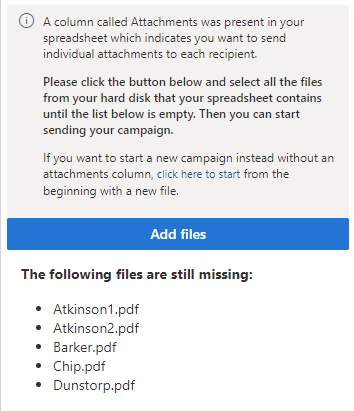
La colonne Attachments sera détectée, et on te demandera de télécharger les fichiers qu’elle a trouvés. Tu dois télécharger tous les fichiers dans le tableau en cliquant sur “Add files”.
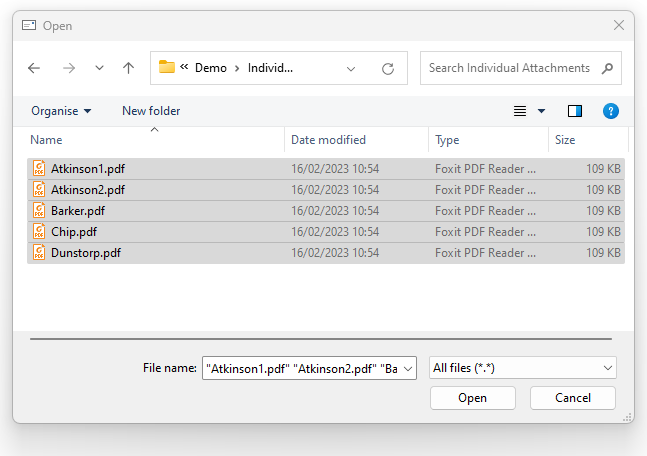
Le navigateur de fichiers s’ouvrira, et tu peux appuyer sur CTRL + A pour sélectionner tous les fichiers. Ensuite, clique sur “Open.”
Étape 4. Teste et envoie ta campagne
Une fois que tu as téléchargé tous les fichiers, tu peux envoyer un test puis envoyer la campagne réelle.
→ Clique ici pour notre guide sur la personnalisation de ton email.
Reopening the plugin means re-uploading
Si tu fermes et rouvres le plugin, ou mets en pause puis reprends l’envoi de la campagne, tu devras répéter l’Étape 3 et télécharger tous les fichiers. Les fichiers qui ont déjà été envoyés ne seront pas renvoyés, mais tous les fichiers doivent être téléchargés pour valider la feuille de calcul.
Chaque nom de fichier est vérifié avant l’envoi
SecureMailMerge compare chaque nom de fichier dans la colonne “Attachments” avec les fichiers que tu as téléchargés avant de te laisser envoyer. Un fichier ne compte comme téléchargé que lorsque son nom correspond exactement à l’entrée dans le tableau, y compris l’extension et la casse.
Tant qu’un fichier est manquant, le complément affiche le bouton “Add files” (Ajouter des fichiers) et une liste intitulée “The following files are still missing:” (Les fichiers suivants sont encore manquants :) à la place des étapes de composition et d’envoi, donc la campagne ne peut pas être envoyée tant que cette liste n’est pas vide. Seuls les destinataires auxquels tu envoies comptent : si tu ne trouves pas un fichier, ouvre la liste des destinataires et désélectionne ces destinataires, et leurs fichiers disparaissent de la liste.
Si un fichier ne peut plus être lu au moment où son email est envoyé, par exemple parce qu’il a été déplacé, renommé ou modifié après que tu l’as ajouté, le complément le remet sur la liste des fichiers manquants et te demande de l’ajouter à nouveau. Les erreurs ci-dessous sont les raisons habituelles pour lesquelles un fichier reste sur la liste.
Erreurs courantes et comment les corriger
SecureMailMerge détecte automatiquement les erreurs courantes lors du téléchargement de pièces jointes individuelles et fournit des conseils utiles. Voici les problèmes les plus fréquents et comment les résoudre :
1. Extensions de fichiers manquantes dans le tableur
Problème : Ton tableur contient des noms de fichiers sans extension (par exemple “document”), mais tes fichiers téléchargés ont des extensions (par exemple “document.pdf”).
Exemple :
- Fichier téléchargé :
contract.pdf - Entrée dans le tableur :
contract
Comment corriger :
- Ajoute l’extension de fichier dans tes entrées du tableur : change “contract” en “contract.pdf”
- Ou renomme tes fichiers pour enlever les extensions (pas recommandé)
2. Extensions de fichiers en double
Problème : Tes fichiers ont des extensions en double comme file.pdf.pdf. Cela arrive souvent quand l’Explorateur Windows masque les extensions de fichiers et que tu ajoutes manuellement l’extension en renommant les fichiers.
Exemple :
- Fichier téléchargé :
invoice.pdf.pdf - Attendu dans le tableur :
invoice.pdf
Comment corriger :
- Vérifie si l’Explorateur Windows masque les extensions de fichiers :
- Ouvre l’Explorateur Windows
- Clique sur l’onglet “View”
- Coche “File name extensions” pour les afficher
- Renomme tes fichiers pour enlever l’extension en double
- Ou mets à jour ton tableur pour inclure l’extension en double
3. Problèmes de casse
Problème : Les noms de fichiers ont une casse différente de celle dans ton tableur.
Exemple :
- Fichier téléchargé :
Document.PDF - Entrée dans le tableur :
document.pdf
Comment corriger :
- Assure-toi que la casse correspond exactement entre tes fichiers et ton tableur
- Renomme tes fichiers ou mets à jour les entrées du tableur
4. Chemins de fichiers invalides dans le tableur
Problème : Ton tableur contient des chemins complets au lieu de simples noms de fichiers.
Exemples invalides :
C:\Users\Documents\filename.pdf/Users/Documents/filename.pdffolder\filename.pdf
Format correct :
filename.pdf
Comment corriger :
- Supprime tous les chemins de dossiers dans ton tableur
- Inclue uniquement le nom du fichier avec son extension
5. Plusieurs fichiers par destinataire
Tu peux envoyer plusieurs pièces jointes à un seul destinataire en séparant les noms de fichiers par des points-virgules dans ton tableur :
Exemple :
contract.pdf;invoice.docx;specifications.xlsxNotes importantes :
- Utilise des points-virgules (
;) pour séparer plusieurs fichiers - Les espaces autour des points-virgules sont automatiquement supprimés
- Chaque fichier doit toujours être téléchargé individuellement
6. Résolution des problèmes de téléchargement
Si SecureMailMerge affiche un avertissement concernant des fichiers non appariés :
- Lis attentivement le message d’erreur - il te montrera exactement quels fichiers ne correspondent pas
- Compare les noms de fichiers caractère par caractère - même une différence d’un seul caractère provoque un non-appairage
- Vérifie les extensions de fichiers - le fichier et l’entrée du tableur doivent avoir des extensions identiques
- Cherche des caractères invisibles - des problèmes de copier-coller peuvent parfois introduire des caractères invisibles
7. Bonnes pratiques pour les pièces jointes individuelles
- Utilise une nomenclature cohérente : Privilégie les noms de fichiers en minuscules pour éviter les problèmes de casse
- Inclue les extensions : Mets toujours les extensions de fichiers dans ton tableur
- Organise les fichiers : Regroupe tous les fichiers de pièces jointes dans un seul dossier pour une sélection facile
- Teste avec un petit lot : Commence avec 2-3 destinataires pour vérifier que tout fonctionne correctement
- Vérifie la taille des fichiers : Les pièces jointes volumineuses peuvent causer des problèmes de livraison d’emails
8. Limitations de taille des fichiers
Garde en tête que la plupart des systèmes de messagerie ont des limites de taille pour les pièces jointes :
- Outlook.com/Hotmail : 25 MB au total
- Gmail : 25 MB au total
- Email d’entreprise : Varie selon l’organisation (souvent 10-25 MB)
Pour les fichiers volumineux, envisage d’utiliser des liens de stockage cloud au lieu de pièces jointes directes.
Voir aussi
- Mail merge with attachments in Outlook: feature overview
- Step-by-step attachment tutorial
- Downloading the send report pour voir quels fichiers joints ont été envoyés à chaque destinataire
Besoin de plus d'aide ?
Envoie un email au support en expliquant ce que tu essayais de faire, ce qui s'est passé et le message d'erreur exact. Ne pas inclure de données réelles de destinataire.