Publipostage Plusieurs-à-Un : Combiner des lignes en un seul email
Envoie un email par destinataire regroupant plusieurs lignes de tableau en un seul. Voici comment configurer un publipostage many-to-one dans Outlook.
Disponible en tant que tutoriel vidéo
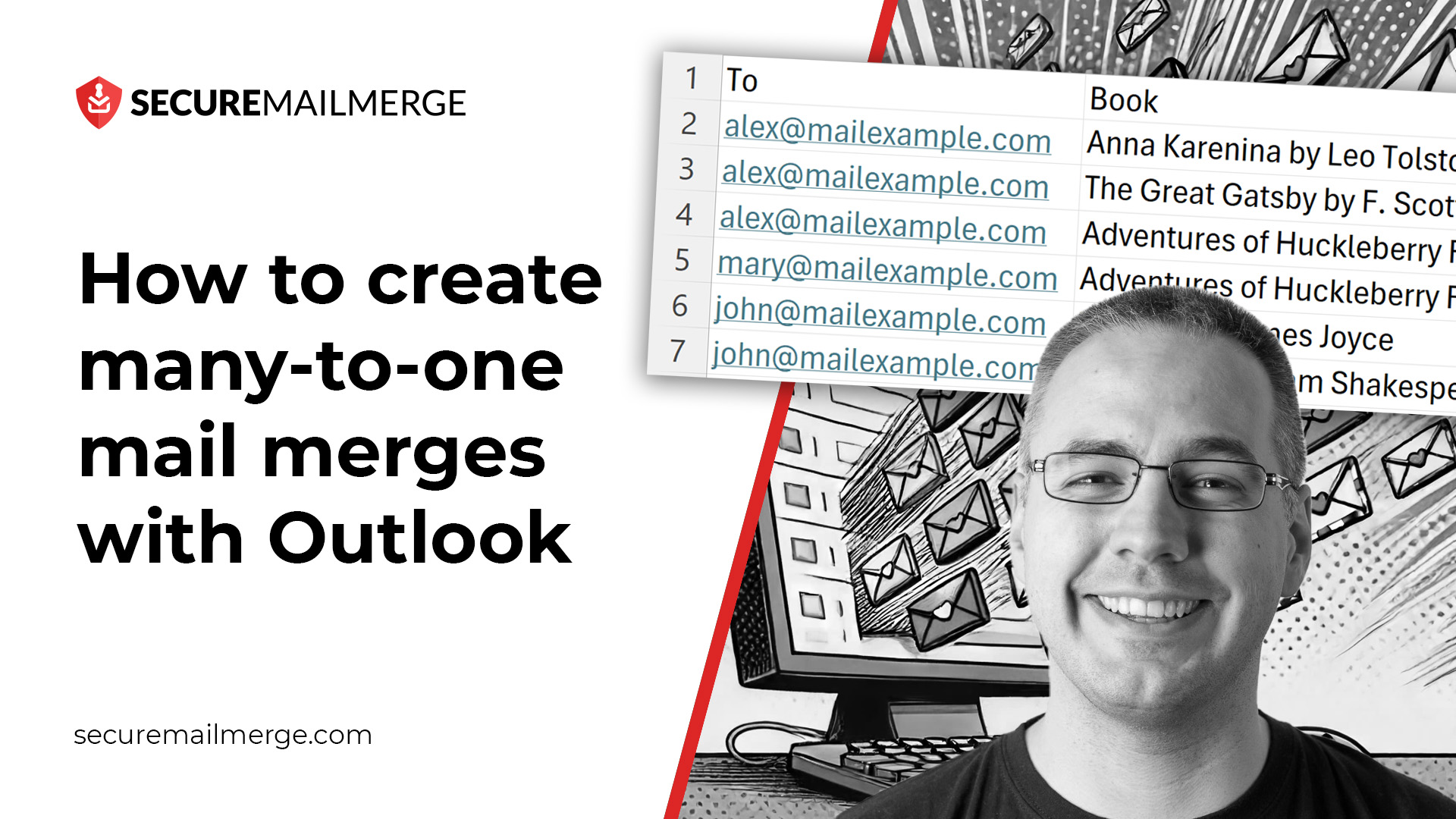
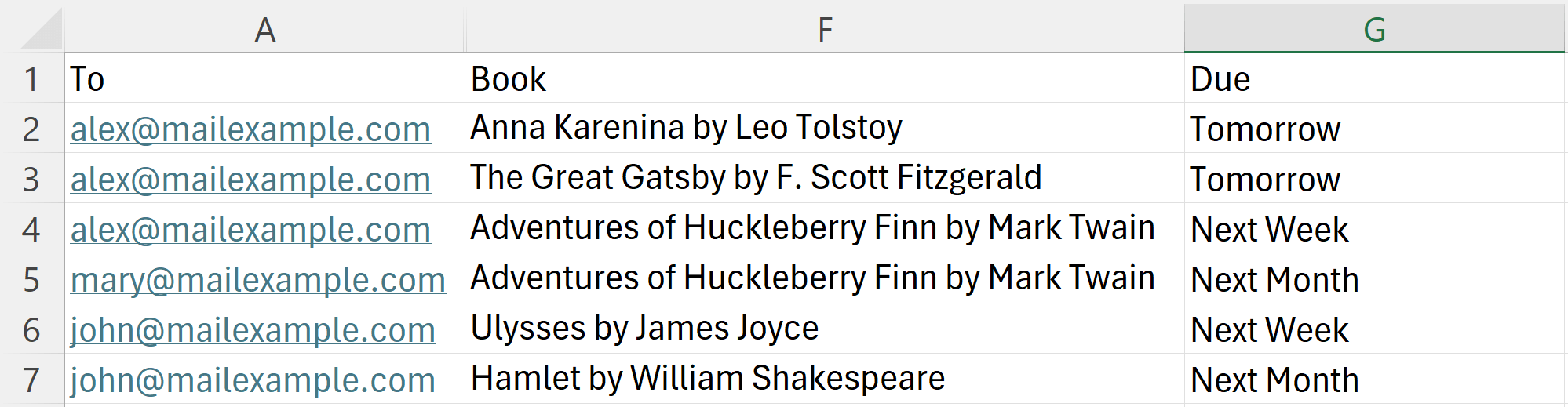
Étape 1. Assure-toi que la colonne “To” dans ta feuille de calcul est identique pour toutes les lignes que tu veux grouper.
Utilise une ligne par élément, avec la même adresse du destinataire dans la colonne “To” pour chaque élément qui appartient à l’email de cette personne. Mets les en-têtes de colonne dans la première ligne. Par exemple :
| To | Book | Due |
|---|---|---|
| [email protected] | The Secret Garden | 12 October 2026 |
| [email protected] | Little Women | 14 October 2026 |
| [email protected] | Treasure Island | 15 October 2026 |
Anna recevra un email contenant deux lignes de tableau. Ben recevra un email contenant une ligne. Les pièces jointes sont optionnelles, ce n’est pas une exigence pour le mode many-to-one.
Étape 2. Commence un publipostage et télécharge ta feuille de calcul
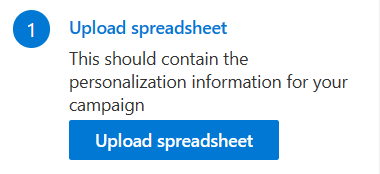
En supposant que tu aies installé SecureMailMerge et commencé le plugin depuis le menu Apps, tu verras l’écran suivant. Clique sur le bouton “Upload Spreadsheet” (Télécharger la feuille de calcul) puis sélectionne ton fichier de feuille de calcul sur ton disque dur.
Étape 3. Active le mode “many-to-one”
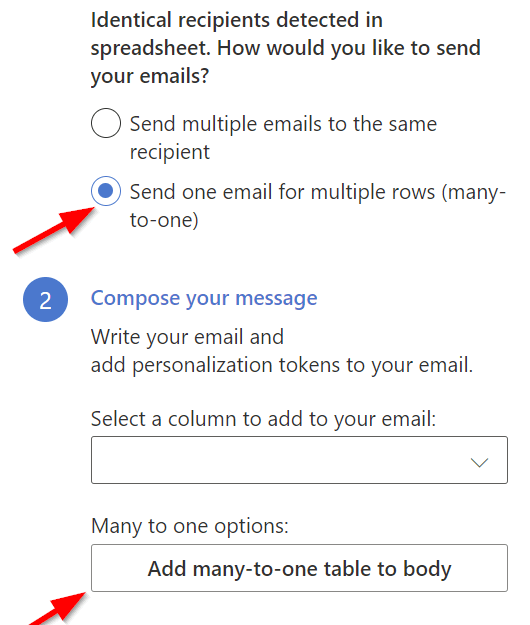
S’il y a plusieurs lignes dans ta feuille de calcul avec le même destinataire email, un message apparaîtra te demandant si tu souhaites envoyer un publipostage traditionnel ou un publipostage many-to-one.
En mode publipostage traditionnel, chaque ligne sera envoyée comme un email séparé. En mode many-to-one, toutes les lignes avec le même destinataire email seront regroupées et envoyées comme un seul email.
Sélectionne “Send one email for multiple rows (many-to-one)” (Envoyer un email pour plusieurs lignes (many-to-one)). Le bouton “Add many-to-one table to body” (Ajouter un tableau many-to-one au corps) apparaît sous “Compose your message”.
Étape 4. Insère le tableau dans ton message
Rédige ton email dans Outlook et place le curseur à l’endroit où le tableau doit apparaître. Sélectionne “Add many-to-one table to body” (Ajouter un tableau many-to-one au corps) dans le complément.
Coche les colonnes que tu veux que les destinataires voient, par exemple “Book” et “Due”. Sélectionne-les dans l’ordre dans lequel tu veux qu’elles apparaissent. Laisse “To” décoché sauf si l’adresse doit être affichée dans le tableau. Puis sélectionne “Add table to Body” (Ajouter le tableau au corps) et “Return to campaign settings” (Retour aux paramètres de la campagne).
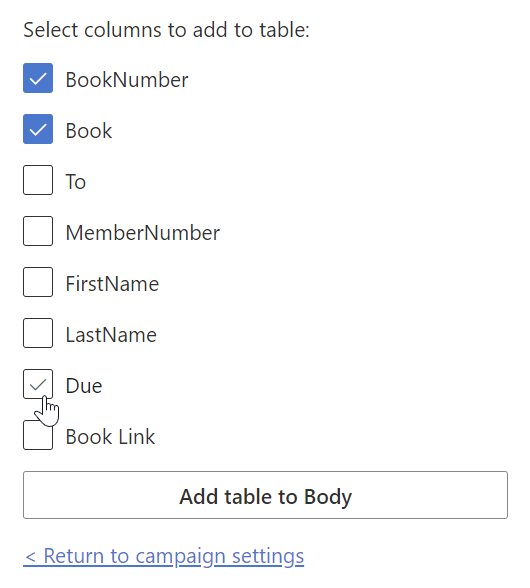
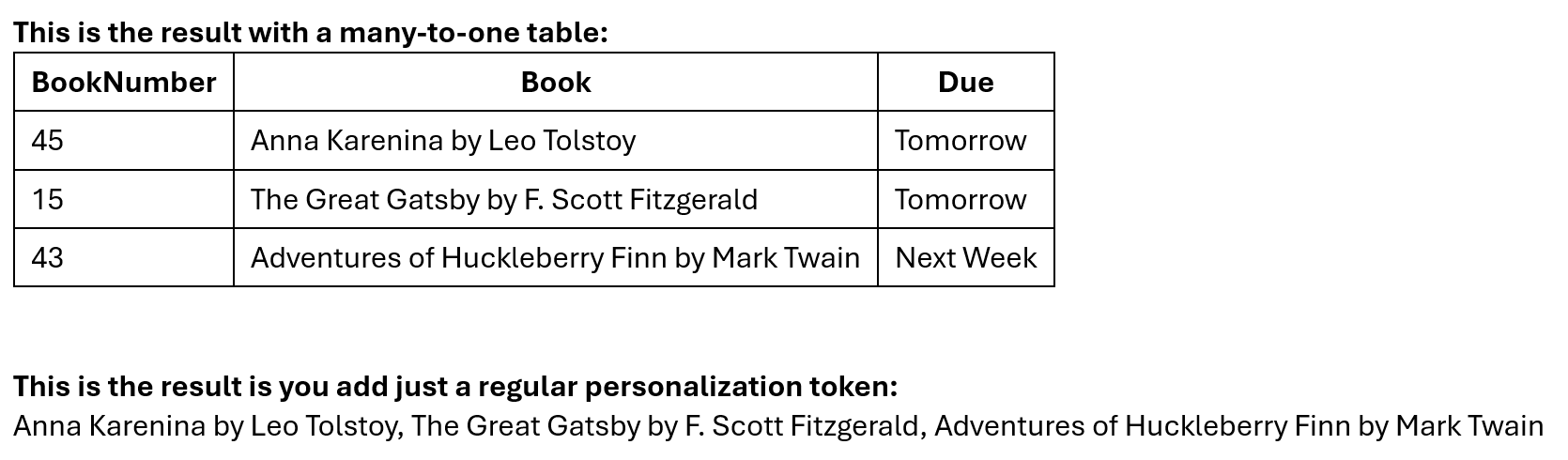
Le complément insère un jeton de tableau dans ton email. Quand le message est fusionné, il devient un tableau contenant les lignes correspondant à ce destinataire.
Utiliser des jetons ordinaires au lieu d’un tableau
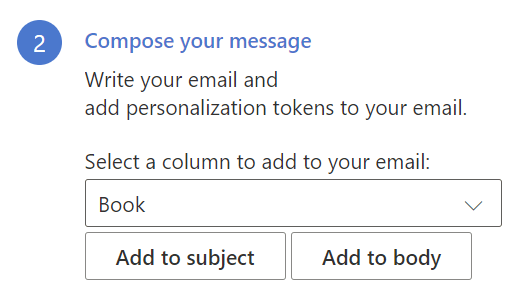
Si tu insères un jeton de personnalisation classique (en mode many-to-one) au lieu d’un tableau many-to-one, les valeurs de toutes les lignes seront insérées comme un long texte séparé par des virgules, sauf pour les colonnes spéciales “Attachments”, “CC”, et “BCC”, qui seront combinées intelligemment (voir la section suivante).
Note spéciale : Combinaison des pièces jointes, CC et BCC sur plusieurs lignes
En mode many-to-one, SecureMailMerge combine intelligemment certaines colonnes sur toutes les lignes appartenant au même destinataire :
- Attachments : Toutes les pièces jointes uniques de chaque ligne sont combinées dans un seul email
- CC recipients : Toutes les adresses email CC uniques sont fusionnées ensemble
- BCC recipients : Toutes les adresses email BCC uniques sont fusionnées ensemble
Cela signifie que tu peux organiser ta feuille de calcul avec plusieurs lignes par destinataire, chacune contenant différentes pièces jointes ou destinataires CC/BCC, et SecureMailMerge les combinera automatiquement.
Exemple : Plusieurs pièces jointes par destinataire
| To                | Attachments           | CC              |
|-------------------|-----------------------|-----------------|
| [email protected]  | contract.pdf          | [email protected]  |
| [email protected]  | invoice.pdf           | [email protected]|
| [email protected]  | terms.pdf             |                 |
Résultat : John reçoit un email avec les trois pièces jointes (contract.pdf, invoice.pdf, terms.pdf) et les deux destinataires en CC ([email protected], [email protected]).
Automatic deduplication
Si la même pièce jointe ou adresse email apparaît dans plusieurs lignes, elle ne sera incluse qu’une seule fois dans l’email final.
When is many-to-one mode offered?
Le mode many-to-one est proposé sur l’écran principal de la campagne, et seulement lorsque des adresses email de destinataires en double sont détectées dans ta feuille de calcul. Dans ce cas, SecureMailMerge te demande comment tu souhaites envoyer tes emails et tu peux choisir “Send one email for multiple rows (many-to-one)” (Envoyer un email pour plusieurs lignes (many-to-one)).
Si chaque destinataire dans ta feuille de calcul est unique, ce choix n’apparaît pas et il n’y a aucun moyen d’activer le mode many-to-one, même depuis les options avancées. Pour utiliser la balise {% table %}, ta feuille de calcul doit contenir au moins une adresse de destinataire qui apparaît sur plus d’une ligne.
Étape 5. Envoie un email test puis lance la campagne
Tu peux ensuite envoyer un email test, pour vérifier que tes jetons de personnalisation fonctionnent comme prévu.
The test email uses the first recipient
Note que l’email test utilise le destinataire de la première ligne de données (la première ligne sous l’en-tête), y compris toutes les lignes associées à ce destinataire. Tu ne verras les fonctionnalités many-to-one que si ce destinataire a plusieurs lignes assignées.
Quand tu es satisfait, tu peux envoyer la campagne à tous les destinataires.
Quand la campagne est terminée, download the send report avant de commencer une autre campagne. Il conserve une ligne par ligne originale du tableau, même lorsque plusieurs lignes ont formé un seul email.
Besoin de plus d'aide ?
Envoie un email au support en expliquant ce que tu essayais de faire, ce qui s'est passé et le message d'erreur exact. Ne pas inclure de données réelles de destinataire.