Know how directly from the Microsoft 365 mail merge experts
Comment faire un publipostage de plusieurs lignes en un seul email par destinataire (plusieurs-à-un)
By Alex Duggleby · Founder, SecureMailMerge
Un client avec cinq factures ouvertes. Un investisseur avec douze avoirs. Un emprunteur avec trois livres en retard. Ton tableau a une ligne pour chacun, mais cette personne devrait recevoir un seul email listant tout, pas cinq séparés. Pour faire un publipostage de plusieurs lignes vers un seul destinataire comme ça, regroupe les lignes par adresse email et insère-les sous forme de tableau dans un seul message.
A customer's open invoices
An investor's holdings
A borrower's overdue books
Le même principe s’applique aux renouvellements d’adhésion envoyés à un contact pour plusieurs membres d’une organisation, ainsi qu’aux rapports de commandes en attente ou de livraison pour les distributeurs avec une ligne par produit.
Le publipostage intégré de Word ne peut pas le faire, car il envoie un email par ligne. Dans Outlook, SecureMailMerge détecte les adresses répétées et propose un mode many-to-one qui fait le regroupement pour toi.
Ce que signifie le publipostage many-to-one
Un publipostage standard est one-to-one : une ligne, un email. Un publipostage many-to-one regroupe les lignes qui partagent le même destinataire et envoie à cette personne un seul email listant chaque ligne. Prenons une liste de rappels de bibliothèque avec six lignes pour trois emprunteurs :
| Lignes dans la feuille de calcul | One-to-one merge (publipostage one-to-one) | Many-to-one merge (publipostage many-to-one) |
|---|---|---|
| 3 lignes pour alex@ | 3 emails, un livre chacun | 1 email avec un tableau de 3 lignes |
| 1 ligne pour mary@ | 1 email | 1 email avec un tableau d’une ligne |
| 2 lignes pour john@ | 2 emails, un livre chacun | 1 email avec un tableau de 2 lignes |
| Total : 6 lignes | 6 emails | 3 emails |
3 rows for alex@
| To | Book | Due |
|---|---|---|
| [email protected] | Dune | 3 Mar |
| [email protected] | Emma | 10 Mar |
| [email protected] | Ulysses | 17 Mar |
1 email with a 3-row table
Subject: Your library books
Hi Alex, three books are due soon.
| Book | Due |
|---|---|
| Dune | 3 Mar |
| Emma | 10 Mar |
| Ulysses | 17 Mar |
Les trois lignes d’Alex (Dune, Emma et Ulysses) deviennent un seul email avec un tableau de trois lignes.
La même idée porte plusieurs noms, ce qui explique pourquoi il est difficile de la rechercher :
- Many-to-one mail merge (publipostage many-to-one) : plusieurs lignes de données, un email par destinataire.
- One-to-many mail merge (publipostage one-to-many) : la même tâche vue du côté du destinataire.
- Directory or catalog merge (publipostage annuaire ou catalogue) : le concept intégré le plus proche dans Word, qui liste les enregistrements dans un seul document plutôt que dans des emails individuels.
- Group rows by email (regrouper les lignes par email) : la manière dont la base de données le dit.
Ce que la fusion et publipostage de Word peut faire, et pourquoi ce n’est pas suffisant
Word n’a pas d’option “group by recipient” : chaque ligne devient son propre email. La fusion email de Word fonctionne avec Outlook classique pour Windows et Outlook pour Mac, mais pas avec New Outlook ni Outlook sur le web.
Deux solutions existent, toutes deux dans Word sur bureau :
- Le complément Merge Tools de Doug Robbins, un MVP Microsoft, ajoute un type de fusion “Many to One” (Plusieurs vers un). Détails : Merge Tools add-in alternative.
- Une fusion Directory met tous les enregistrements dans un document unique, comme un catalogue ou une liste de pièces. Microsoft note que les autres options Finish & Merge, y compris l’envoi d’email, ne peuvent pas être utilisées avec, donc tu dois toujours envoyer chaque section toi-même.
| Word + Merge Tools add-in | Word Directory merge | |
|---|---|---|
| Regroupe les lignes par destinataire | Oui, type de fusion “Many to One” | Dans un document unique, pas d’emails par personne |
| Envoie des emails individuels | Oui, via Outlook classique | Non |
| New Outlook, Mac, web | Non, Windows avec Outlook classique seulement | Non |
| Tableau des lignes dans l’email | Intégré dans le document Word | Codes de champ dans le document |
| Pièces jointes, CC, BCC | Oui pour les fusions email | Non |
| Où les données sont traitées | Localement dans Word | Localement dans Word |
| Coût | Essai 20 utilisations, puis 30 US$ une fois (un utilisateur) | Inclus avec Word |
Pour la méthode Word simple, voir mail merge in Word.
C’est pourquoi tu as besoin d’un complément dans Outlook qui regroupe les lignes pour toi.
Comment envoyer un publipostage many-to-one avec SecureMailMerge (5 étapes)
Ces étapes utilisent le SecureMailMerge add-in, qui fonctionne dans Outlook classique, New Outlook, Outlook pour Mac et Outlook sur le web. Pour des captures d’écran étape par étape de chaque écran, consulte la page d’aide Mail merge many-to-one: combine rows into one email.
Étape 1 : Prépare la feuille de calcul
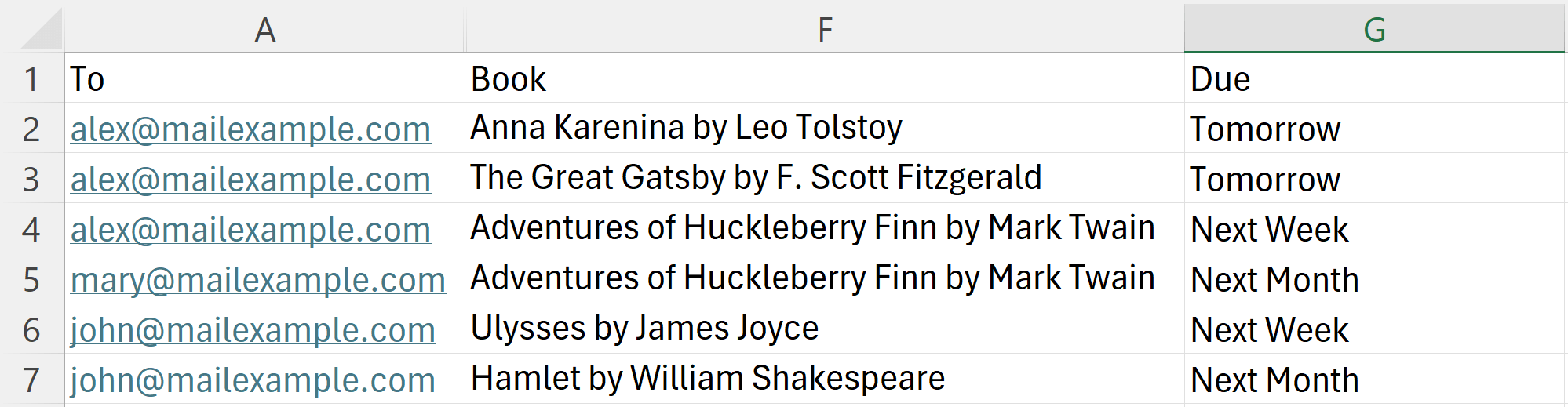
Mets les en-têtes de colonnes dans la ligne 1 et une ligne par élément en dessous. Tape la même adresse email dans la colonne To pour chaque ligne qui appartient à la même personne. Les colonnes optionnelles nommées Attachments, CC et BCC fonctionnent aussi.
Étape 2 : Charge la feuille de calcul dans Outlook
Dans Outlook, ouvre un nouveau message, lance SecureMailMerge depuis le menu Apps et sous “Upload spreadsheet” clique sur “Use spreadsheet”. Sélectionne ton fichier Excel ou CSV.
Étape 3 : Choisis le mode many-to-one
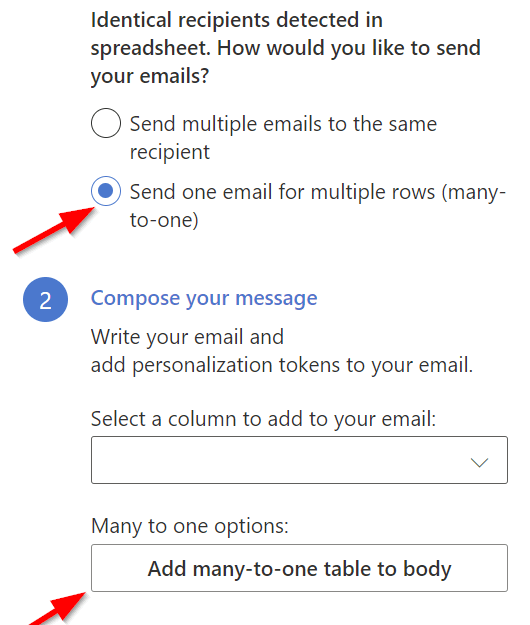
Quand l’add-in trouve la même adresse sur plusieurs lignes, il demande “Identical recipients detected in spreadsheet. How would you like to send your emails?” Choisis “Send one email for multiple rows (many-to-one)” (Envoyer un email pour plusieurs lignes (many-to-one)). Si aucune adresse ne se répète, la question n’apparaît pas ; clique sur “Show advanced options” (Afficher les options avancées) et coche “Force many-to-one table mode” sous “Message options” (Options de message) à la place.
Étape 4 : Insère le tableau de publipostage
Écris l’email et place le curseur à l’endroit où le tableau doit aller. Clique sur “Add many-to-one table to body”, coche les colonnes dans l’ordre où elles doivent apparaître, clique sur “Add table to Body”, puis sur “Return to campaign settings”.
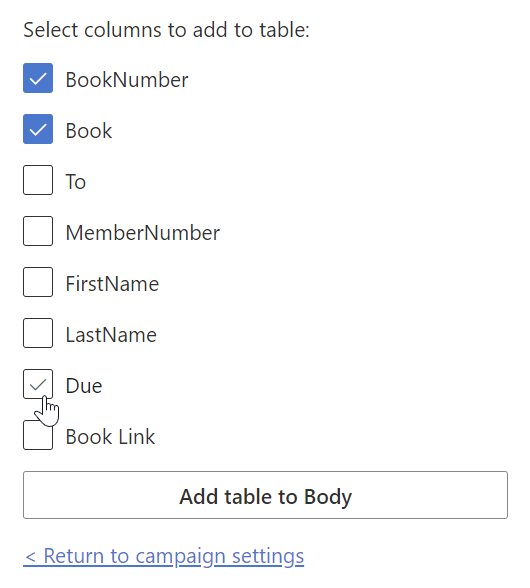
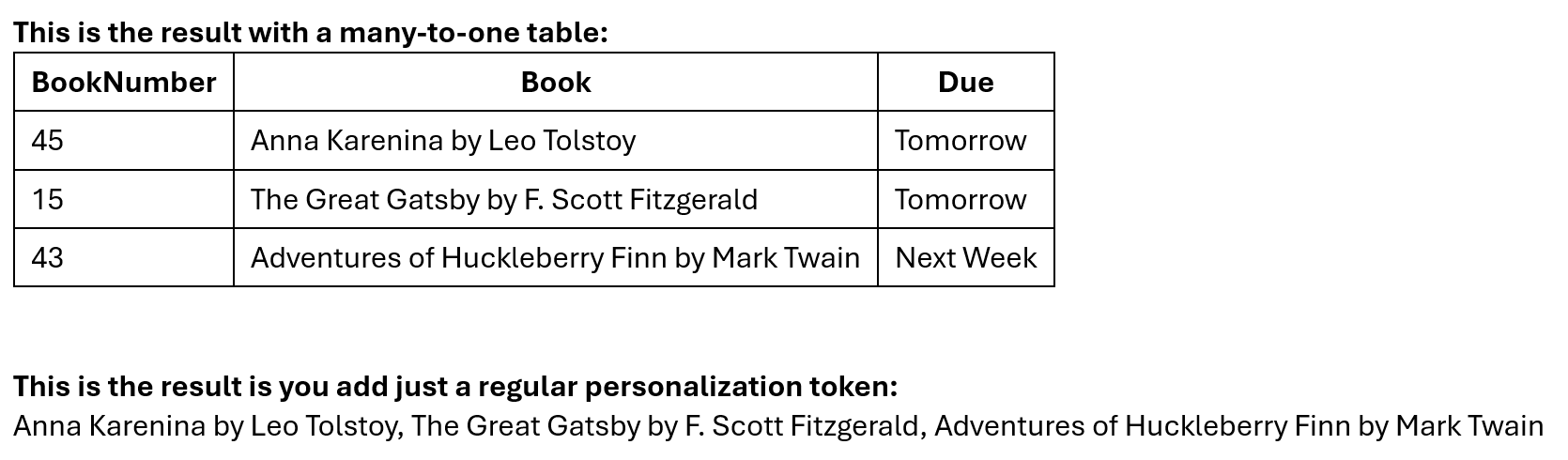
L’add-in insère un jeton de tableau comme {% table Book, Due %}. Quand chaque email est fusionné, il devient un tableau de publipostage avec plusieurs lignes, une par ligne de la feuille de calcul pour ce destinataire, et tes noms de colonnes comme en-têtes.
Étape 5 : Envoie un email test, puis lance la campagne
Clique sur “Send test email to yourself” (Envoyer un email test à toi-même) et vérifie le résultat, puis clique sur “Start sending campaign” (Commencer la campagne). Ensuite, télécharge le rapport d’envoi : il garde une ligne par ligne originale de la feuille de calcul, même quand plusieurs lignes ont formé un email.
Test tip: the test email uses the first data row
L’email test est construit à partir du destinataire de la première ligne de données (ligne 2, sous les en-têtes) et inclut toutes les lignes de ce destinataire. Mets un contact avec plusieurs lignes en haut de la feuille pour que le test montre bien le tableau groupé.
Que se passe-t-il avec les jetons, pièces jointes, CC et BCC
Le jeton de tableau affiche chaque ligne comme une ligne de tableau. Les jetons ordinaires comme {{Amount}} sont regroupés en texte séparé par des virgules sur toutes les lignes du destinataire. Si chaque ligne contient la même valeur, comme {{FirstName}}, elle apparaît une seule fois, donc “Hi Alex” reste naturel.
Les colonnes nommées Attachments, CC et BCC sont combinées au lieu d’être jointes : chaque fichier unique et adresse de toutes les lignes d’un contact va dans un seul email. Les entrées identiques sont incluses une seule fois (la correspondance est exacte, y compris la casse). Une cellule peut aussi contenir plusieurs valeurs séparées par des points-virgules. Voir individual attachments et multiple CC or BCC recipients.
2 rows for [email protected]
| Attachments | CC |
|---|---|
| statement.pdf | [email protected] |
| statement.pdf;terms.pdf | [email protected] |
1 email
Attachments: statement.pdf, terms.pdf
Identical entries are included only once.
Limitations du mode many-to-one de SecureMailMerge
- Les lignes sont regroupées par la valeur exacte de To. Tape chaque adresse de la même façon sur chaque ligne, sinon le complément considère qu’il s’agit de personnes différentes.
- Le tableau a un style fixe. Le complément affiche un tableau simple avec bordure et une ligne d’en-tête issue de tes noms de colonnes. Il n’y a pas d’options de style de tableau dans le complément.
- Les valeurs regroupées comptent une fois par email. Un contact avec dix lignes reçoit un seul email, donc dix lignes utilisent un destinataire de ton quota quotidien (plus toute adresse en CC ou BCC), pas dix.
- Les limites d’envoi s’appliquent toujours. SecureMailMerge n’ajoute aucune limite propre ; les limites d’envoi de ton tenant Microsoft 365 s’appliquent toujours, ainsi que la taille maximale du message une fois les pièces jointes combinées.
One contact with 10 rows
Étapes suivantes
Groupe les lignes, insère le tableau, envoie un test avec un contact multi-lignes en haut, et tu as terminé. See pricing pour la licence qui supprime le pied de page.
Guides associés :
- Full guide: mail merge in Outlook
- Mail merge in New Outlook
- Personalized attachments in a mail merge
- Download the send report
Questions fréquentes
Est-ce que le publipostage Word peut mettre plusieurs lignes dans un seul email ?
Pas nativement. Word crée un email par ligne. Pour regrouper des lignes par destinataire, tu as besoin d’une solution comme le complément Merge Tools de Doug Robbins, ou un complément Outlook avec un mode many-to-one.
Quelle est la différence entre many-to-one et one-to-many mail merge ?
Ils décrivent la même tâche sous des angles différents : plusieurs lignes de tableur fusionnées dans un seul email par destinataire. Le publipostage Directory de Word est le concept intégré le plus proche, mais il crée un document unique.
Comment SecureMailMerge sait-il quelles lignes appartiennent ensemble ?
Il regroupe les lignes par la colonne To. Quand la même adresse apparaît sur plusieurs lignes, il propose le mode many-to-one ; sinon coche “Force many-to-one table mode” (Forcer le mode tableau many-to-one) dans les options avancées.
Est-ce que chaque destinataire peut recevoir des pièces jointes différentes provenant de différentes lignes ?
Oui. Tous les fichiers uniques listés dans la colonne Attachments sur les lignes d’un contact sont joints à cet email unique. Les fichiers identiques, ainsi que les adresses CC et BCC, ne sont inclus qu’une seule fois.
Est-ce que ça fonctionne dans New Outlook ou Outlook pour Mac ?
Oui. SecureMailMerge fonctionne dans Outlook classique, New Outlook, Outlook pour Mac et Outlook sur le web, donc les fusions many-to-one ne dépendent pas de Word ou Windows.
Est-ce que le publipostage many-to-one est gratuit ?
Oui. La version gratuite inclut toutes les fonctionnalités et ajoute un court pied de page promotionnel à chaque email ; une licence payante supprime ce pied de page.
Tu as aimé cet article ?
Nous avons toute une bibliothèque d'articles utiles à lire pour toi
Montre-moi la bibliothèque des articles Outlook.