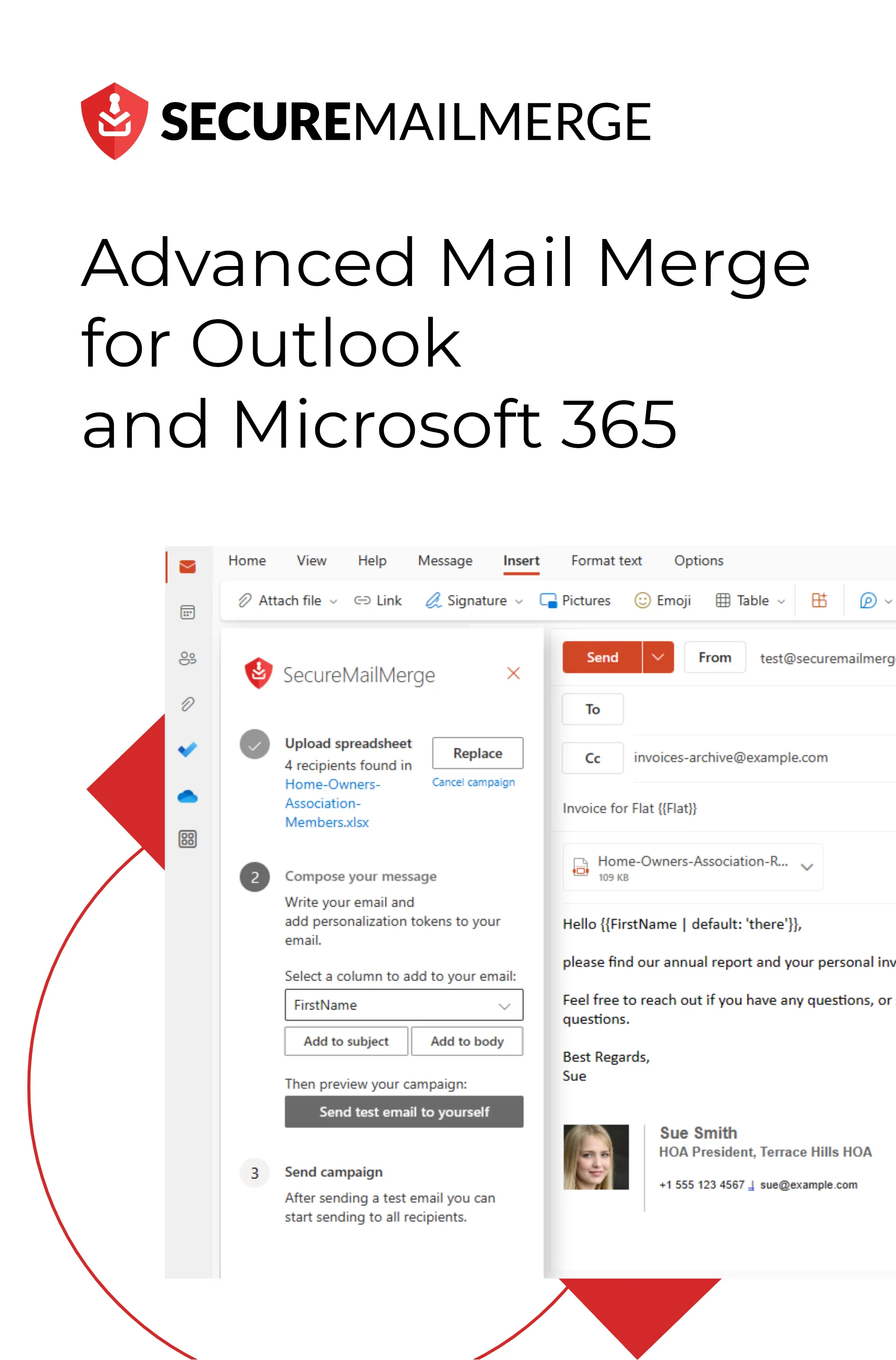
Know how directly from the Microsoft 365 mail merge experts
Guide complet pour le chiffrement des emails dans Outlook
By Alex Duggleby · Founder, SecureMailMerge
Avec les menaces cybernétiques devenant de plus en plus inquiétantes et indétectées, il est crucial de prendre des mesures proactives pour protéger tes emails des regards indiscrets. C’est pourquoi nous avons créé ce guide complet sur le chiffrement des emails dans Outlook.
Les statistiques récentes montrent que plus de 90 % des cyberattaques commencent par du phishing par email. Ces attaques ciblent les particuliers et les entreprises, entraînant des violations de données, des pertes financières et des dommages irréparables à la réputation.
C’est là que le chiffrement des emails entre en jeu.
Imagine-le comme une forteresse virtuelle pour tes emails, où seuls les destinataires autorisés peuvent accéder à tes messages confidentiels, les protégeant ainsi des hackers et des personnes non autorisées.
Le chiffrement des emails n’est pas seulement une option ; c’est une nécessité.
Dans ce guide complet, nous allons dévoiler les secrets du chiffrement des emails dans Microsoft Outlook, étape par étape. De l’obtention d’un Digital ID, à la configuration de ton certificat email, en passant par l’exploration du chiffrement entre Outlook et d’autres clients email, nous t’accompagnons.
Alors, commençons !
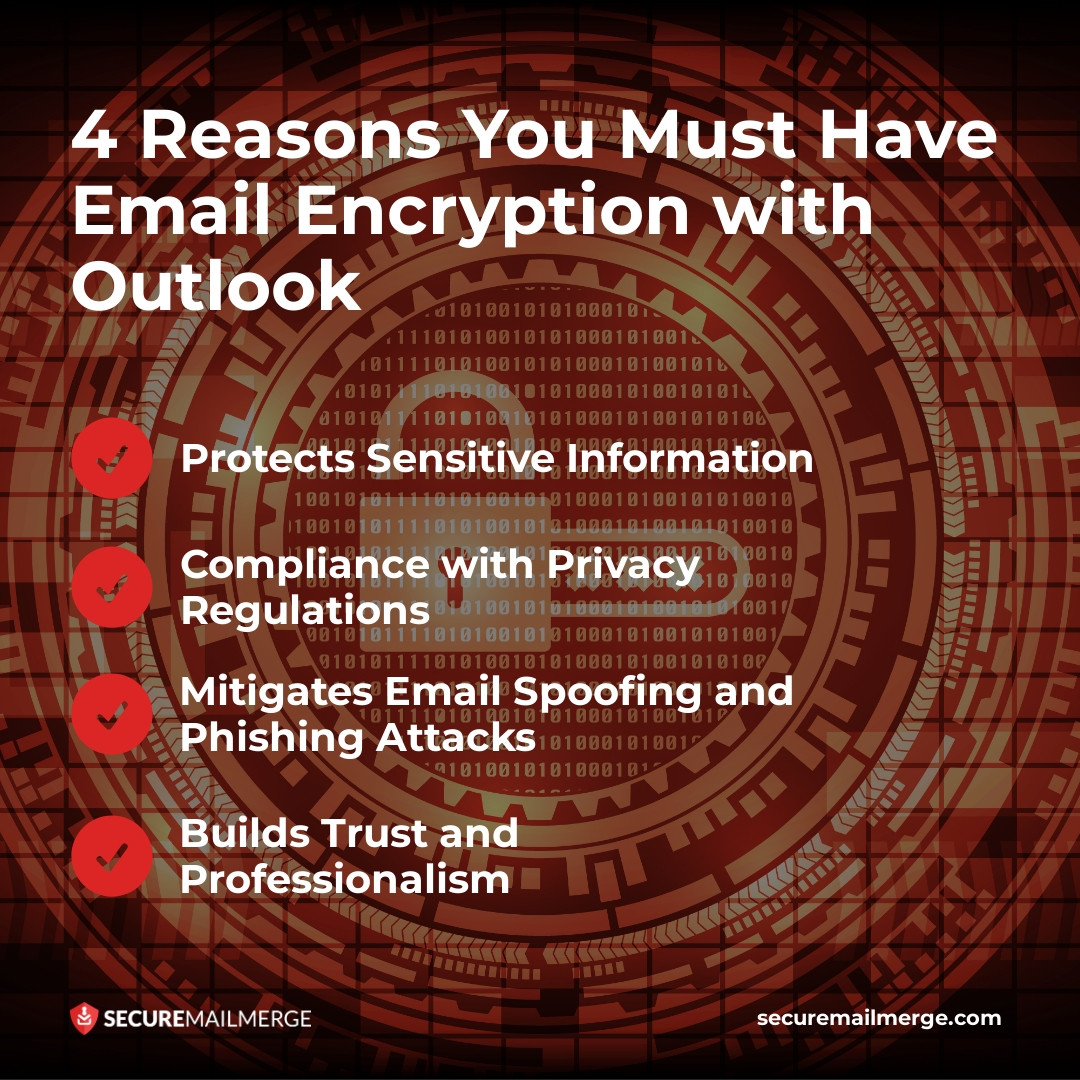
4 Raisons pour lesquelles tu dois avoir le chiffrement des emails avec Outlook
Avant de passer aux étapes pratiques, comprenons l’importance du chiffrement des emails et les avantages qu’il offre :
-
Protège les informations sensibles
Le chiffrement des emails garantit que seul le destinataire prévu peut accéder au contenu d’un email. Cela empêche les personnes non autorisées d’intercepter ou de modifier le message, protégeant ainsi des données sensibles comme les informations financières, les détails personnels ou les secrets commerciaux.
-
Conformité aux réglementations sur la vie privée
De nombreux secteurs, y compris la santé et la finance, sont soumis à des réglementations strictes en matière de vie privée. En mettant en place le chiffrement des emails, tu peux assurer la conformité à ces réglementations, évitant ainsi des pénalités et des complications juridiques.
-
Réduit les attaques de spoofing et de phishing par email
Le chiffrement ajoute une couche supplémentaire de sécurité qui aide à prévenir le spoofing et les attaques de phishing par email. Même si un attaquant parvient à intercepter l’email, le contenu chiffré reste illisible, contrecarrant ses intentions malveillantes.
-
Renforce la confiance et le professionnalisme
Chiffrer tes emails montre un engagement envers la sécurité et le professionnalisme. Cela rassure les destinataires que tu priorises la confidentialité et l’intégrité de leurs informations, favorisant la confiance dans tes communications.
Maintenant que nous comprenons l’importance du chiffrement des emails, passons à sa configuration dans Microsoft Outlook.
Comment obtenir un ID numérique pour le chiffrement des emails dans Outlook
Pour garantir le chiffrement de tes emails importants dans Outlook, la première étape consiste à obtenir un ID numérique, aussi appelé certificat email.
Microsoft recommande des sources où tu peux obtenir des ID numériques. Il est important de noter que ces ID te permettent d’envoyer des messages sécurisés dans Outlook et offrent une protection pour des documents dans plusieurs autres applications, comme Microsoft Access, Excel, Word, PowerPoint et OneNote.
Le processus pour obtenir un ID numérique varie selon le service choisi.
Tu reçois généralement un fichier d’installation exécutable qui ajoute le certificat à ton système sans difficulté.
Voici quelques étapes pour en obtenir un :
- Ouvre ton navigateur web et cherche une Autorité de Certification (CA) fiable qui délivre des ID numériques compatibles avec Outlook.
- Choisis une CA et rends-toi sur leur site web. Cherche une section liée aux certificats email ou email sécurisé.
- Suis les instructions fournies par la CA pour faire une demande de certificat email. Cela implique généralement de remplir un formulaire avec tes informations personnelles et de payer les frais éventuels.
- Une fois ta demande approuvée, la CA délivrera un ID numérique sous forme de fichier ou de carte à puce.
Chiffrement des emails pour Outlook, 5 étapes simples
Étape 1 : Configurer ton certificat numérique via email
Pour utiliser le chiffrement des emails dans Outlook, tu dois configurer ton ID numérique/certificat email. Un certificat numérique est un fichier qui confirme l’identité de l’expéditeur et permet une communication sécurisée.
Voici comment tu peux le configurer avec ton email :
-
Va dans l’onglet “File” d’Outlook et clique sur “Options”.
-
Sélectionne “Trust Center” dans la fenêtre Options et clique sur le bouton “Trust Center Settings”.
-
Choisis “Email Security” dans le menu à gauche de la fenêtre Trust Center.
-
Sous “Encrypted email”, clique sur le bouton “Settings”.
-
Sélectionne “Import/Export” dans la fenêtre Security Settings et clique sur “Import”.
-
Trouve le fichier de certificat numérique (.pfx ou .p12) sur ton ordinateur et clique sur “Open”.
-
Suis les instructions à l’écran pour terminer l’installation du certificat.
Étape 2 : Rédiger un email chiffré
Une fois que tu as installé le certificat numérique, tu peux rédiger un email chiffré dans Outlook.
Voici comment :
-
Ouvre Outlook et clique sur “New Email” pour créer un nouveau message.
-
Clique sur l’onglet “Options” en haut de la fenêtre du message.
-
Dans le groupe “Permission”, clique sur “Encrypt”.
-
Rédige ton email comme d’habitude, en ajoutant l’adresse email du destinataire et le sujet.
-
Attache tous les fichiers que tu souhaites envoyer de manière sécurisée.
-
Clique sur “Send” pour envoyer l’email chiffré au destinataire.
Étape 3 : Déchiffrer un email chiffré
Pendant que tu apprends à envoyer des emails chiffrés dans Outlook, il est aussi essentiel de savoir comment ouvrir un email chiffré dans Outlook.
Si tu reçois un email chiffré dans Outlook, le déchiffrer pour lire son contenu est un processus simple :
-
Ouvre l’email chiffré dans ta boîte de réception Outlook.
-
Clique sur l’icône de pièce jointe ou le nom du fichier dans l’email.
-
Il se peut qu’on te demande de saisir le mot de passe de ton certificat numérique si tu en as défini un.
-
Une fois l’email déchiffré, tu peux le lire et y répondre comme avec n’importe quel autre email.
Étape 4 : Gérer les certificats et les paramètres de confiance
Tu dois gérer tes paramètres de confiance si tu renouvelles ou changes ton CA.
Pour gérer les certificats et les paramètres de confiance dans Outlook, suis ces étapes :
-
Va dans l’onglet “File” d’Outlook et clique sur “Options”.
-
Sélectionne “Trust Center” dans la fenêtre Options et clique sur le bouton “Trust Center Settings”.
-
Sélectionne “Email Security” dans le menu à gauche de la fenêtre Trust Center.
-
Sous “Encrypted email”, tu trouveras des options pour gérer tes certificats et paramètres de confiance.
Voici quelques actions clés que tu peux faire ici :
Voir les certificats :
Clique sur le bouton “Settings” pour accéder à la fenêtre Security Settings. De là, tu peux voir et gérer tes certificats numériques installés, y compris importer ou exporter des certificats.
Modifier les paramètres de sécurité :
Tu peux modifier les paramètres par défaut pour le chiffrement et la signature numérique dans la fenêtre Security Settings. Tu peux choisir l’algorithme de chiffrement, définir les dates d’expiration des certificats, et configurer d’autres options liées au chiffrement.
Gérer les éditeurs de confiance :
Clique sur le bouton “Settings” à côté de “Automatic digital signatures” pour gérer les éditeurs de confiance. Ici, tu peux ajouter ou retirer des éditeurs de confiance dont tu souhaites automatiquement faire confiance aux messages signés numériquement.
Mettre à jour ou révoquer des certificats :
Tu peux le faire depuis la fenêtre Security Settings si tu as besoin de mettre à jour ou révoquer un certificat. Sélectionne le certificat que tu souhaites mettre à jour ou annuler et suis les instructions à l’écran.
Étape 5 : Vérifier le chiffrement des emails
Pour t’assurer que tes emails sortants sont chiffrés et que tes emails entrants sont correctement déchiffrés, il est essentiel de vérifier le statut du chiffrement.
Suis ces étapes pour vérifier le chiffrement des emails dans Outlook :
-
Rédige un nouvel email et sélectionne l’adresse email du destinataire.
-
Dans l’onglet “Options”, clique sur “Permissions” et choisis “Encrypt-Only” ou “Do Not Forward” (selon tes besoins).
-
Envoie l’email au destinataire.
Si le destinataire utilise un client email qui supporte le chiffrement et a installé son certificat numérique, il devrait recevoir l’email au format chiffré.
Tip
Pour vérifier le chiffrement d’un email entrant, cherche l’icône “Encrypted” ou le symbole de cadenas dans l’en-tête ou la ligne d’objet de l’email. Tu peux aussi ouvrir l’email et vérifier la mention “This message was encrypted” en haut du corps du message.
Chiffrement des emails Microsoft Outlook et autres emails
Bien qu’Outlook offre des capacités de chiffrement intégrées, il est important de noter que le chiffrement des emails peut parfois dépendre du client.
Si tu t’inquiètes d’envoyer des emails chiffrés à différentes adresses ou fournisseurs de messagerie autres qu’Outlook, voici quelques scénarios à considérer :
-
Chiffrement entre utilisateurs Outlook
Le chiffrement des emails se fait sans problème lorsque l’expéditeur et le destinataire utilisent tous deux Outlook et disposent d’ID numériques valides.
-
Chiffrement avec d’autres clients de messagerie
Outlook prend en charge le chiffrement S/MIME, qui est largement compatible avec d’autres clients de messagerie supportant S/MIME. Cependant, le client de messagerie du destinataire doit être configuré pour gérer les messages chiffrés.
-
Destinataires d’emails non chiffrés
Envoie un email chiffré à un destinataire qui n’a pas d’ID numérique ou dont le client de messagerie ne supporte pas le chiffrement. Il recevra une notification ou une pièce jointe qui lui permettra de récupérer le message chiffré en toute sécurité.
Crée des campagnes email avancées et sécurisées avec Secure MailMerge
Simplifier le processus de sending personalized emails with individual attachments peut être une tâche complexe. Cependant, les utilisateurs de Microsoft Outlook 365 peuvent désormais utiliser une solution pratique.
Secure MailMerge est un plugin de publipostage dédié, spécialement conçu pour les utilisateurs d’Outlook, offrant une interface moderne et une gamme de fonctionnalités avancées qui facilitent la personnalisation et la gestion des emails.
Avec son processus d’installation convivial, ses nombreuses options de personnalisation, son formatage cohérent et sa sécurité renforcée, Secure MailMerge est devenu un choix privilégié pour des campagnes email simplifiées et personnalisées.
Install Secure MailMerge for Free on Microsoft et commence ton parcours email avec des fonctionnalités avancées et une sécurité optimale.
Guides associés :
Tu as aimé cet article ?
Nous avons toute une bibliothèque d'articles utiles à lire pour toi
Montre-moi la bibliothèque des articles Outlook.