Know how directly from the Microsoft 365 mail merge experts
Comment créer un modèle d’email Outlook gagnant
By Alex Duggleby · Founder, SecureMailMerge
C’est ton moment pour créer des emails percutants, renforcer l’image de ta marque et gagner des clients à chaque clic sur le bouton “Send” (Envoyer).
Savais-tu que 86% des professionnels préfèrent l’email comme canal principal pour la communication professionnelle ? Avec un chiffre aussi impressionnant, il est clair que maîtriser l’art de la correspondance par email peut avoir un impact significatif sur le succès de ton entreprise.
D’ici la fin de 2023, plus de 4,4 milliards d’utilisateurs d’email seront présents dans le monde entier. Avec un public aussi vaste, il devient crucial d’utiliser les modèles d’email de manière stratégique pour se démarquer dans une boîte de réception saturée.
Mais comment créer un modèle d’email dans Outlook qui te fait gagner du temps et te permet de conquérir des clients ?
Dans ce guide, nous allons dévoiler les secrets pour créer des modèles d’email percutants qui laissent une impression durable et génèrent des résultats concrets, discuter de leurs nombreux avantages, et fournir des étapes pratiques pour créer des modèles efficaces à partir de zéro.
Alors, plongeons dans l’univers des modèles d’email Outlook et découvrons les secrets d’un engagement client efficace !
Pourquoi créer un modèle d’email dans Outlook ?
Bien qu’une ligne d’objet bien conçue et un contenu personnalisé soient des éléments essentiels d’une communication par email efficace, créer des modèles d’email dans Outlook va encore plus loin.
Les modèles d’email offrent un moyen structuré et efficace d’interagir avec les clients, de simplifier tes messages et de laisser une impression durable. Ils te permettent d’améliorer les taux de réponse, de simplifier les flux de travail et d’augmenter les conversions.
La communication personnalisée est devenue plus importante à mesure que les entreprises cherchent à construire des relations solides avec leur audience cible.
Une étude récente a révélé que chaque dollar dépensé en automatisation et marketing par email génère un retour sur investissement (ROI) de 40 $. Cela souligne la nécessité de modèles adaptés qui résonnent avec les destinataires et les incitent à agir.
Mais ce ne sont pas tous les avantages.
5 avantages d’utiliser des modèles d’email
Nous devons répondre au pourquoi avant de répondre au « how to create an email template in Outlook ».
So here are all the benefits you can expect simply by personalizing your email templates on Outlook for future campaigns or day-to-day correspondence:
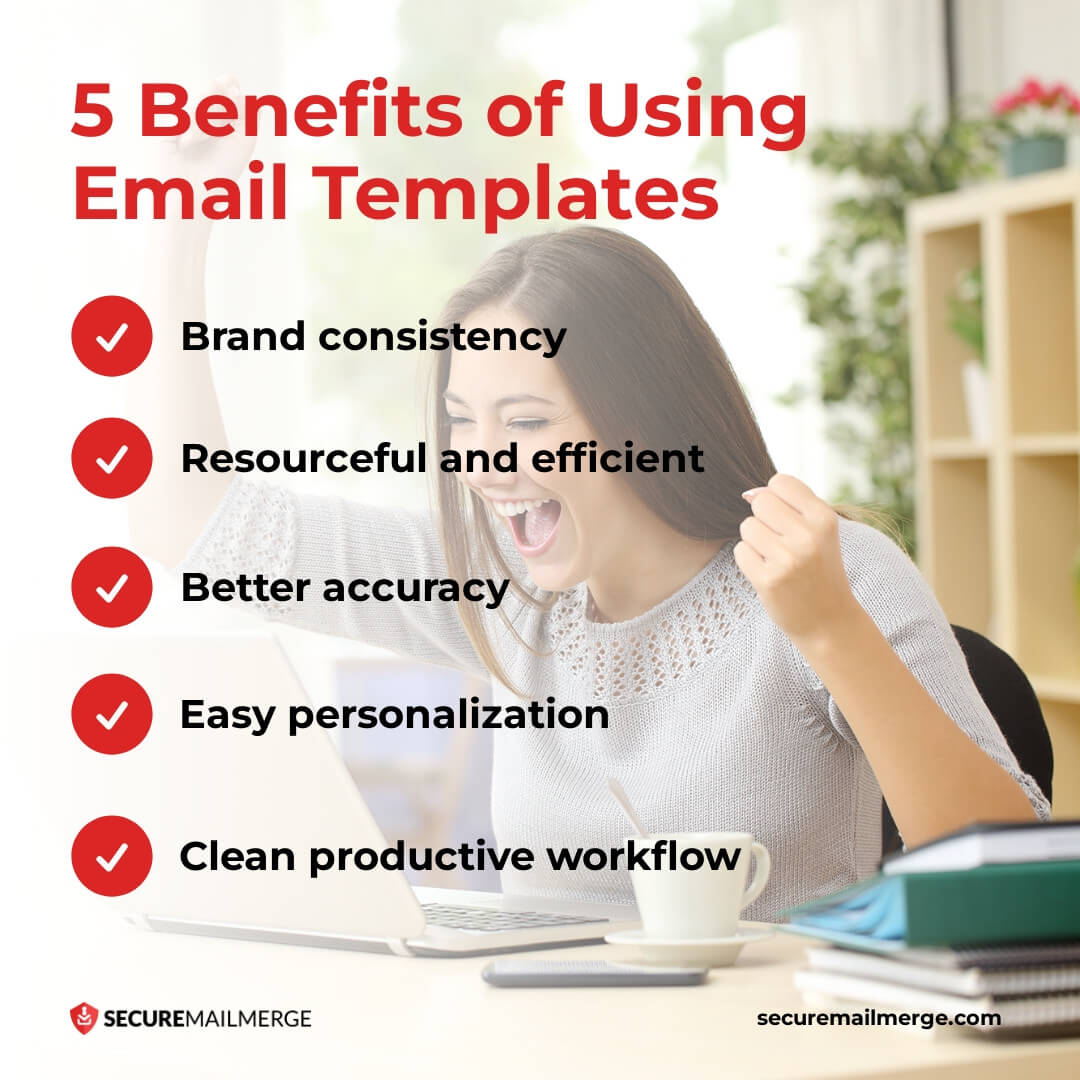
1. Ça aide à la cohérence de la marque
Utiliser des modèles d’email dans Outlook garantit une cohérence de la marque dans toutes tes communications. Intégrer le logo de ta société, la palette de couleurs et l’identité visuelle globale dans tes modèles crée une image cohérente et professionnelle pour ta marque.
Tu peux aussi set up a signature on Outlook dans le cadre de tes modèles pour les signer automatiquement avec ton nom ou celui de ta société. Cette cohérence dans la marque aide à établir la crédibilité et favorise la reconnaissance parmi tes destinataires.
2. Les modèles d’email sont plus efficaces en ressources et en temps
Un des avantages les plus importants des modèles d’email est le gain de temps.
Avec des modèles préconçus pour des processus répétitifs, par exemple l’intégration client, tu peux éviter de repartir de zéro à chaque fois que tu rédiges un email. À la place, tu peux sélectionner le modèle approprié, le personnaliser si besoin, et l’envoyer rapidement.
Cette efficacité te permet de te concentrer davantage sur d’autres tâches essentielles et augmente finalement la productivité, ce qui mène à de meilleures communications et à la réalisation des projets.
3. Ils offrent une meilleure précision et réduisent les erreurs
Quand tu crées des emails modèles dans Outlook, tu peux soigner et relire le contenu avant de l’enregistrer comme modèle.
Ce processus te permet de t’assurer que ton message est précis, sans erreur, et qu’il correspond au ton et au style souhaités. En évitant de taper des informations répétitives ou de risquer de faire des erreurs manuelles, tu peux maintenir un haut niveau de professionnalisme et minimiser les risques d’erreurs dans tes communications.
4. Tu peux personnaliser facilement tes réponses
La personnalisation crée un sentiment d’attention individuelle et montre que tu valorises le destinataire, ce qui augmente les chances d’une réponse positive. Les modèles d’email dans Outlook offrent cette flexibilité pour personnaliser tes messages tout en gardant la cohérence et en réduisant les tracas supplémentaires.
Tu peux personnaliser chaque modèle avec des informations spécifiques au destinataire, comme son nom, sa société ou des détails pertinents, rendant l’email plus personnalisé et engageant.
5. Ils améliorent ta productivité globale du flux de travail
Utiliser des modèles d’email simplifie ton flux de travail et améliore la productivité.
Que ce soit pour envoyer des mises à jour régulières à ton équipe, répondre aux questions courantes des clients, ou contacter des prospects, les modèles te permettent de générer rapidement des emails professionnels avec un minimum d’effort. Cette efficacité te permettra de te concentrer sur des activités plus stratégiques et à forte valeur ajoutée dans ton entreprise.
Comment créer des modèles d’email dans Outlook ?
Maintenant que tu sais à quel point les modèles d’email sont importants et pourquoi tu en as besoin, il est temps d’apprendre comment créer des modèles d’email Outlook et les enregistrer pour une utilisation future de 5 manières différentes.
Expérimente ces différentes options et choisis celle qui correspond le mieux à ton flux de travail et à tes préférences :
Meilleure option : TemplateManager365
De loin la façon la plus simple de créer et d’utiliser des modèles directement depuis Outlook est d’installer TemplateManager365. C’est un plugin qui te permet de stocker n’importe quel email avec images et pièces jointes comme modèle pour une réutilisation ultérieure. Tu peux utiliser des dossiers, et dans l’édition personnelle gratuite, tout est stocké dans ta boîte aux lettres, donc c’est toujours disponible quel que soit l’ordinateur que tu utilises.
Étape 1 : Installe le plugin TemplateManager365 depuis le Microsoft Office Add-Ins Store.
Étape 2 : Rédige un nouvel email en cliquant sur le bouton “New Email” (Nouvel email), puis personnalise-le avec des images et toutes les pièces jointes que tu souhaites ajouter.
Étape 3 : Une fois l’email prêt à être enregistré comme modèle, lance le plugin depuis la barre de ruban.
Étape 4 : Clique sur save (enregistrer) et renomme le modèle si tu le souhaites.
Utiliser le modèle enregistré est tout aussi simple :
Étape 1 : Crée un nouvel email et lance le plugin depuis le ruban.
Étape 2 : Sélectionne le modèle que tu veux utiliser. Le sujet, le corps avec images, et toutes les pièces jointes sont automatiquement ajoutés à ton email.
Option 2 : Enregistrer comme modèles Outlook
Étape 1 : Lance Outlook et va dans l’onglet “Home” (Accueil).
Étape 2 : Rédige un nouvel email en cliquant sur le bouton “New Email” (Nouvel email).
Étape 3 : Personnalise l’email avec le contenu désiré, y compris la ligne d’objet, le texte du corps, et toutes les pièces jointes pertinentes.
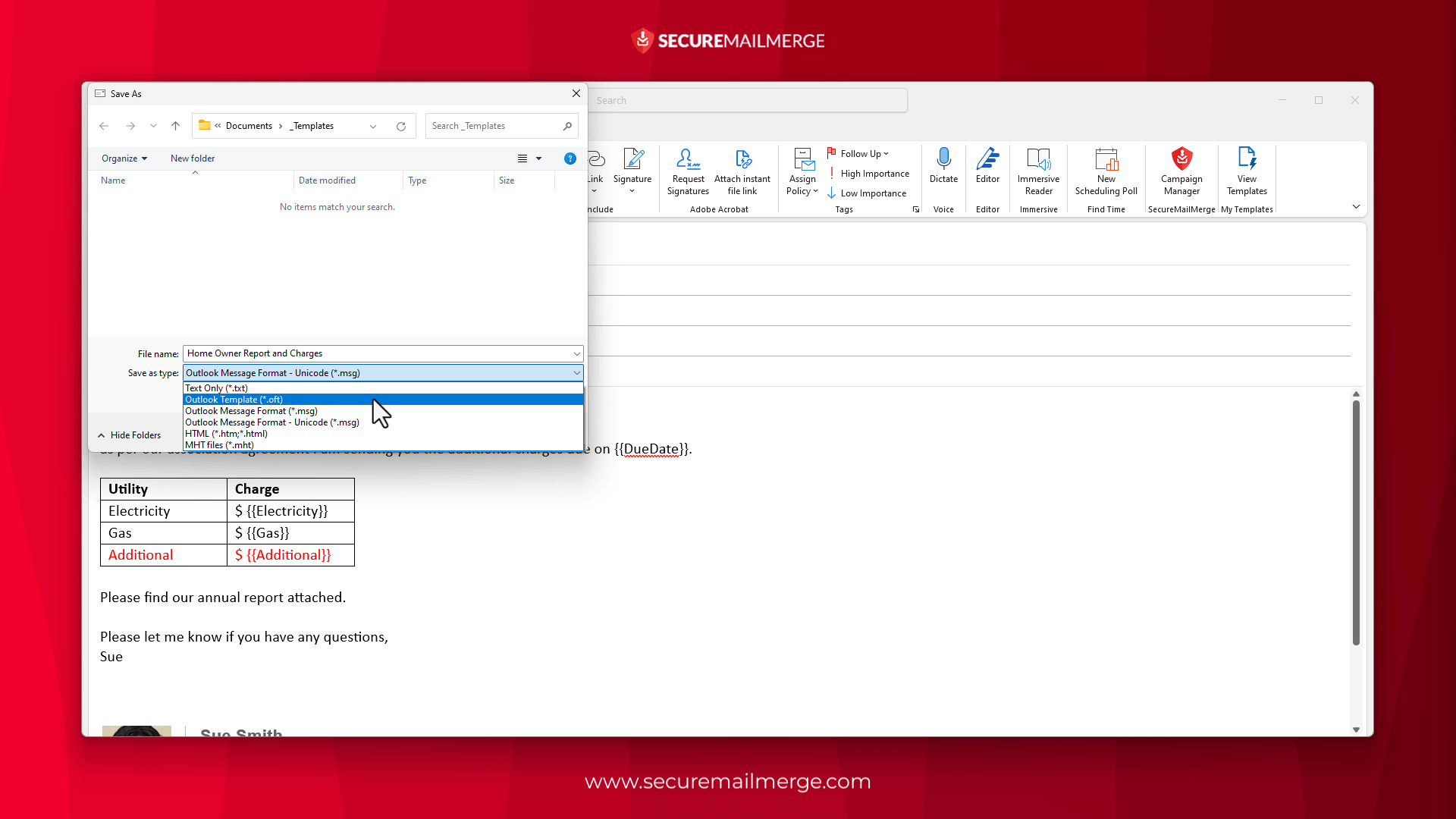
Étape 4 : Une fois l’email prêt à être enregistré comme modèle, va dans l’onglet “File” (Fichier) et clique sur “Save As” (Enregistrer sous).
Étape 5 : Dans la boîte de dialogue “Save As” (Enregistrer sous), sélectionne “Outlook Template (*.oft)” dans le menu déroulant “Save as type” (Type de fichier).
Étape 6 : Choisis un emplacement sur ton ordinateur pour enregistrer le modèle et donne-lui un nom descriptif pour une identification facile.
Étape 7 : Clique sur “Save” (Enregistrer) pour sauvegarder l’email comme modèle. Si tu as besoin d’accéder au modèle pour un email futur, il suffit de double-cliquer sur le fichier dans le dossier.
Option 3 : Quick Parts et modèles AutoText
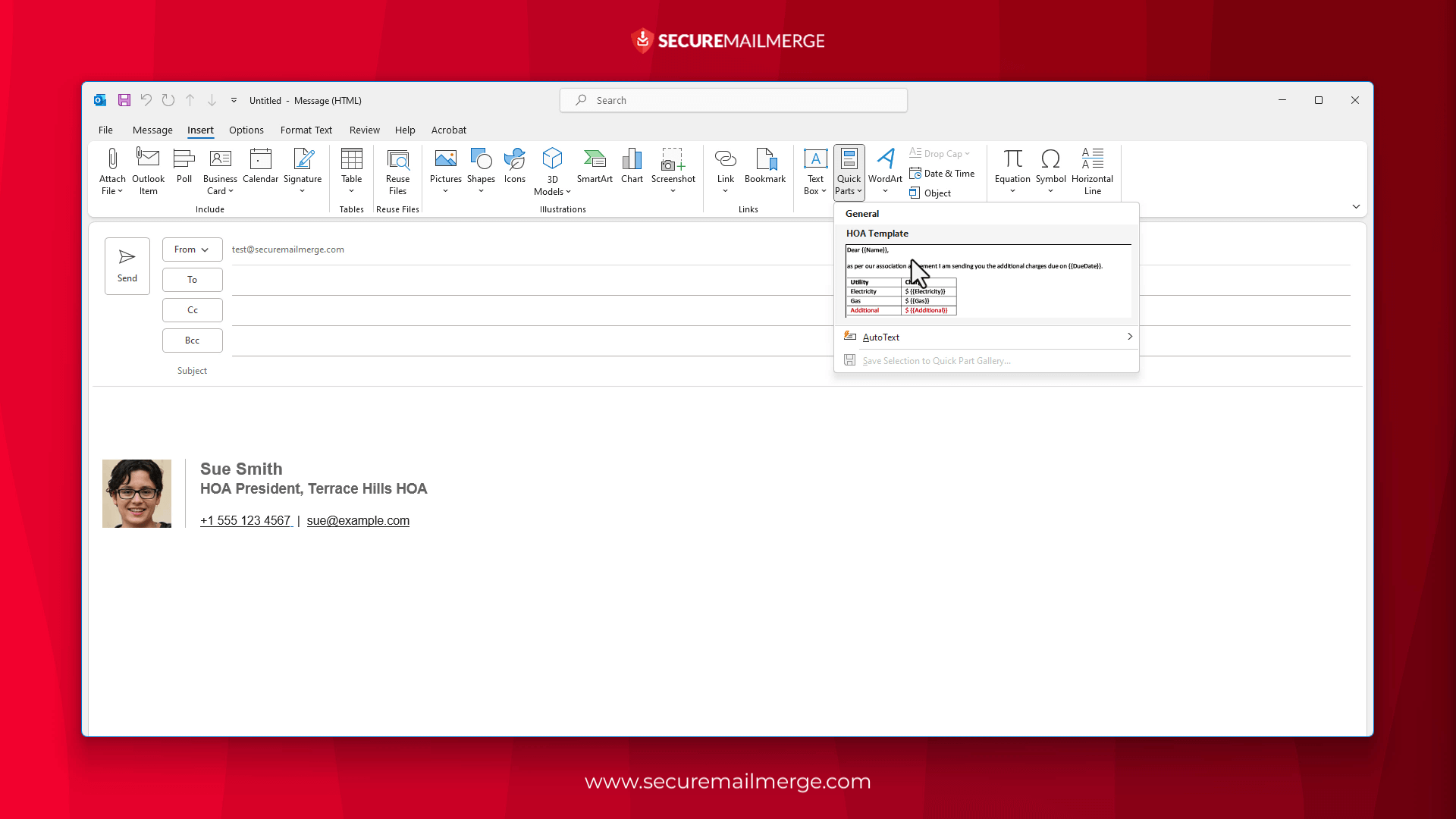
AutoText et Quick Parts sont essentiellement les mêmes fonctionnalités. Seuls Quick Parts sont disponibles pour Outlook 2003 et les versions antérieures. Les deux sont disponibles pour les dernières versions d’Outlook.
Étape 1 : Crée un nouvel email ou réponds à un email existant.
Étape 2 : Personnalise l’email avec le contenu que tu souhaites enregistrer comme AutoText.
Étape 3 : Sélectionne le contenu que tu veux enregistrer comme AutoText.
Étape 4 : Dans l’onglet “Insert” (Insertion), clique sur le bouton “Quick Parts” (Quick Parts), puis choisis “AutoText” dans le menu déroulant.
Étape 5 : Clique sur “Save Selection to AutoText Gallery” (Enregistrer la sélection dans la galerie AutoText) dans le sous-menu.
Étape 6 : Dans la boîte de dialogue “Create New Building Block” (Créer un nouveau bloc de construction), donne un nom à l’entrée AutoText, spécifie les autres paramètres souhaités, puis clique sur ‘OK’ pour enregistrer.
Étape 7 : Pour utiliser l’AutoText, tape simplement le nom associé à l’AutoText et appuie sur la touche “F3”, ou va dans l’onglet “Insert” (Insertion), clique sur le bouton “Quick Parts” (Quick Parts), et sélectionne l’entrée AutoText désirée dans la galerie.
Option 4 : Utiliser le plugin “My templates” (corps de l’email uniquement, avec mise en forme basique)
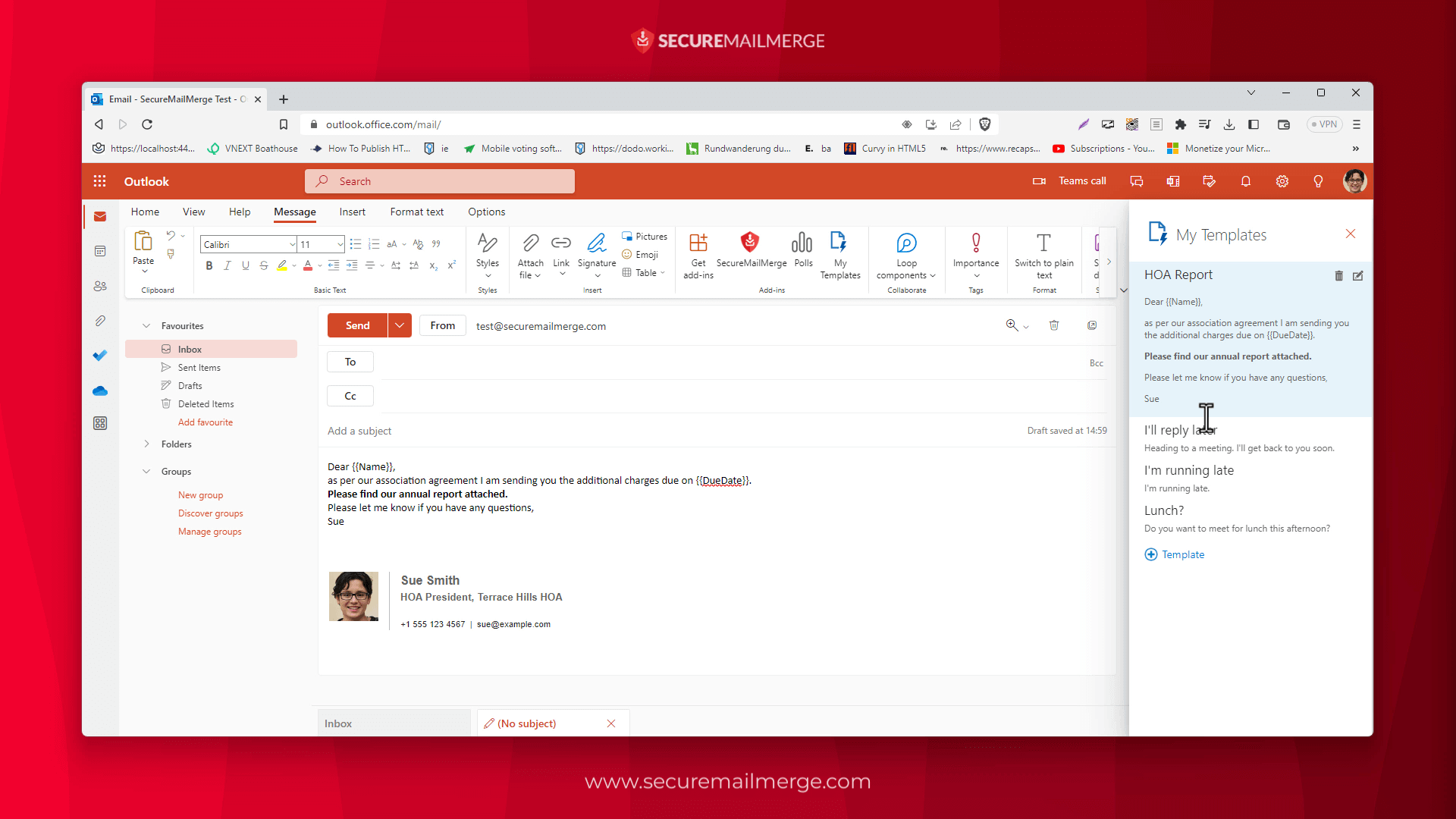
Étape 1 : Connecte-toi à ton compte Outlook Web App.
Étape 2 : Clique sur le bouton “New Email” (Nouvel email) pour créer un nouvel email.
Étape 3 : Clique sur le complément “My templates” (Mes modèles) dans le menu ruban. Il est installé par défaut ; sinon, tu peux l’ajouter en cliquant sur le bouton “Get Add-Ins” (Obtenir des compléments).
Étape 4 : Personnalise le corps avec une mise en forme basique comme gras ou italique.
Étape 5 : Clique sur save (enregistrer) pour conserver le modèle.
Étape 6 : Maintenant tu peux sélectionner le modèle dans le menu et le contenu sera collé dans l’email en cours.
Option 5 : Créer des Quick Steps (emails texte uniquement sans mise en forme)
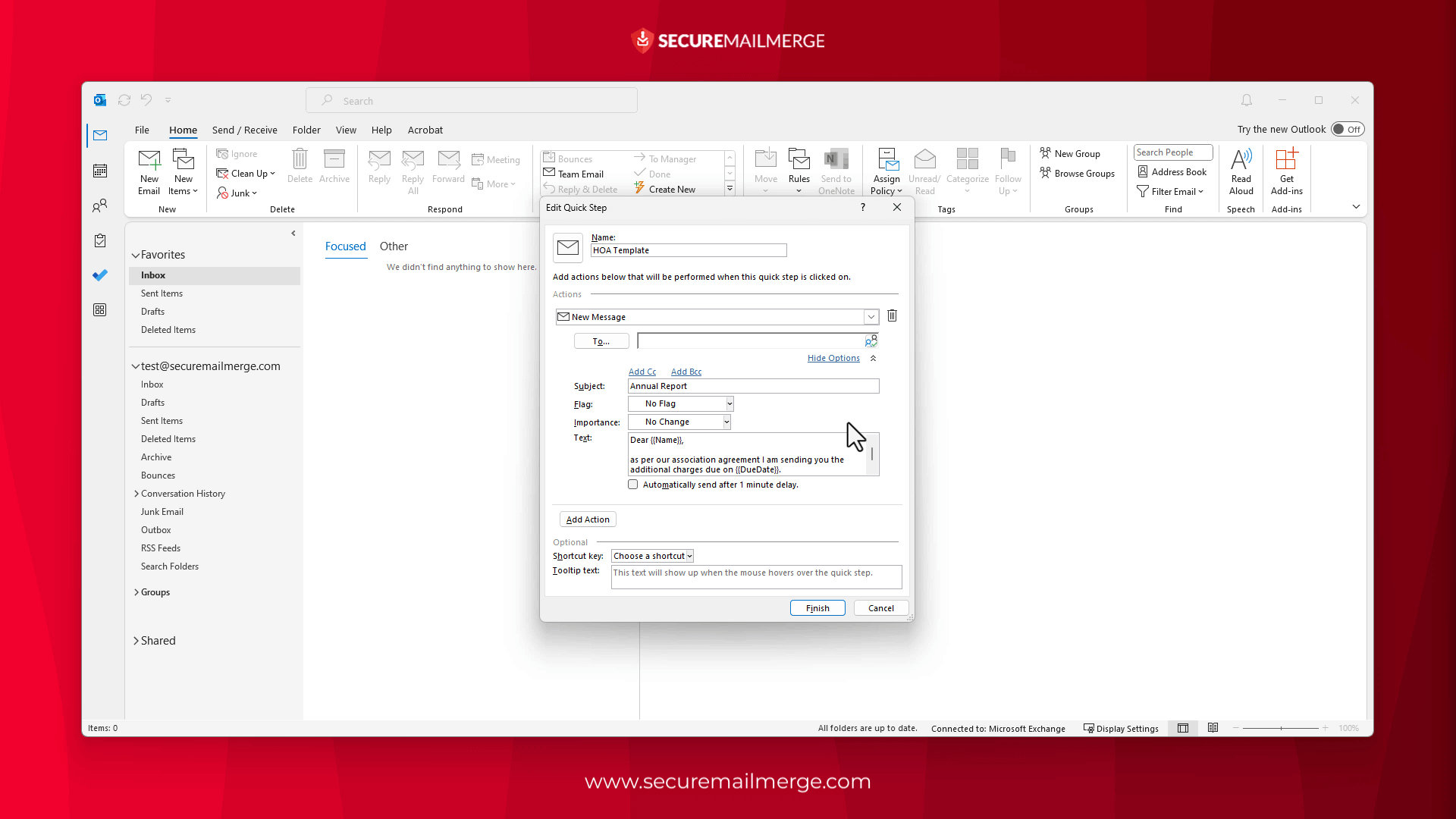
Les Quick Steps sont des raccourcis pratiques qui te permettent d’exécuter plusieurs actions avec une seule commande. L’une de ces actions inclut répondre avec un modèle ou générer un nouvel email en utilisant un modèle comme point de départ.
Étape 1 : Va dans l’onglet “Home” (Accueil) et clique sur le bouton “Create New” (Créer nouveau) dans le groupe “Quick Steps” (Quick Steps).
Étape 2 : Dans la boîte de dialogue “Edit Quick Step” (Modifier Quick Step), spécifie un nom pour le Quick Step et choisis les actions désirées à effectuer (par exemple, Welcome Message).
Étape 3 : Sous la section “Actions”, sélectionne “New Message” (Nouveau message) pour créer un nouvel email et ajoute une action qu’il effectuera (par exemple, Reply All).
Étape 4 : Personnalise l’email avec le contenu et la mise en forme désirés.
Étape 5 : Tu peux aussi ajouter d’autres infos nécessaires et des touches de raccourci pour envoyer ce Quick Step en réponse à n’importe quel email.
Étape 6 : Clique sur ‘Finish’ (Terminer) après la configuration, et le Quick Step apparaîtra dans le ruban.
6 conseils pour créer des modèles d’e-mails Outlook gagnants
Créer des modèles d’e-mails Outlook efficaces va au-delà du simple copier-coller de contenu dans un format prédéfini, surtout quand tu rédiges des e-mails de relance qui convertissent.
Pour vraiment séduire tes clients et maximiser le succès de ta campagne e-mail, suis ces six conseils essentiels :
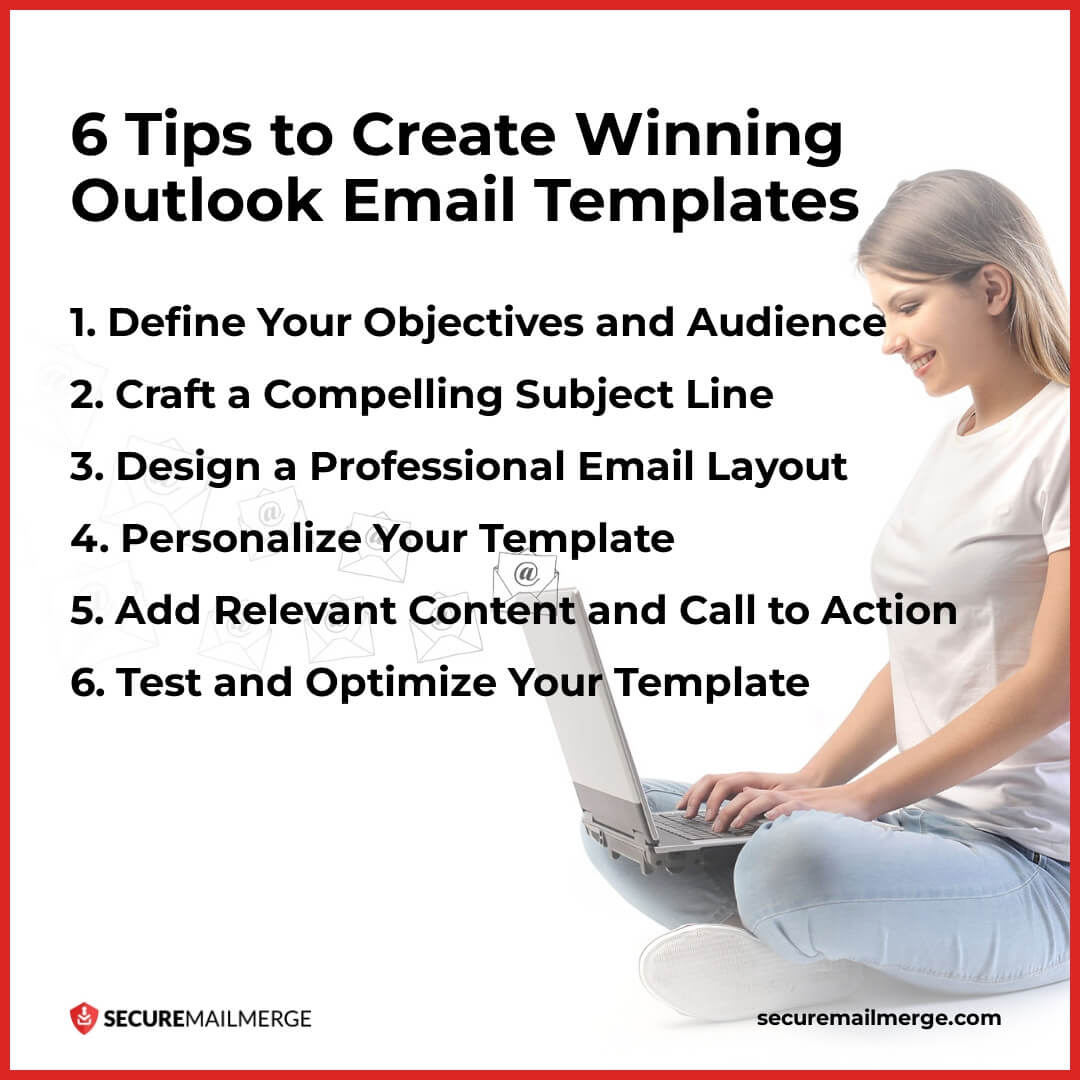
1. Define Your Objectives and Audience
Avant de te lancer dans la création du modèle, définis clairement tes objectifs pour chaque e-mail.
Détermine quelle action ou réponse tu souhaites obtenir de tes destinataires. En plus, comprends les préférences, besoins et points sensibles de ton audience cible. Adapter tes modèles à des objectifs spécifiques et à des segments d’audience augmente la pertinence et l’impact de tes e-mails.
2. Craft a Compelling Subject Line
La ligne d’objet est ta première chance d’attirer l’attention de tes destinataires.
Rends-la concise, engageante et pertinente par rapport au contenu de l’e-mail. Une ligne d’objet accrocheuse suscite la curiosité, crée un sentiment d’urgence ou offre un avantage clair pour inciter les destinataires à ouvrir ton e-mail. Expérimente différentes approches pour trouver la meilleure ligne d’objet qui résonne avec ton audience.
3. Design a Professional Email Layout
Un design d’e-mail visuellement attrayant et professionnel crée une impression positive et améliore la lisibilité. Utilise un design épuré et bien organisé qui correspond à l’identité visuelle de ta marque.
Fais attention à la mise en forme, aux choix de police et aux couleurs pour garantir une bonne lisibilité sur différents appareils et clients e-mail. Un design cohérent et professionnel instaure la confiance et la crédibilité auprès de tes destinataires.
4. Personalize Your Template
La personnalisation ajoute une touche humaine à tes e-mails, augmentant l’engagement et la pertinence. Utilise des variables destinataires comme leur nom ou leur entreprise pour insérer dynamiquement des informations personnalisées dans tes modèles.
Rédige ton contenu de manière conversationnelle, en t’adressant aux destinataires par leur nom si c’est approprié. Les e-mails personnalisés montrent que tu valorises tes destinataires en tant qu’individus, renforçant ainsi la connexion.
5. Add Relevant Content and Call to Action
Assure-toi que le contenu de ton modèle d’e-mail correspond à tes objectifs et apporte de la valeur au destinataire. Communique le but de l’e-mail et inclue des informations pertinentes, comme des détails sur un produit, des offres spéciales ou des informations sur un événement.
En plus, ajoute un appel à l’action (CTA) convaincant qui guide les destinataires vers l’action souhaitée, comme cliquer sur un lien, s’inscrire à un webinaire ou acheter. Un CTA fort motive les destinataires à passer à l’étape suivante, même si c’est aussi simple que de répondre à ton e-mail.
6. Test and Optimize Your Template
L’amélioration continue est essentielle pour créer des modèles d’e-mails Outlook gagnants.
Teste différents éléments de ton modèle, comme les lignes d’objet, les variations de contenu et les CTA, pour identifier ce qui fonctionne le mieux avec ton audience.
Analyse des métriques comme les taux d’ouverture, les taux de clics et les taux de conversion pour obtenir des insights sur l’efficacité de tes modèles. En fonction de ces résultats, fais des optimisations basées sur les données pour affiner tes modèles et maximiser leur impact.
Exemples de modèles d’e-mails Outlook efficaces
Certains e-mails bénéficient davantage de modèles que d’autres, comme les messages de support client, les réponses aux demandes, les soumissions de formulaires ou les e-mails de bienvenue et d’intégration.
Si tu es arrivé jusqu’ici, tu sais tout sur la création d’un modèle d’e-mail Outlook, et il est temps de mettre ces connaissances en pratique.
So here are some examples to give you inspiration and a headstart on this journey: (Voici quelques exemples pour t’inspirer et te donner un coup d’avance dans cette aventure :)
Exemple 1 : Modèle de relance commerciale
Subject: Follow-up on Our Discussion - [Company Name]
Hi [Prospect’s Name].
I hope this email finds you well. I am following up on our recent conversation regarding [product/service] and answering any further questions you may have. Our team at [Company Name] is committed to providing exceptional solutions tailored to your needs.
I would like to schedule a call or meeting at your convenience to delve deeper into how our [product/service] can address [specific pain point or opportunity] for your organization. In the meantime, I have attached a detailed brochure that provides further information about our offerings.
Please feel free to contact me directly at [your contact information] if you require any additional assistance or specific requirements. I look forward to the opportunity to work with you and help drive [prospect’s organization] toward greater success.
Best regards.
[Your Name]
[Your Contact Information]
Bonus
Getting a reply from follow-ups can be highly challenging. Try out these 5 Free Follow-up Email Templates vetted by our experts and ditch the generic!
Exemple 2 : Modèle d’intégration client
Subject: Welcome to [Company Name] - Your Onboarding Journey Begins!
Dear [Client’s Name].
We are thrilled to welcome you to the [Company Name] family! It’s an honor to have you on board, and we’re excited to embark on this journey together.
To ensure a smooth onboarding process, we have prepared a comprehensive guide outlining the steps and resources needed to start. You can find it attached to this email. Please take some time to review the guide, which covers everything from setting up your account to accessing our support channels.
At [Company Name], we are committed to providing excellent support and ensuring your success. If you have any questions or need assistance during the onboarding process, please don’t hesitate to contact our dedicated support team at [support contact information]. We’re here to help!
Best regards.
[Your Name]
[Your Contact Information]
Exemple 3 : Modèle de support client
Dear [Customer’s Name].
Thank you for reaching out to [Company Name] support. We received your inquiry regarding [specific issue/question] and are committed to promptly assisting you.
Our support team is reviewing your request and will provide you with a comprehensive response within [specified timeframe]. In the meantime, please refer to our online knowledge base at [website link] for answers to frequently asked questions and helpful resources.
If you require immediate assistance or have any additional information to provide, please reply to this email or contact our support team directly at [support contact information]. We want to ensure that your experience with [Company Name] is seamless and that we address your concerns effectively.
Thank you for choosing [Company Name]. We appreciate your patience and will do everything possible to resolve your issue and exceed your expectations.
Best regards.
[Your Name]
[Your Contact Information]
Note : Ces exemples montrent uniquement comment structurer et formater des modèles d’e-mails Outlook pour différents usages. Personnalise-les selon tes besoins spécifiques, en intégrant le ton et le style de ta marque.
SecureMailMerge, la façon la plus simple d’automatiser tes campagnes email pour Outlook
SecureMailMerge est le plugin ultime pour Outlook, indispensable pour les entrepreneurs, les marketeurs par email, et tous ceux qui gèrent plusieurs correspondances.
Avec SecureMailMerge, tu peux envoyer de nombreux emails directement depuis ton compte Microsoft 365, en faisant en sorte qu’ils semblent envoyés personnellement par toi. Cela améliore la délivrabilité et augmente considérablement les taux de réponse, car les destinataires sont plus enclins à interagir avec des emails personnalisés et authentiques.
Associer un modèle soigné à un publipostage te permet de l’envoyer à toute ta liste avec chaque copie personnalisée. Notre guide complet du publipostage dans Outlook couvre toutes les méthodes, y compris celle qui fonctionne dans New Outlook.
Quelques-unes des fonctionnalités phares incluent :
- Intégration fluide avec ton carnet d’adresses personnel ou partagé pour automatiser les emails personnalisés.
- Support de différents types de feuilles de calcul pour la sélection des destinataires, que tes données soient stockées dans Excel, CSV, TXT, Numbers, OpenDocument ou un autre format.
- Aucune limite de taille pour les messages ou les pièces jointes, te permettant de envoyer de gros fichiers, des messages longs, des vidéos ou plusieurs images selon tes besoins.
En tirant parti de la puissance de SecureMailMerge, tu peux obtenir des résultats plus rapides et rationaliser ton processus de communication par email de manière plus efficace.
Install SecureMailMerge for Outlook et découvre la révolution de la communication dont ton entreprise a besoin et mérite.
Tu as aimé cet article ?
Nous avons toute une bibliothèque d'articles utiles à lire pour toi
Montre-moi la bibliothèque des articles Outlook.