Know how directly from the Microsoft 365 mail merge experts
Groupes de contacts Outlook : avantages, inconvénients
By Alex Duggleby · Founder, SecureMailMerge
Les groupes de contacts Outlook, une fonctionnalité lancée par Microsoft Outlook qui promet de transformer la façon dont les équipes interagissent. Mais comment peux-tu tirer parti de cette fonctionnalité ? Et est-ce qu’elle tient ses promesses ?
Selon un rapport d’une entreprise mondiale de gestion des risques, les entreprises qui adoptent des outils de communication interne robustes connaissent un retour sur investissement de 47 % plus élevé pour les actionnaires sur cinq ans que celles qui ont des difficultés dans ce domaine.
Alors, les utilisateurs d’Outlook peuvent-ils tirer le meilleur parti des groupes de contacts et développer une stratégie de communication interne gagnante, et peux-tu rendre cela efficace ?
Dans cet article, nous allons explorer le monde fascinant des groupes de contacts Outlook, en examinant à la fois les incroyables avantages qu’ils offrent et les pièges potentiels qu’ils peuvent entraîner. Nous allons aussi te guider dans la création de ces groupes, avec un guide étape par étape pour maximiser leur utilité.
Nous te présenterons également une solution révolutionnaire qui atténue les inconvénients et révolutionne tes groupes de contacts Outlook 365, les portant à un nouveau niveau d’efficacité et d’engagement.
Alors, accroche-toi pendant que nous plongeons au cœur de la communication interne dans Outlook.
Qu’est-ce qu’un groupe de contacts Outlook ?
En général, un groupe de contacts, aussi appelé liste de distribution, est une fonctionnalité qui permet aux utilisateurs de créer une liste virtuelle d’adresses e-mail. Ces groupes permettent d’envoyer efficacement des e-mails à plusieurs destinataires en même temps, ce qui en fait un outil précieux pour la communication interne au sein d’une organisation.
Au lieu de saisir manuellement l’adresse e-mail de chaque destinataire à chaque fois, tu peux simplement sélectionner le groupe de contacts, et l’e-mail sera envoyé à tous les membres du groupe.
Comment créer des groupes Outlook pour la communication interne ?
Configurer tes groupes de contacts Outlook est un processus simple, nous avons aussi un guide plus détaillé sur la création de listes de distribution pour Outlook si tu es nouveau sur la plateforme.
Ci-dessous une série d’actions pour le configurer :
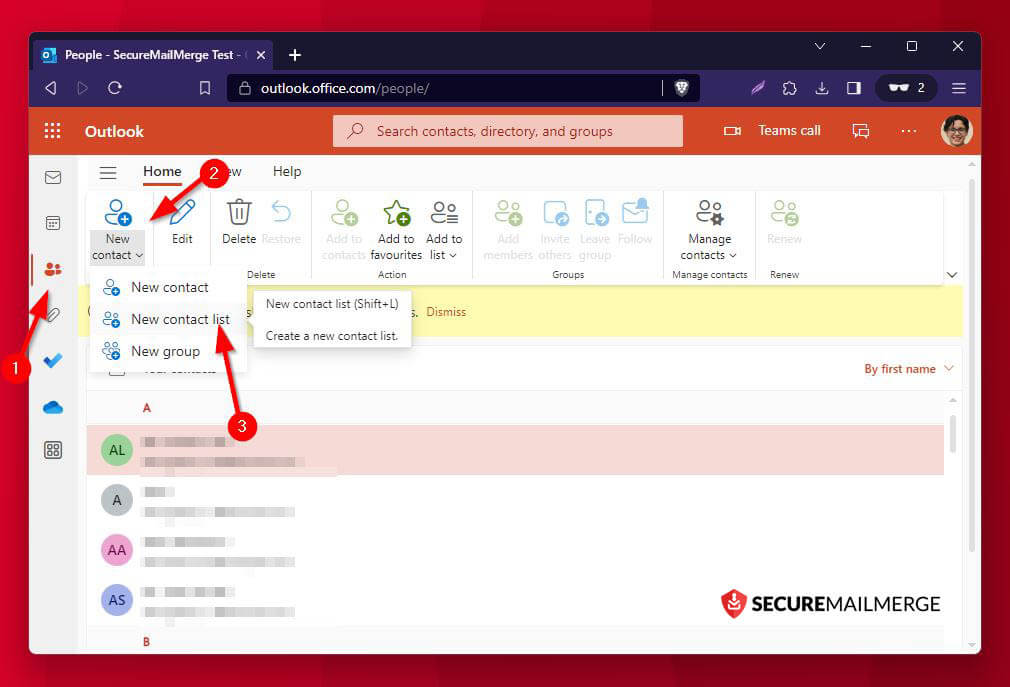
Étapes rapides pour configurer un groupe de contacts Outlook dans le nouveau Outlook
-
Va dans People : Dans Outlook, clique sur l’icône “People” dans le panneau de navigation à gauche.
-
Ouvre le menu déroulant “New Contact” : Clique sur l’icône “Contact”.
-
Sélectionne “New Contact List” : Cela ouvrira une fenêtre où tu pourras créer un nouveau groupe Outlook.
-
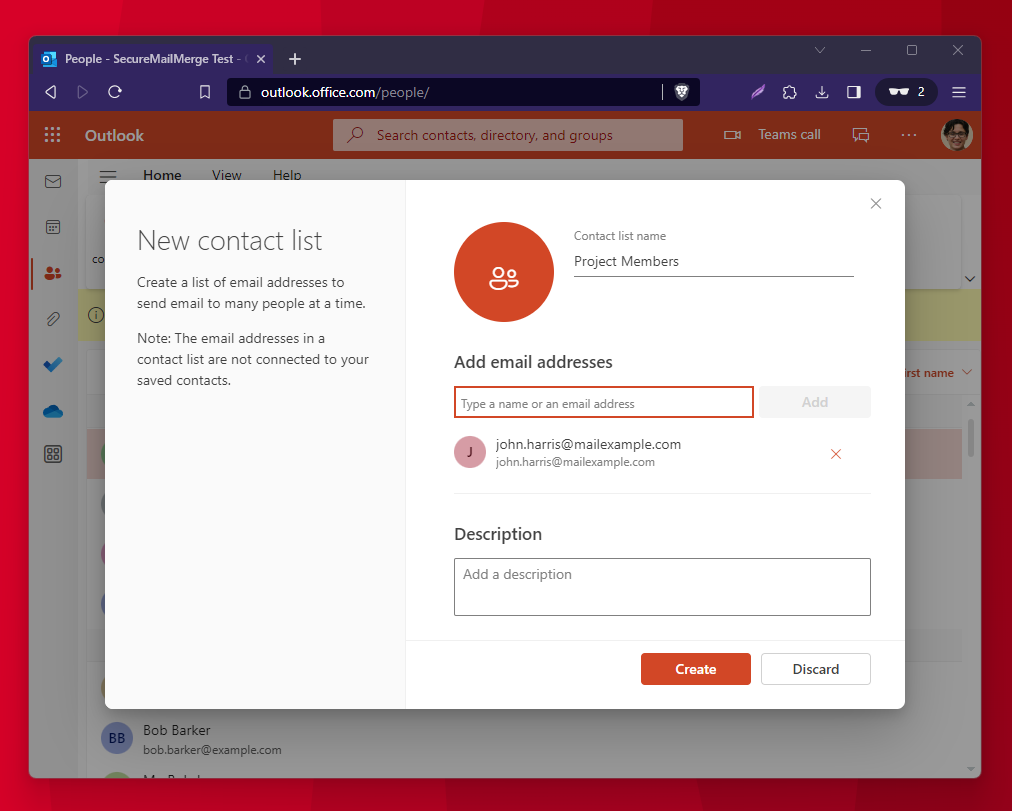
Nom de la liste de contacts : Donne un nom descriptif à ton groupe.
-
Ajoute des adresses e-mail : Tape les adresses e-mail des contacts sélectionnés dans ton carnet d’adresses pour les ajouter au groupe.
-
Enregistre et ferme : Une fois que tu as ajouté tous les membres, clique sur “Create” pour enregistrer la liste de contacts.
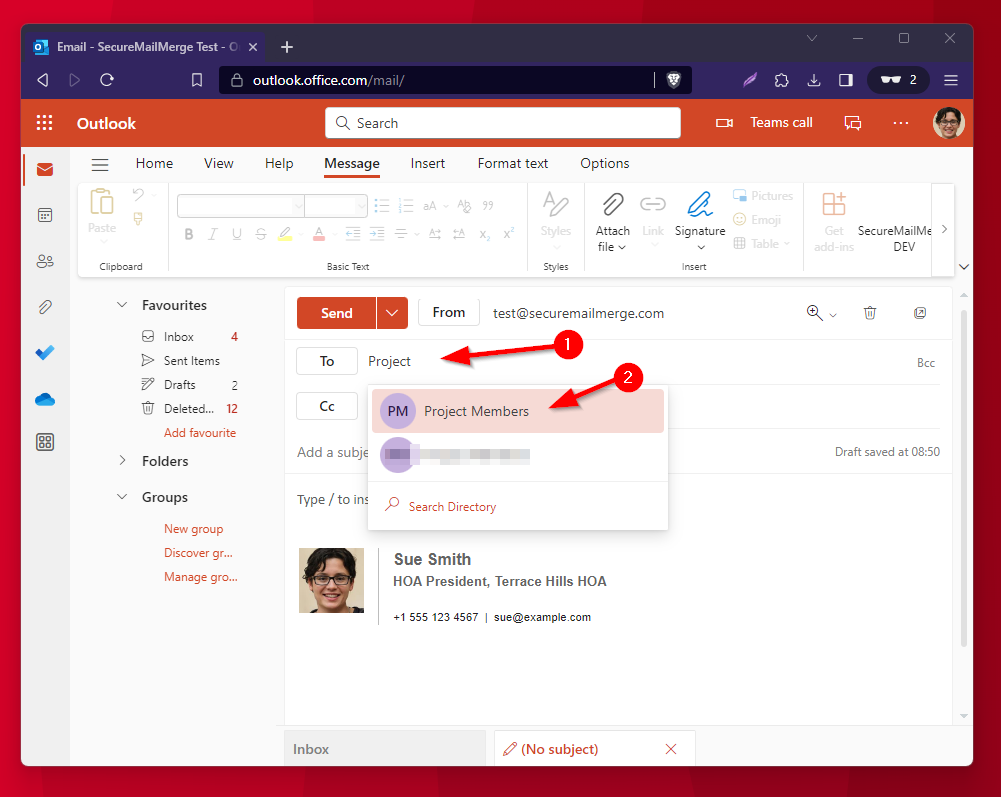
Utiliser une liste de contacts dans le nouveau Outlook
Commence à taper le nom du groupe dans le champ To, puis sélectionne le bon dans le menu déroulant qui apparaît.
Étapes rapides pour configurer un groupe de contacts Outlook dans Outlook (version classique)
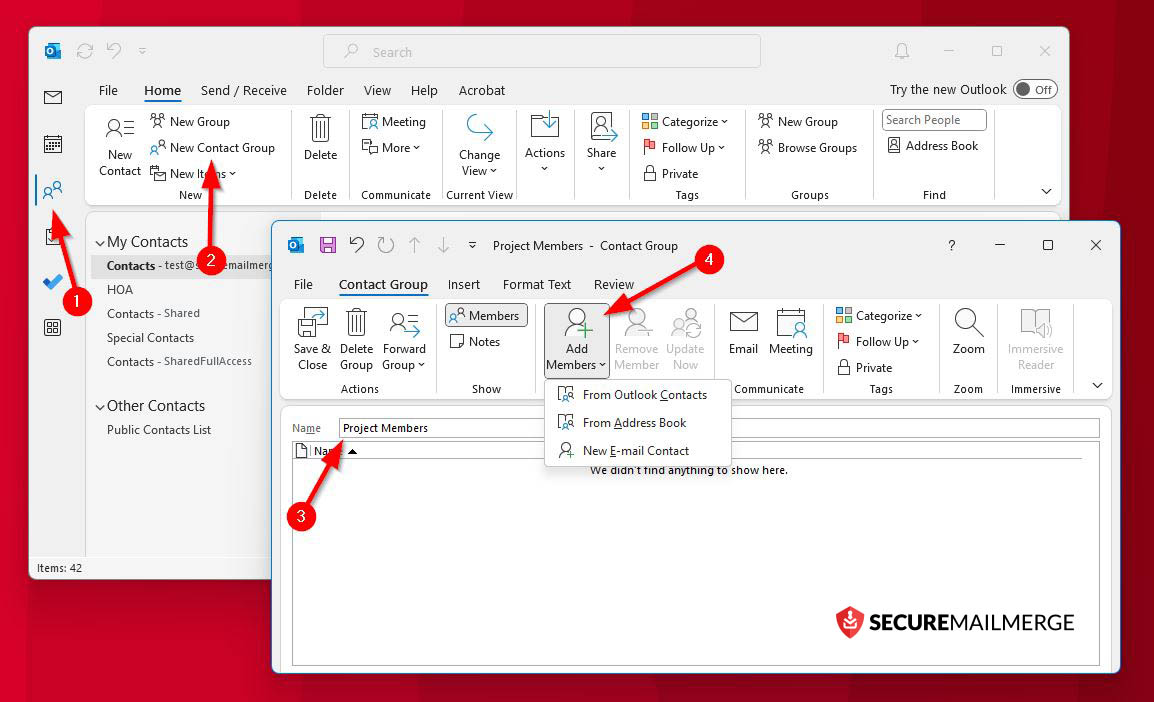
Pour Outlook classique, les étapes pour créer un groupe Outlook sont un peu différentes.
- Va dans People : Dans Outlook, clique sur l’icône “People” en bas du panneau de navigation.
- Sélectionne New Contact Group : Clique sur l’option “New Contact Group”.
- Nomme le groupe : Donne un nom descriptif à ton groupe.
- Ajoute des membres : Sélectionne les contacts que tu veux inclure. Tu peux ajouter depuis un carnet d’adresses Outlook existant, une liste d’adresses privée, un CSV, ou un ‘New Contact’ pour saisir manuellement tous les nouveaux membres.
- Enregistre et ferme : Une fois que tu as ajouté tous les membres, clique sur “Save & Close” pour créer le groupe de contacts.
Maintenant, passons à la vraie question que tous les utilisateurs d’Outlook se posent : quelle est l’efficacité réelle de cette fonctionnalité, et peut-elle être améliorée ?
Groupes de contacts Outlook, avantages et inconvénients
Les groupes de contacts Outlook promettent de révolutionner la communication interne en simplifiant le processus pour atteindre plusieurs membres de l’équipe en un seul clic. Cependant, comme tout outil, ils ont leurs avantages et leurs inconvénients.
Les avantages d’utiliser les groupes de contacts Outlook pour la communication interne
Explorons les avantages et les inconvénients d’utiliser les listes de distribution Outlook pour la communication interne :
-
Time Efficiency (Efficacité temporelle)
Le temps est une ressource précieuse dans toute organisation, et Outlook excelle dans ce domaine. Envoyer des emails à un groupe de destinataires devient facile, ce qui te fait gagner des minutes précieuses et réduit le risque d’oublier quelqu’un dans des communications critiques.
Par exemple, imagine une mise à jour de projet qui doit être partagée avec toute l’équipe projet. Au lieu d’ajouter chaque membre individuellement, tu peux envoyer la mise à jour au groupe de contacts du projet, assurant que tout le monde est informé simultanément.
-
Easy Management with CSV (Gestion facile avec CSV)
Outlook te permet d’importer et d’exporter des groupes de contacts en utilisant des fichiers CSV (Comma-Separated Values). Cette fonctionnalité rend pratique l’ajout ou la suppression de membres en masse.
Par exemple, si un nouveau membre rejoint l’équipe ou si quelqu’un part, tu peux rapidement mettre à jour le groupe de contacts avec un fichier CSV, garantissant que le groupe reste à jour avec un minimum d’effort.
-
Streamlined and Simple Organization (Organisation simplifiée et fluide)
Suivre différents membres d’équipe, départements ou groupes de projet peut être un défi.
L’exportation de listes de contacts Outlook offre une solution en créant un conteneur virtuel pour des ensembles spécifiques de destinataires, te permettant de maintenir une structure de communication bien organisée.
Tu peux créer des groupes de contacts basés sur les équipes de projet, les départements ou les intérêts communs. Cette organisation garantit que les informations critiques atteignent les bonnes personnes avec clarté et communication.
-
Personalization and Two-way Control (Personnalisation et contrôle bidirectionnel)
Bien que les groupes de contacts facilitent la communication de groupe, ils permettent aussi un certain degré de personnalisation. Tu peux t’adresser aux destinataires par leur nom, rendant la communication plus individualisée.
De plus, en utilisant les groupes de contacts, tu as un certain contrôle sur le flux d’informations. Par exemple, tu peux envoyer des annonces à un groupe de contacts tout en empêchant les réponses indésirables qui pourraient encombrer les boîtes de réception.
Les inconvénients d’utiliser les groupes de contacts Outlook pour la communication interne
-
Limited Interactivity (Interactivité limitée)
Les groupes de contacts sont principalement conçus pour envoyer des informations, ce qui les rend moins adaptés à la collaboration en temps réel. Les groupes de contacts peuvent être insuffisants si tu as besoin de discussions dynamiques, de partage de documents ou de brainstorming interactif.
Les limites d’envoi d’emails d’Outlook compliquent encore plus cela, surtout pour les grandes organisations et les équipes multiples collaborant ensemble. Tu seras limité à seulement 500 destinataires par email.
Imagine un scénario où tu as besoin d’un retour rapide de ton équipe sur une décision critique. Un groupe de contacts ne facilitera pas l’échange instantané d’idées aussi efficacement qu’une plateforme de collaboration dédiée, surtout si tu as une grande équipe mondiale.
-
Lack of Segmentation (Manque de segmentation)
Une taille unique ne convient pas à tous en matière de communication.
Il peut y avoir des cas où tu dois envoyer des messages spécifiques à différents segments au sein d’un groupe. Par exemple, si ton équipe marketing comprend des designers et des rédacteurs de contenu, tu devrais envoyer des messages adaptés à chaque sous-groupe.
Avec les groupes de contacts, tu devrais créer des groupes séparés pour chaque segment ou recourir à des emails individuels, ce qui peut être fastidieux.
-
Unwanted Replies (Réponses indésirables)
Lorsque tu envoies un email à un groupe de contacts, les réponses des destinataires peuvent être envoyées à tout le groupe, ce qui entraîne un afflux de messages difficile à gérer.
Imagine annoncer un événement à l’échelle de l’entreprise, et chaque destinataire répond avec des questions ou commentaires que tout le monde voit. Cela peut provoquer confusion et frustration.
-
Manual Management (Gestion manuelle)
Bien que les groupes de contacts simplifient la gestion de la communication dans une certaine mesure, ils nécessitent toujours une gestion manuelle.
Tu dois ajouter les nouveaux membres, retirer ceux qui quittent l’équipe et garder les informations du groupe à jour. Ce processus manuel peut devenir chronophage et entraîner des inexactitudes s’il n’est pas entretenu régulièrement.
-
Privacy Concerns (Problèmes de confidentialité)
Les groupes de contacts partagent les adresses email avec tout le monde, ce qui peut soulever des préoccupations de confidentialité.
Certains membres de l’équipe peuvent se sentir mal à l’aise de voir leur adresse email visible par seulement une partie de l’organisation ou certains groupes spécifiques. Cette inquiétude peut devenir plus importante avec des groupes de contacts plus grands.
Pro tip
Pour surmonter ces limites et améliorer l’efficacité de ta communication interne, envisage d’utiliser des outils ou solutions supplémentaires, comme des plateformes de collaboration pour des discussions dynamiques, une communication segmentée et des processus de gestion automatisés.
Révolutionne tes groupes de contacts Outlook 365 avec Secure Mail Merge !
Trouver le bon équilibre entre les groupes de contacts et les outils complémentaires peut conduire à une stratégie de communication interne plus efficace, engageante et organisée au sein de ton organisation.
C’est là que SecureMailMerge entre en jeu.
SecureMailMerge est une solution innovante qui améliore la fonctionnalité des listes de distribution Outlook, t’aidant à créer un espace plus unifié, te donnant plus d’options de formatage, et rendant les campagnes d’emailing de masse plus efficaces.
-
1. Diversité des formats
Toutes les équipes ne travaillent pas avec les mêmes tableurs ou logiciels de gestion de données. SecureMailMerge te permet d’être flexible en supportant tous les types de tableurs comme Excel, CSV, TXT, Numbers, OpenDocument, Works, tableaux HTML, Quattro Pro, Lotus, et plus encore !
-
2. Segmentation et personnalisation
SecureMailMerge te permet de send personalized emails in Outlook à chaque destinataire tout en bénéficiant de la commodité d’un email de groupe. Cela garantit que chaque destinataire reçoit un message personnalisé, favorisant une communication plus engageante.
-
3. Communication interactive
Avec SecureMailMerge, tu peux intégrer directement des éléments interactifs individuels et différents via ton tableur pour chaque destinataire, comme des PDFs, enquêtes, sondages, et formulaires de retour, dans tes emails. C’est une fonctionnalité qu’Outlook n’a pas, mais qui peut transformer l’email d’une annonce unidirectionnelle en une plateforme de collaboration et de feedback.
-
4. Automatisation avancée
Comprendre how to send automated emails in Outlook a été un défi pour beaucoup d’utilisateurs. SecureMailMerge offre des fonctionnalités d’automatisation et de personnalisation pour un engagement constant des destinataires. Le chiffrement de bout en bout répond aussi aux préoccupations de confidentialité en gardant les adresses email des destinataires cachées les unes des autres. C’est particulièrement crucial lors de communications avec de grands groupes.
Tu veux découvrir à quel point tes communications internes et externes avec Outlook peuvent devenir puissantes et révolutionnaires grâce à un plugin dédié conçu spécialement pour toi ?
Install SecureMailMerge from Microsoft AppSource for free et expérimente les avantages par toi-même !
Tu as aimé cet article ?
Nous avons toute une bibliothèque d'articles utiles à lire pour toi
Montre-moi la bibliothèque des articles Outlook.