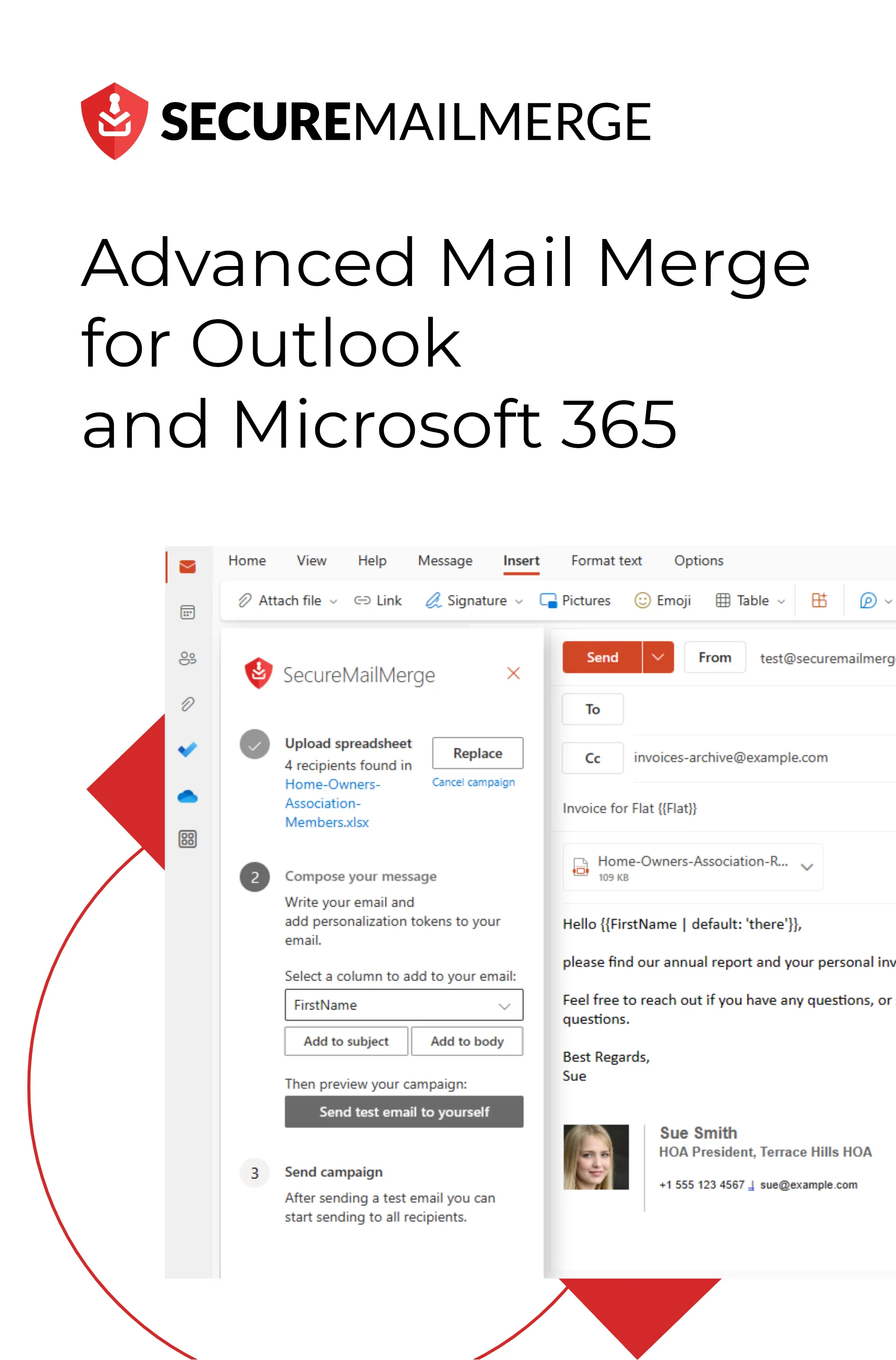
Know how directly from the Microsoft 365 mail merge experts
Comment envoyer des pièces jointes personnalisées dans Outlook
By Alex Duggleby · Founder, SecureMailMerge
Aujourd’hui plus que jamais, la personnalisation est la clé pour créer des liens significatifs avec ton audience. Si tu veux passer à la vitesse supérieure dans ta communication par email et laisser une impression durable, tu es au bon endroit.
Des recherches récentes de McKinsey sur la valeur de la personnalisation montrent que 78 % des consommateurs disent que le contenu personnalisé les incite davantage à interagir avec une marque.
Mais comment envoyer des pièces jointes et des emails personnalisés dans Outlook ?
Dans ce guide complet, nous te guiderons à travers les méthodes pour envoyer des pièces jointes personnalisées dans Outlook, te permettant de révolutionner tes interactions clients et d’améliorer ton jeu d’emailing.
Nous explorerons le monde du publipostage d’Outlook, une fonctionnalité puissante de Microsoft Outlook, et te montrerons comment fusionner tes données de contact dans des emails individualisés sans effort.
Mais ce n’est pas tout, nous irons au-delà des bases et révélerons le secret pour envoyer des pièces jointes personnalisées en même temps que tes messages adaptés, garantissant que tes destinataires se sentent valorisés et appréciés.
Plongeons ensemble et libérons tout le potentiel des emails personnalisés !
L’ère de l’expérience client personnalisée, quels sont les avantages ?
Des recommandations de produits personnalisées aux communications par email sur mesure, l’hyper-personnalisation est devenue la force motrice derrière la création d’expériences client exceptionnelles.
Que tu essaies de figure out how to write a cold email, d’automatiser les réponses aux actions, ou simplement de mettre en place une campagne pour des prospects chauds, tout se résume à l’emailing personnalisé.
Les jours des stratégies marketing universelles sont révolus.
En analysant le comportement, les préférences et les données démographiques des clients, les entreprises peuvent proposer un contenu et des offres pertinents qui résonnent avec leur audience cible, augmentant ainsi l’engagement et la fidélité des clients. La personnalisation améliore non seulement la satisfaction client mais augmente aussi considérablement le chiffre d’affaires.
Les premiers rapports au début de cette ère ont prouvé que les entreprises qui mettent en place personalized experiences see an average increase of 20% in sales. Les marques construisent des relations durables en faisant sentir aux clients qu’ils sont compris et valorisés, ce qui se traduit par des achats répétés et des recommandations positives de bouche à oreille.
Qu’est-ce que le publipostage dans Outlook ?
Pour accéder à des emails personnalisés dans Outlook, le publipostage est une fonctionnalité essentielle qui simplifie le processus d’envoi d’emails à de nombreux destinataires. Il permet aux utilisateurs de fusionner les informations de contact provenant d’une source de données, comme un tableau Excel ou MS Word, dans un modèle d’email préconçu.
En insérant des espaces réservés pour des données personnalisées, comme des noms ou des détails spécifiques, les utilisateurs peuvent créer des messages individualisés pour chaque destinataire. Assure-toi d’avoir Outlook, Excel et Word installés et connectés avant de commencer.
Pour un guide complet de chaque méthode, consulte notre complete guide to mail merge in Outlook, y compris la méthode qui fonctionne dans New Outlook.
Guide étape par étape pour envoyer des emails personnalisés dans Outlook avec le publipostage
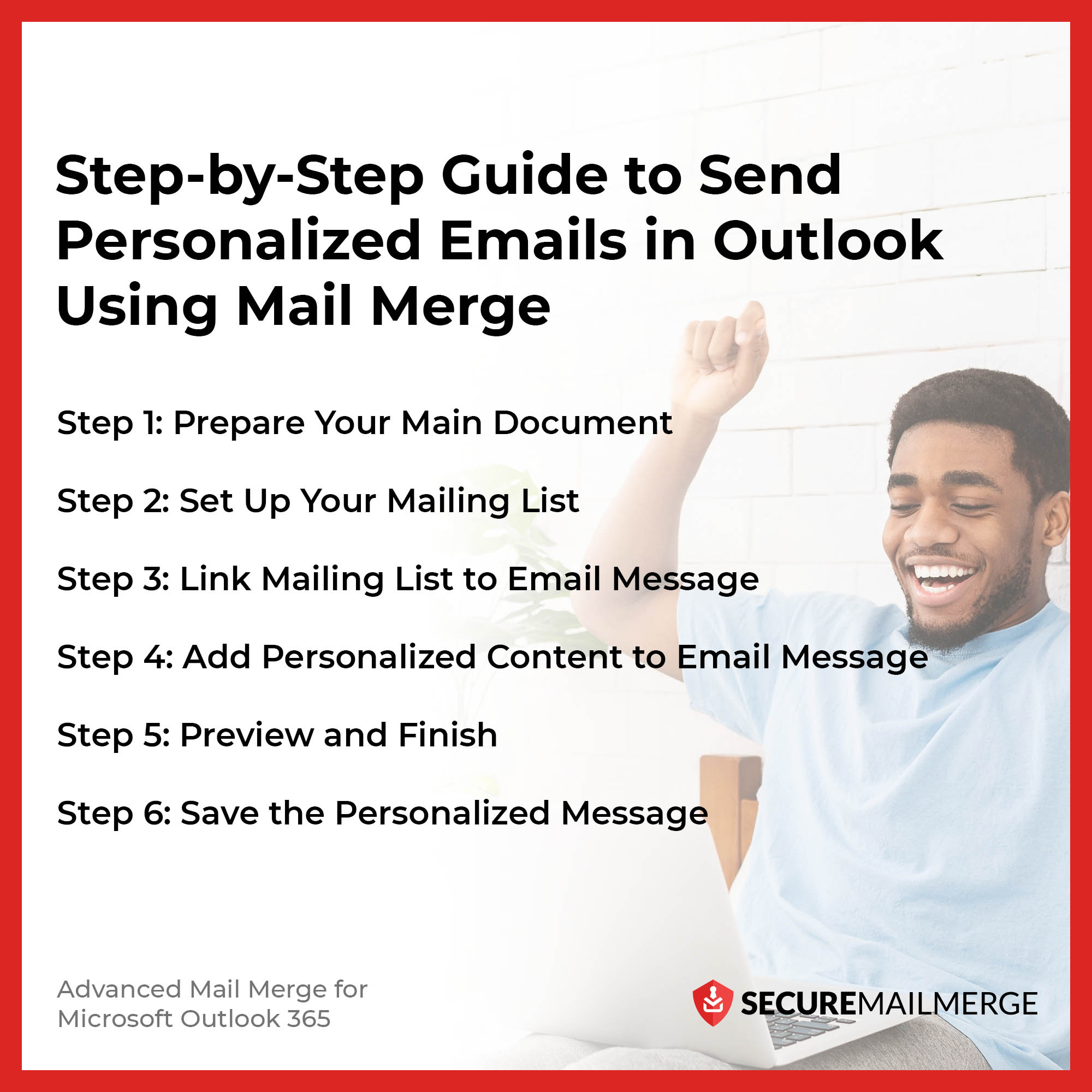
Cela semble simple, mais il faut des étapes techniques pour configurer un publipostage pour des emails personnalisés dans Outlook. Tu sais ce dont tu as besoin, mais comment le mettre en œuvre ?
Voici un guide simplifié pour te guider à travers le processus :
Avant de commencer :
Ouvre un document Word vierge et rédige le corps du message email que tu souhaites envoyer. Assure-toi aussi d’avoir une version compatible d’Outlook installée.
Étape 1 : Prépare ton document principal
- Va dans l’onglet “Mailings” (Publipostage).
- Clique sur “Start Mail Merge” (Démarrer le publipostage) et sélectionne “E-mail Messages” (Messages e-mail).
Étape 2 : Configure ta liste de diffusion
- Ta liste de diffusion est ta source de données. Si tu n’en as pas, tu peux apprendre comment créer une liste de distribution Outlook avant ou pendant le publipostage.
- Si tu utilises un fichier Excel, formate la colonne des codes postaux en texte pour conserver les zéros.
- Assure-toi qu’Outlook est ton programme email par défaut et qu’il est de la même version que Word si tu utilises les contacts Outlook.
Étape 3 : Lie la liste de diffusion au message email
- Va dans “Mailings” et clique sur “Select Recipients” (Sélectionner les destinataires).
- Choisis ta source de données (Excel/Word).
- Sauvegarde le fichier.
Étape 4 : Ajoute du contenu personnalisé au message email
- Va dans “Mailings” et sélectionne “Greeting Line” (Ligne de salutation).
- Choisis le format et insère le champ de fusion.
- Ajoute d’autres champs de ta source de données selon les besoins.
- Formate manuellement l’email après avoir inséré les champs.
Étape 5 : Prévisualise et termine
- Choisis “Preview Results” (Aperçu des résultats) et navigue dans les enregistrements.
- Clique sur “Finish & Merge” (Terminer et fusionner) et choisis “Send E-mail Messages” (Envoyer des messages e-mail).
Avant d’envoyer :
- Dans la case “To” (À), sélectionne la colonne des adresses email de ta liste.
- Tape un objet et choisis le format du mail (HTML ou texte brut).
- Sélectionne les enregistrements à envoyer (Tous les enregistrements, Enregistrements actuels, De, et À).
- Clique sur “OK” pour démarrer le publipostage.
Étape 6 : Sauvegarde le message personnalisé
- Va dans “File” (Fichier) et choisis “Save” (Enregistrer).
- Le document principal conserve aussi la connexion à la source de données pour une utilisation future.
En suivant ces étapes simples, tu peux exploiter la puissance de l’envoi d’emails en masse à une liste prédéfinie dans Outlook pour envoyer des emails personnalisés à un large public, rendant tes communications plus percutantes et engageantes.
Mais que faire si tu veux aller au-delà des simples noms ?
Comme le publipostage natif d’Outlook ne supporte pas l’ajout de pièces jointes individuelles personnalisées, cela peut rendre les communications internes et tes campagnes email stratégiques difficiles, sans solution possible pour l’automatisation.
C’est là qu’un plug-in avancé devient nécessaire.
Pro tip
Pour te faciliter la tâche, tu peux suivre notre guide sur comment envoyer un publipostage avec pièces jointes individuelles dans Outlook 365 ou regarder la vidéo ci-dessous :
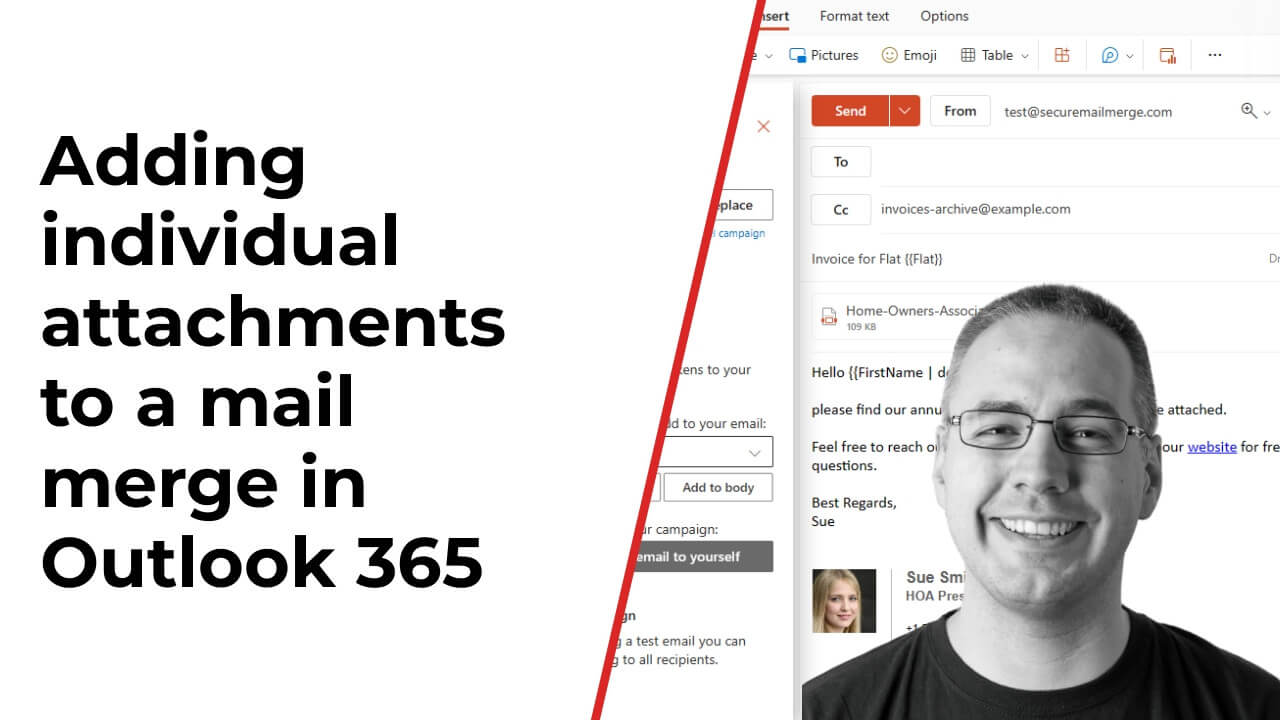
Configurer un publipostage avec pièces jointes dans Outlook
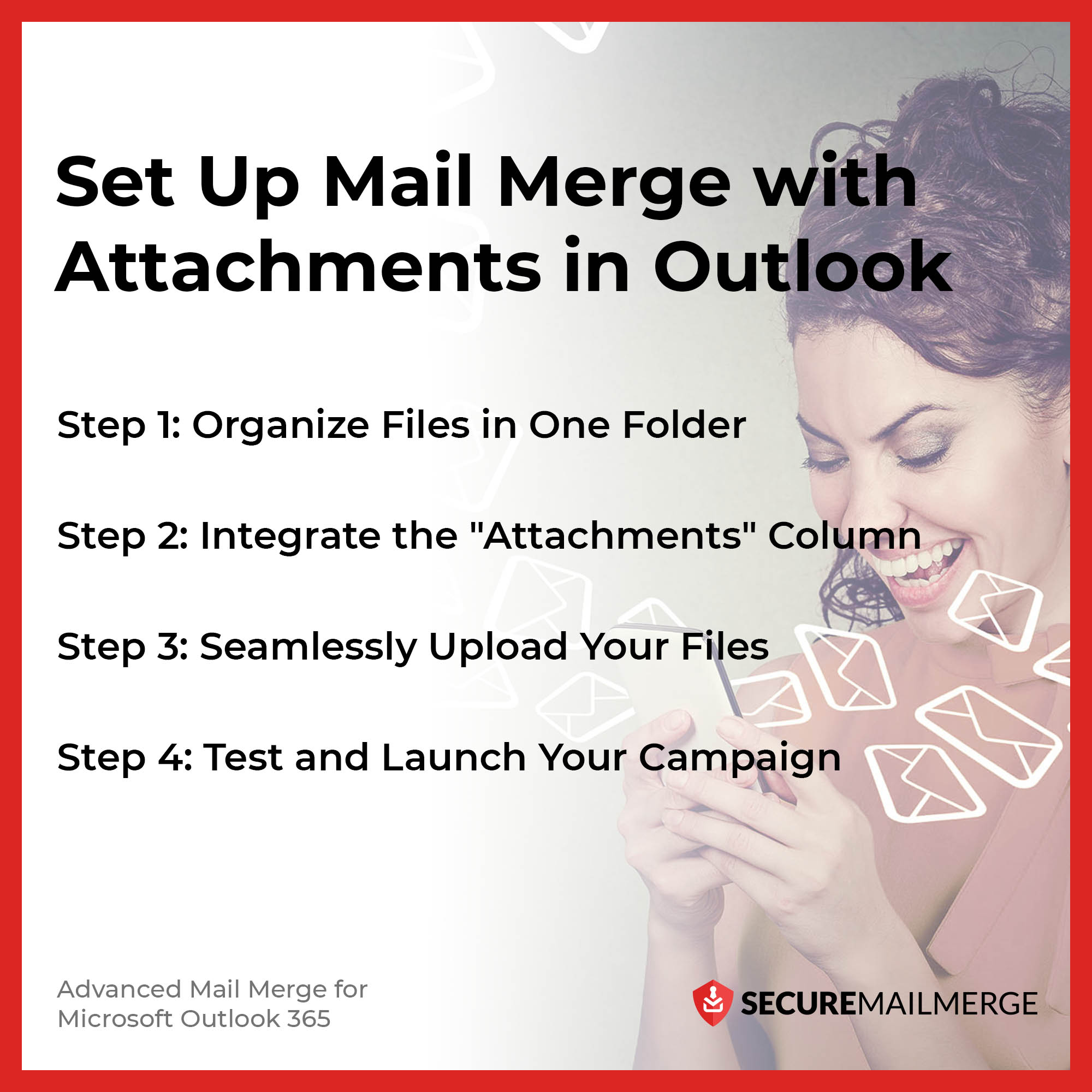
Envoyer des pièces jointes uniques dans Outlook avec des emails peut être compliqué, surtout lorsqu’il s’agit d’envoyer des rapports ou des factures en masse pour ton entreprise. Mais on a une solution pour rendre ça simple et sans prise de tête.
Voici comment tu peux hyper-personnaliser tes emails et intégrer des pièces jointes pour chaque email individuel dans ta campagne en utilisant Secure Mail Merge :
Avant de commencer :
Lance Outlook et intègre le plugin Secure Mail Merge en suivant ces instructions simples :
- Va dans l’option “Get Add-ins”.
- Cherche le plugin “Secure Mail Merge” dans la barre de recherche.
- Lance l’installation en cliquant sur le bouton “Add”.
Voila ! Le plugin est maintenant intégré sans problème dans ton système. La prochaine fois que tu ouvriras “New Email”, tu trouveras le plugin Secure Mail Merge prêt à l’emploi.
Étape 1 : Organise les fichiers dans un seul dossier
Commence par rassembler tous les fichiers destinés aux pièces jointes individuelles dans un seul dossier bien organisé sur le disque dur de ton ordinateur. Cette méthode centralisée garantit un accès facile et simplifie la sélection par la suite.
Étape 2 : Ajoute la colonne “Attachments”
Améliore ton tableau en ajoutant une colonne intitulée “Attachments”. Dans cette colonne, indique les noms des fichiers correspondant à chaque destinataire. Tu peux inclure plusieurs fichiers pour un même destinataire en les séparant par un point-virgule.
Étape 3 : Télécharge tes fichiers sans effort
Télécharger des fichiers depuis ton disque dur n’a jamais été aussi simple. Le plugin Secure Mail Merge détecte automatiquement la colonne “Attachments” et te demande de télécharger les fichiers correspondants. Clique sur “Add files” pour lancer le téléchargement.
Avec la fenêtre d’explorateur de fichiers ouverte, facilite ta sélection en appuyant sur CTRL + A pour choisir tous les fichiers d’un coup. Ensuite, clique simplement sur “Open” pour continuer.
Étape 4 : Teste et lance ta campagne
Une fois tous tes fichiers téléchargés, il est temps de vérifier que tout est en ordre. Fais un test pour évaluer l’efficacité de ta campagne avant de lancer l’envoi.
Note : Si tu fermes et rouvres le plugin ou si tu mets ta campagne en pause puis la reprends, il est essentiel de revenir à l’Étape 3. En retéléchargeant tous les fichiers, tu assures la précision et la validation de ton tableau, même si les fichiers déjà envoyés ne seront pas renvoyés. Cette méthode garantit une campagne fluide.
Les inconvénients d’utiliser la fonction de publipostage native d’Outlook
L’automatisation simple du publipostage dans Outlook fait gagner du temps et des efforts pour les petits envois d’emails. Mais est-ce que ça répond aux besoins d’une entreprise bien établie ?
Pas vraiment.
Il y a beaucoup de limites à cette fonction native, en plus de l’absence d’options pour des pièces jointes individuelles, qui rendent parfois ton processus global désordonné, inefficace et pénible, surtout quand tu es une entreprise importante qui cherche à se développer.
D’autres inconvénients majeurs d’utiliser le publipostage traditionnel avec différentes pièces jointes dans Outlook au lieu de Secure Mail Merge incluent :
1. Limite quotidienne d’envois
Comme pour tout autre service email, Microsoft 365 limite le nombre de destinataires qu’une boîte mail peut atteindre : les boîtes mail Microsoft 365 professionnelles et scolaires peuvent envoyer à 10 000 destinataires sur une période glissante de 24 heures par défaut, et les administrateurs peuvent définir des limites plus basses. Tirer le meilleur parti de cette allocation est important pour les entreprises avec une base client en constante croissance qui nécessite de rester en contact et des communications internes par email.
Le plugin Secure Mail Merge n’ajoute aucune limite propre, donc tu peux utiliser toute l’allocation de ta boîte mail. La version gratuite inclut toutes les fonctionnalités et ajoute un court pied de page promotionnel à chaque email. Une licence supprime ce pied de page.
2. Manque de fonctionnalités de design professionnel
Outlook offre le strict minimum quand il s’agit d’ajouter une mise en forme professionnelle, du design et des pièces jointes multimédia à tes emails.
Que ce soit pour ajouter une signature à tes emails Outlook ou pour supporter des modèles de design d’email à utiliser pour tes campagnes, Secure Mail Merge a toutes les bonnes fonctionnalités pour t’aider à te démarquer et à avoir un look professionnel !
3. Pas de prévisualisations ni d’emails test
Sans moyen de prévisualiser ou de tester les emails avant de les envoyer, le risque d’erreurs et de mauvaise communication est plus élevé. Le publipostage Outlook n’offre pas de prévisualisation ni d’email test pour t’aider à voir comment les pièces jointes et personnalisations se combinent pour chaque email que tu envoies.
Le plugin Secure Mail Merge permet d’envoyer des emails test avec la mise en forme professionnelle exacte que tu as configurée pour ta campagne email. Il garantit aussi que tu peux vérifier tous les détails et fonctions de ta feuille Excel avant d’envoyer la vraie liste d’emails.
4. Pas de support pour d’autres types de fichiers
Les entreprises aujourd’hui ne dépendent pas d’une seule source pour stocker et utiliser des données. Beaucoup utilisent une gamme de plateformes pour gérer leurs opérations quotidiennes et ont du personnel formé à différents logiciels de tableur.
Cependant, il est évident que la fonction native de publipostage Outlook ne supporte aucun autre format que Excel.
Si tu fais partie des entreprises qui aiment rester diversifiées dans leur technologie, Secure Mail Merge résout rapidement ce problème en supportant tous les autres formats de tableurs comme CSV, TXT, Numbers, OpenDocument, Works, tableaux HTML, Quattro Pro, Lotus, et plus encore !
Dernier mot
Dans la communication commerciale moderne, l’importance d’une approche par email personnalisée ne peut pas être sous-estimée. Bien que la fonction de publipostage native d’Outlook offre un niveau basique d’automatisation, ses limites deviennent évidentes face aux exigences d’un environnement commercial dynamique et en croissance.
Install SecureMailMerge for Free on Microsoft Add-Ins today et redéfinis tes campagnes d’email personnalisées sans restrictions !
Tu as aimé cet article ?
Nous avons toute une bibliothèque d'articles utiles à lire pour toi
Montre-moi la bibliothèque des articles Outlook.