Comment puis-je changer la police ou le style d'un token ?
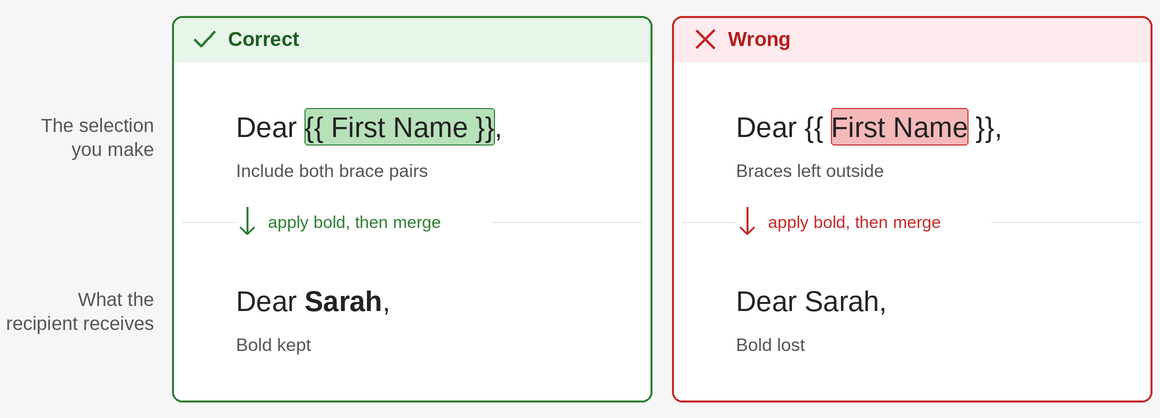
Un token conserve une police, une taille, une couleur ou un style gras lorsque ta sélection couvre tout le token, y compris les deux paires d'accolades. Formate seulement une partie et le style est supprimé lors de la fusion de l'email. Formater une ligne entière ou tout le message est l'option la plus sûre.
Mise en forme des jetons de personnalisation
Sélectionne le jeton entier, y compris les deux paires d’accolades, puis applique ta police, taille, couleur, gras ou italique. Dans {{ First Name }} la sélection doit aller du premier { au dernier }. Une sélection qui couvre seulement First Name ne conserve pas le style.
Pour une mise en forme cohérente sur un salut ou tout l’email, sélectionne plutôt cette zone plus grande. Tous les jetons à l’intérieur sont automatiquement pris en compte.
Options pour un style de message cohérent
- Whole message. Sélectionne tout le corps (Ctrl+A, ou Cmd+A sur Mac) et applique la police et la taille. Utilise ceci quand tout l’email doit être dans une seule police.
- A line or paragraph. Triple-clique dessus, puis applique la mise en forme. Utile pour une salutation stylisée comme
Dear {{ First Name }},. - One token. Fais glisser depuis juste avant l’ouverture de
{{jusqu’à juste après la fermeture de}}. Utilise ceci quand seule la valeur fusionnée doit ressortir, par exemple un numéro de facture en gras.
Deux habitudes piègent les gens quand ils formatent un seul token :
- Double-clicking selects a word, not the token. Dans
{{ First Name }}tu obtiensFirstouName, et les accolades restent. - Ctrl+Shift+arrow also moves by word, donc ça peut s’arrêter entre le nom de la colonne et les accolades fermantes.
En cas de doute, étends la sélection d’un ou deux caractères dans le texte autour.
Meilleures pratiques pour écrire des emails
- Rédige le texte brut de ton email.
- Insère les tokens avec “Select a column to add to your email:” et les boutons “Add to body” ou “Add to subject”.
- Applique ta mise en forme en dernier, en sélectionnant des lignes entières ou tout le corps du message quand tu peux.
- Envoie un email test avec “Send test email to yourself”.
L’email test utilise la première ligne de ta feuille de calcul, donc vérifie la mise en forme des valeurs fusionnées elles-mêmes, pas seulement le texte autour.
Note pour les balises conditionnelles
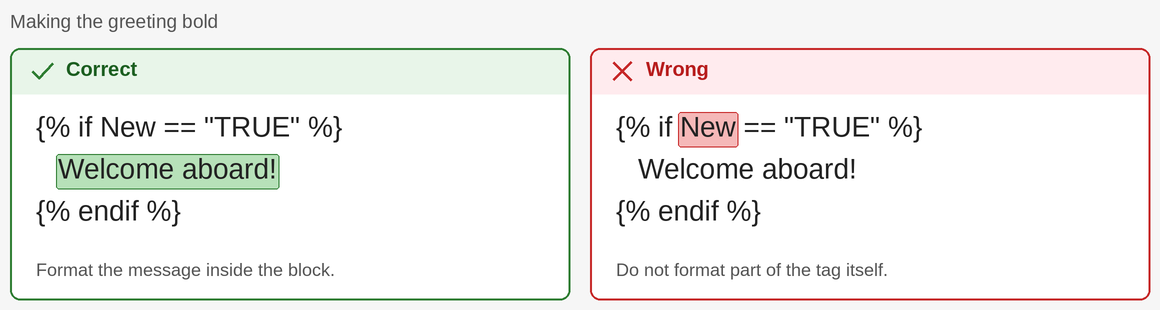
SecureMailMerge ne supprime les balises HTML errantes que dans les jetons {{ ... }}, pas dans les balises de contrôle utilisées par conditions, qui ressemblent à {% if New == "TRUE" %}. Formater une partie d’une balise conditionnelle peut laisser du HTML à l’intérieur, ce qui peut provoquer une erreur de syntaxe Liquid.
Applique le formatage au contenu entre {% if %} et {% endif %} à la place. C’est la partie que tes destinataires voient.
How much formatting to use
Le formatage dans un email est une demande, pas une garantie, et les clients appliquent leurs propres règles. Garde l’email dans une seule police lisible et utilise le gras avec parcimonie, et si ton modèle utilise un design plus complexe, envoie un test à quelques clients différents avant de lancer la campagne.
Questions fréquemment posées
Pourquoi la mise en forme en gras a-t-elle disparu de mon token ?
Pourquoi un jeton partiellement sélectionné perd-il son style ?
Que se passe-t-il si la mise en forme divise une paire d'accolades ?
Est-ce que je dois formater chaque jeton séparément ?
La valeur fusionnée conserve-t-elle le formatage du token ?
Quand est-ce que je dois appliquer la mise en forme, avant ou après avoir inséré les tokens ?
Voir aussi
Besoin de plus d'aide ?
Envoie un email au support en expliquant ce que tu essayais de faire, ce qui s'est passé et le message d'erreur exact. Ne pas inclure de données réelles de destinataire.