Know how directly from the Microsoft 365 mail merge experts
Comment envoyer un publipostage depuis une boîte aux lettres partagée dans Outlook
By Alex Duggleby · Founder, SecureMailMerge
Tu peux envoyer un publipostage depuis une boîte aux lettres partagée dans Outlook si ton administrateur Microsoft 365 t’a donné la permission Send As dessus. Le publipostage intégré de Word ne peut pas le faire correctement, car il n’a pas de champ From. Un add-in Outlook comme SecureMailMerge peut : ouvrir un nouvel email dans ta propre boîte aux lettres, changer l’adresse From vers la boîte aux lettres partagée, puis lancer le publipostage. Les destinataires voient l’adresse partagée et les réponses arrivent dans la boîte de réception partagée.
C’est ainsi qu’un responsable IR envoie des mises à jour trimestrielles en tant que ir@, un bureau d’adhésion envoie des rappels de renouvellement en tant que members@, et un représentant régional envoie en tant que uk@ pour que le compte reste avec la région.
Word mail merge
SecureMailMerge
Ce que la fusion et publipostage de Word peut faire, et pourquoi ce n’est pas suffisant
La fusion et publipostage de Word n’a pas de champ From. Elle envoie toujours via le compte par défaut dans Outlook classique pour Windows ou Outlook pour Mac, qui est ta propre boîte aux lettres. La seule solution consiste à ajouter la boîte aux lettres partagée comme un compte séparé dans Outlook (cela nécessite un accès complet et ne fonctionne pas partout), la définir comme compte par défaut, lancer la fusion, puis tout remettre comme avant. C’est compliqué, facile d’oublier de revenir en arrière, et la fusion de Word ne fonctionne pas du tout avec New Outlook (voir mail merge in New Outlook).
C’est pourquoi tu as besoin d’un add-in qui te permet de définir l’adresse From directement dans la fusion.
Ce que fait SecureMailMerge à la place
SecureMailMerge fonctionne dans Outlook, donc tu définis l’adresse From dans la fenêtre de l’email comme pour un email normal, et toute la fusion est envoyée en tant que boîte aux lettres partagée. Ça marche dans Outlook classique, New Outlook, Outlook sur le web et Outlook pour Mac.
Une règle à retenir : installe et lance SecureMailMerge depuis ta propre boîte aux lettres, pas depuis la boîte aux lettres partagée. SecureMailMerge ne supporte pas d’être lancé depuis une boîte aux lettres partagée, et une boîte aux lettres partagée n’a pas de licence propre et n’est pas quelque chose sur lequel tu te connectes. Donc chaque publipostage depuis une boîte aux lettres partagée est en fait un utilisateur licencié qui envoie en tant que cette boîte aux lettres. La page d’aide sur les boîtes aux lettres partagées suit le statut actuel.
You (licensed user)
SecureMailMerge
Recipients
Ce qu’il te faut : la permission Send As
Ton admin doit te donner la permission Send As sur la boîte aux lettres partagée. Ça fait que l’email a l’air d’avoir été envoyé directement depuis l’adresse partagée ; l’alternative, Send on Behalf, affiche aux destinataires « Your Name on behalf of » la boîte aux lettres, donc demande Send As. Une courte demande que tu peux copier-coller à l’IT :
Please grant me Send As permission on the shared mailbox [email protected]. I need to send personalised emails from that address with an Outlook add-in. Optional: please also enable saving a copy of messages sent as this mailbox in its Sent Items.
Si tu ne peux pas encore obtenir Send As, tu peux quand même envoyer depuis ta propre adresse et set a reply-to address qui pointe vers la boîte aux lettres partagée.
Étape par étape : publipostage en tant que boîte aux lettres partagée avec SecureMailMerge
Tu peux faire cela avec la version gratuite, qui ajoute un court pied de page promotionnel (voir free version details et pricing) ; la licence est vérifiée par rapport à ton propre compte connecté, donc pour supprimer le pied de page assign the licence to your own address. La boîte aux lettres partagée n’a pas besoin de licence.
Étape 1 : Confirme que tu as la permission Send As
Demande à ton admin la permission Send As sur la boîte aux lettres partagée. Sans cela, SecureMailMerge s’arrête avec le message “Your account is not allowed to send as the address in the From field.”
Étape 2 : Commence un nouvel email dans ta propre boîte aux lettres
SecureMailMerge est installé sur ta boîte aux lettres personnelle. Clique sur New Email dans ta propre boîte aux lettres, pas dans la liste des dossiers de la boîte aux lettres partagée, et ouvre le SecureMailMerge campaign manager depuis le ruban ou le menu Apps.
Étape 3 : Change l’adresse From pour celle de la boîte aux lettres partagée
Si le champ From est caché, affiche-le d’abord (Options tab, ou More actions dans Outlook on the web), puis choisis l’adresse partagée ou sélectionne “Other email address” et tape-la. La shared mailbox help page donne les détails pour chaque version d’Outlook.
Étape 4 : Charge ta liste de destinataires
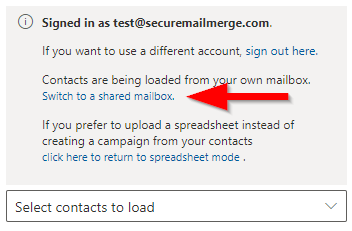
Clique sur “Upload spreadsheet” et sélectionne ton fichier Excel ou CSV. Si les contacts de l’équipe sont dans la boîte aux lettres partagée, create the campaign from Outlook contacts à la place, clique sur “Switch to a shared mailbox.”, tape l’adresse sous “What is the email of the mailbox?” et clique sur “Load contacts”.
Étape 5 : Rédige et personnalise l’email
Rédige l’objet et le corps dans la fenêtre de l’email et insère les colonnes de ta feuille de calcul comme tokens tels que {{FirstName}}. Les pièces jointes et images fonctionnent comme dans toute autre campagne. Envoie un email test à toi-même et vérifie que l’expéditeur affiche la boîte aux lettres partagée.
Étape 6 : Lance l’envoi de la campagne
Clique sur “Start sending campaign”. Chaque destinataire reçoit un email individuel depuis l’adresse partagée, et les réponses arrivent dans la boîte de réception partagée.
Où les copies envoyées se retrouvent
Parce que l’add-in envoie depuis ton compte, les copies atterrissent dans tes propres Éléments envoyés. Ton admin peut activer un paramètre pour la boîte aux lettres partagée afin qu’une copie soit également enregistrée dans les Éléments envoyés de la boîte aux lettres partagée ; sans cela, mets la boîte aux lettres partagée dans le champ BCC de ta campagne et chaque message atterrit dans sa boîte de réception à la place (voir mail merge with CC and BCC). Si un envoi échoue avec une erreur de permission, consulte fix “does not have the right to send mail” (n’a pas le droit d’envoyer des e-mails).
Alias ou boîte aux lettres partagée ?
Un alias est une adresse supplémentaire sur la boîte aux lettres d’une personne, donc les réponses arrivent dans la boîte de réception de cette personne ; une boîte aux lettres partagée a sa propre boîte de réception que plusieurs personnes surveillent. Utilise une boîte aux lettres partagée pour une adresse d’équipe et un alias pour une autre adresse d’une personne. Les deux fonctionnent de la même manière dans SecureMailMerge : voir send a mail merge using an email alias.
Pour tout le reste qu’une fusion depuis Outlook peut faire, voir le full guide to mail merge in Outlook.
Questions fréquentes
Peux-tu faire un publipostage depuis une boîte aux lettres partagée ?
Oui, si tu as la permission Send As. Commence un nouvel email dans ta propre boîte aux lettres, définis From sur la boîte aux lettres partagée et lance la fusion avec SecureMailMerge. Les destinataires voient l’adresse partagée et les réponses vont dans la boîte de réception partagée.
Ai-je besoin de Send As ou Send on Behalf ?
Demande Send As. Cela fait que les emails semblent provenir uniquement de la boîte aux lettres partagée, tandis que Send on Behalf affiche “Your Name on behalf of” la boîte aux lettres.
Est-ce que SecureMailMerge peut fonctionner directement dans une boîte aux lettres partagée ?
Non. SecureMailMerge ne supporte pas d’être lancé dans une boîte aux lettres partagée ; les compléments Outlook s’installent dans ta propre boîte aux lettres, donc lance-le là. Envoie en tant que la boîte aux lettres partagée depuis ta propre boîte aux lettres à la place ; les destinataires et les réponses se comportent de la même façon.
Où se retrouvent les emails envoyés ?
Dans ton propre dossier Sent Items par défaut. Ton admin peut activer un paramètre pour la boîte aux lettres partagée afin qu’une copie soit aussi sauvegardée dans le dossier Sent Items de la boîte partagée.
Est-ce que le publipostage de Word peut envoyer depuis une boîte aux lettres partagée ?
Seulement avec une astuce dans Outlook classique pour Windows ou Outlook pour Mac : ajoute la boîte aux lettres partagée comme un compte (cela nécessite Full Access et ne fonctionne pas partout), rends-la par défaut, fais la fusion, puis reviens à ton compte. Word n’a pas de champ From et ne fonctionne pas avec New Outlook.
Est-ce que ça marche dans New Outlook et sur Mac ?
Oui. SecureMailMerge fonctionne dans Outlook classique, New Outlook, Outlook sur le web et Outlook pour Mac. Dans chacun, tu changes l’adresse From dans la fenêtre de l’email avant de lancer la campagne.
Tu as aimé cet article ?
Nous avons toute une bibliothèque d'articles utiles à lire pour toi
Montre-moi la bibliothèque des articles Outlook.