Ajouter les mêmes pièces jointes à chaque email de publipostage
Ajoute facilement des pièces jointes à ton publipostage dans SecureMailMerge en les incluant dans ton modèle d’email ou par glisser-déposer dans Outlook.
Ajouter une pièce jointe au modèle d’email
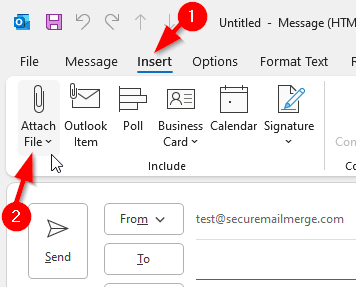
Une option est simplement de glisser-déposer un fichier depuis l’explorateur de fichiers dans la fenêtre de l’email. Une autre option est d’utiliser le menu “Attach file” (Joindre un fichier) dans le ruban “Insert” (Insérer).
Sélectionne “Browse this PC” (Parcourir ce PC) pour choisir un fichier ou plusieurs fichiers depuis ton ordinateur.
Ajouter une pièce jointe dans New Outlook
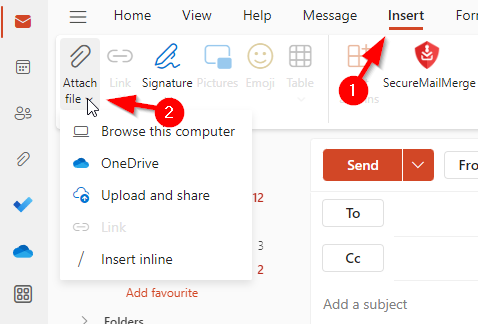
Cela fonctionne aussi dans Outlook on the Web, Outlook for Mac et tous les clients New Outlook.
Sélectionne “Browse this PC” (Parcourir ce PC) pour choisir le fichier ou plusieurs fichiers depuis ton ordinateur.
Pièce jointe visible dans le modèle d’email
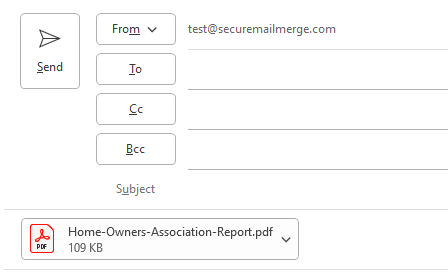
Une fois ajoutée, la pièce jointe sera visible dans le modèle d’email. Toutes les pièces jointes ou images que tu ajoutes à l’email seront copiées dans le publipostage. Envoie-toi un message test pour vérifier cela.
Voir aussi
- Sending mail merge with individual attachments per recipient
- Creating a mail merge template
- Getting started with SecureMailMerge
- Mail merge with attachments, complete guide
Besoin de plus d'aide ?
Envoie un email au support en expliquant ce que tu essayais de faire, ce qui s'est passé et le message d'erreur exact. Ne pas inclure de données réelles de destinataire.