Revoir les e-mails générés avec un délai de brouillon temporisé
Cela lance une vraie campagne avec un compte à rebours, pas une étape d'approbation. Microsoft 365 envoie automatiquement les messages générés à la fin du délai, même si Outlook est fermé. Utilise d'abord un email test et une revue des destinataires.
Choisis le bon type de revue
- Vérifie les données de tes destinataires et les exclusions : Review and unselect recipients avant de lancer la campagne. Cela n’envoie rien.
- Vérifie le formatage et les valeurs fusionnées pour le premier destinataire : Send a test email to yourself. Le mail est envoyé à toi au lieu de tes destinataires.
- Inspecte les emails générés dans Brouillons : Suis ce guide pour démarrer une campagne avec “Delay before the first message” (Délai avant le premier message). L’envoi se fait automatiquement à la fin du délai, il n’attend pas que tu approuves les brouillons.
Le délai maximum est de dix minutes. Pour une grande campagne ou des pièces jointes volumineuses, cela peut ne pas laisser assez de temps pour générer et inspecter chaque message. Commence avec une petite liste d’adresses que tu contrôles si tu dois tester ce workflow.
Étape 1. Ouvre advanced options
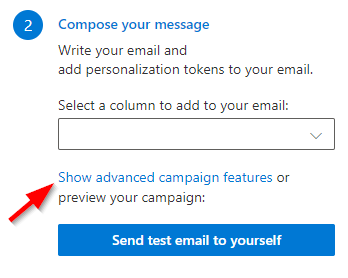
Dans le campaign manager, sélectionne le lien qui affiche ou modifie advanced options. The advanced options reference décrit tout l’écran, y compris ce qui est reporté sur ta prochaine campagne.
Le preview delay se trouve dans le groupe “Schedule” (Planification), dans le sous-groupe “How fast” (À quelle vitesse), à côté de “Delay between messages” (Délai entre les messages). Son label dans le add-in est “Delay before the first message” (Délai avant le premier message).
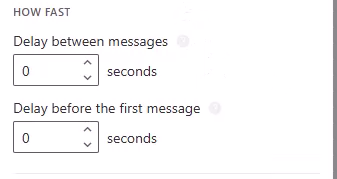
Étape 2. Set “Delay before the first message” (Délai avant le premier message)
Ce paramètre était auparavant étiqueté “seconds preview delay” (secondes de délai de prévisualisation). Tous les messages seront générés mais leur envoi sera retardé du temps spécifié. Cela fonctionne aussi en conjonction avec delay between messages. Dans ce cas, le premier message est retardé du délai avant le premier message, le deuxième de ce délai + le nombre de secondes entre les messages, et ainsi de suite.
SecureMailMerge génère les messages dans ton dossier Brouillons pendant qu’Outlook est ouvert, puis les transmet à Microsoft 365 avec une heure d’envoi utilisant l’envoi programmé propre à Outlook. Une fois le délai de prévisualisation écoulé, Microsoft 365 les envoie que Outlook ou ton ordinateur soient allumés ou non.
Valeur maximale
Le délai maximal avant le premier message est de 10 minutes (600 secondes).
Étape 3. Génère et inspecte les brouillons
Une fois le délai défini, envoie d’abord un message test si tu ne l’as pas encore fait, puis envoie la campagne. Les messages seront générés mais ne seront pas envoyés tant que le délai ne sera pas écoulé.
Ouvre ta boîte mail dans le nouveau Outlook ou Outlook sur le web et inspecte les messages destinés aux destinataires générés dans Drafts, y compris leurs heures programmées. Ils sont séparés de ton brouillon de modèle, l’email dans lequel tu as composé la campagne. Le Outlook classique peut ne pas afficher leur heure programmée. Vérifie les valeurs spécifiques aux destinataires et les pièces jointes avant l’heure d’envoi de chaque message.
Note : Cette fonctionnalité NE s’appliquera PAS aux emails de test. Les emails de test seront envoyés immédiatement.
Astuce : Si tu veux seulement ignorer certains destinataires plutôt que de revoir chaque email généré, tu peux les désélectionner dans le recipient preview avant l’envoi.
Si tu trouves une erreur
- Si le complément génère encore des messages, cancel the campaign (ou mets-le en pause) pour arrêter la génération de nouveaux messages. Cela n’annule pas les messages destinés aux destinataires déjà programmés avec Microsoft 365.
- Ouvre la même boîte d’envoi dans Outlook on the web et supprime les messages destinés aux destinataires générés par la campagne dans Brouillons avant leur heure d’envoi. Vérifie le sujet et les destinataires pour ne pas supprimer ton brouillon de modèle ou des brouillons sans rapport. Supprimer ton brouillon de modèle n’arrête aucun message.
- Actualise Brouillons et confirme que les messages supprimés n’apparaissent plus dans Outlook on the web.
Delete on the web and check before the send time
Avec un délai d’au plus dix minutes, il y a peu de temps à perdre. Une suppression effectuée dans un client Outlook sur ordinateur peut prendre du temps à se synchroniser avec Microsoft 365, surtout pour une grande campagne ou des pièces jointes volumineuses, et un message est toujours envoyé si la suppression n’a pas atteint Microsoft 365 à l’heure d’envoi. Un message déjà envoyé ne peut pas être arrêté.
Les étapes complètes, y compris quelle boîte ouvrir quand tu envoies depuis un alias ou une boîte partagée, sont dans Stop messages that are already scheduled. Pour démarrer une campagne un autre jour, vois How do I schedule my mail merge for a specific day?.
Besoin de plus d'aide ?
Envoie un email au support en expliquant ce que tu essayais de faire, ce qui s'est passé et le message d'erreur exact. Ne pas inclure de données réelles de destinataire.