Know how directly from the Microsoft 365 mail merge experts
Envoyer un email groupé avec Outlook: 3 méthodes efficaces
By Alex Duggleby · Founder, SecureMailMerge
Résumé rapide
- Outlook propose trois façons d’envoyer un email de masse : un groupe de contacts, le CCI, ou un publipostage.
- Les groupes de contacts et le CCI envoient un email partagé ; un publipostage envoie un email individuel et personnalisé à chaque destinataire.
- Pour tout ce qui est destiné aux clients, utilise un publipostage : ça paraît plus personnel, ça garde les adresses privées, et ça passe généralement mieux les filtres anti-spam qu’un envoi en CCI.
Tu as une liste de personnes et un message à faire passer. Quelle est la bonne méthode dans Outlook ?
Ça dépend si les destinataires peuvent se voir, si le message doit paraître personnel, et combien tu envoies. Ce guide explique les trois méthodes et quand chacune est la bonne option.
Les 3 façons d’envoyer un email de masse dans Outlook
| Méthode | Les destinataires se voient-ils ? | Personnalisé ? | Idéal pour |
|---|---|---|---|
| Contact group | Oui, tout le monde | Non | Petites équipes internes |
| BCC | Non, mais ça ressemble à une diffusion | Non | Avis rapides ponctuels |
| Mail merge | Non, chacun reçoit son propre email | Oui, par destinataire | Clients, clients, listes plus importantes |
Méthode 1 : Groupe de contacts (liste de distribution)
Un groupe de contacts est une liste enregistrée d’adresses que tu peux mettre dans le champ To.
- Dans Outlook, va dans tes contacts (People) et crée un New Contact Group.
- Ajoute des membres, enregistre, et adresse un nouvel email au nom du groupe.
Le problème : chaque destinataire voit la liste complète des destinataires, tout le monde peut répondre à tous, et rien n’est personnalisé. Utilise-le pour les équipes internes, jamais pour des listes de clients : exposer les adresses des clients de cette façon peut constituer une violation de la vie privée.
Méthode 2 : CCI
Mets ta propre adresse dans le champ To et colle chaque destinataire dans BCC. Les destinataires ne peuvent pas se voir.
Le problème : l’email arrive généralement adressé à toi ou à “undisclosed recipients”, ce qui ressemble à un envoi massif aux gens et est un schéma courant de spam pour les filtres anti-spam. Il n’y a toujours pas de personnalisation, et une faute de frappe dans le collage peut révéler ta liste dans un champ visible. Si ton but est de cacher les destinataires les uns aux autres, un publipostage le fait sans ressembler à du spam ; voir how to send a mass email individually in Outlook.
Méthode 3 : Publipostage (emails personnalisés individuels)
Un publipostage utilise un tableau de destinataires et envoie à chaque personne son propre email, avec des espaces réservés comme {{FirstName}} remplacés par leurs données. Aucun destinataire ne voit jamais une autre adresse, et chaque message semble écrit pour lui.
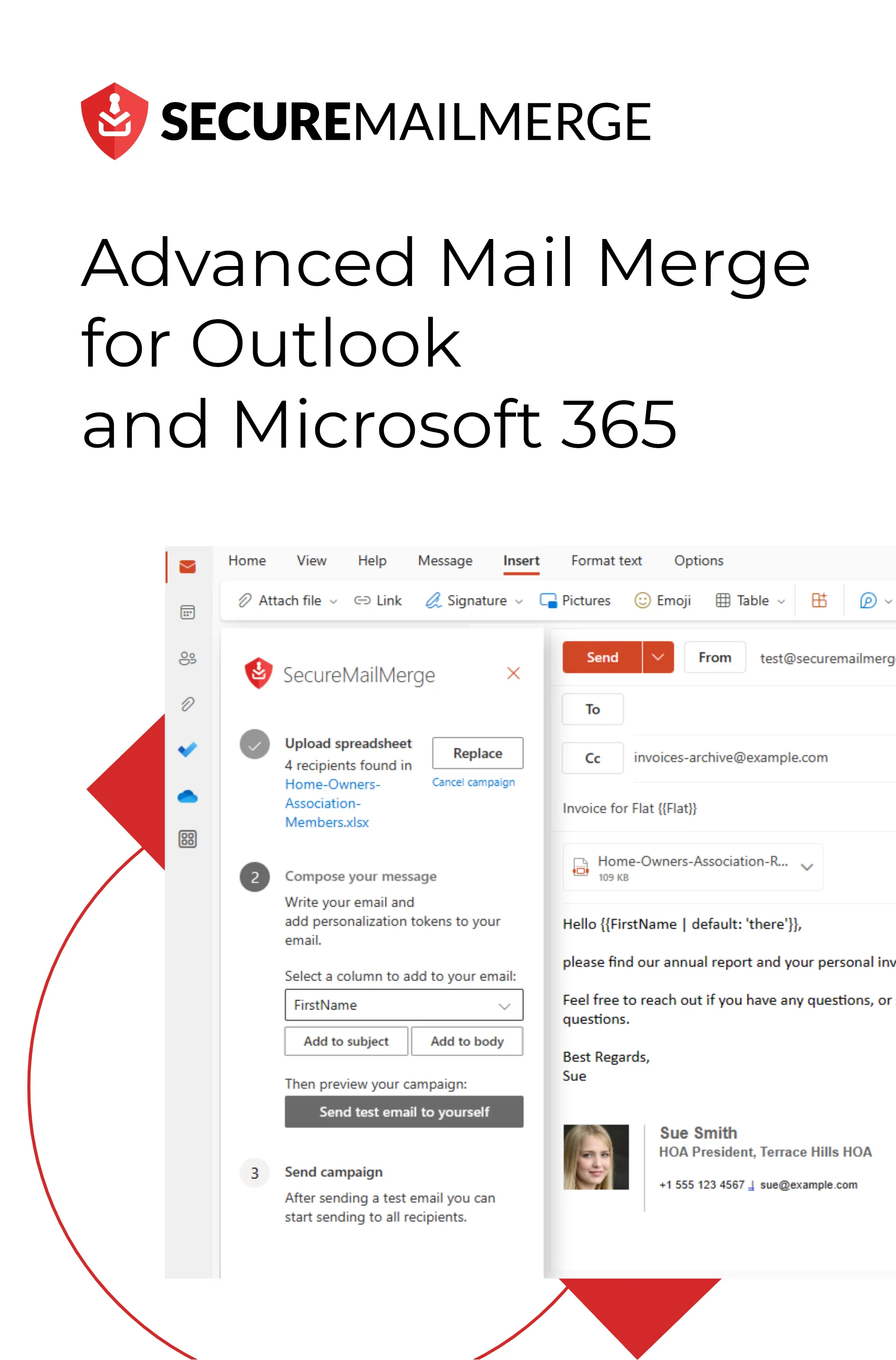
Avec le SecureMailMerge add-in tout le processus se passe dans Outlook :
- Install the add-in (Installer le module complémentaire) depuis Microsoft AppSource (la version gratuite inclut toutes les fonctionnalités et ajoute un court pied de page promotionnel) et ouvre un nouvel email.
- Upload your spreadsheet (Télécharge ton tableau) avec une colonne To et toutes les colonnes de personnalisation, ou choisis des destinataires dans tes contacts Outlook.
- Write your email (Écris ton email) et insère des champs de fusion comme
{{FirstName}}dans l’objet ou le corps. - Send a test email (Envoie un email test) à toi-même pour vérifier le résultat.
- Start the campaign. (Lance la campagne.) Outlook envoie un email individuel par ligne, depuis ta propre boîte aux lettres, donc les réponses te reviennent directement.
Ça fonctionne dans Classic Outlook, New Outlook, Outlook pour Mac, et Outlook sur le Web, et ça peut faire des choses que les autres méthodes ne peuvent pas, comme des pièces jointes individuelles par destinataire et CC/BCC par ligne. Pour tout comprendre, consulte le guide complet du publipostage dans Outlook.
Free version
La version gratuite inclut toutes les fonctionnalités et ajoute un court pied de page promotionnel à chaque email. Une licence supprime ce pied de page. SecureMailMerge est un add-in Microsoft natif : ton tableau et le contenu du message sont traités sur ton ordinateur dans Outlook, et les emails finis sont envoyés via ta propre boîte Microsoft 365.
Avant d’envoyer : limites et délivrabilité
- Connais tes limites d’envoi. Les comptes Microsoft 365 business peuvent généralement envoyer à 10 000 destinataires par jour ; les comptes personnels beaucoup moins. Détails : Outlook email sending limits.
- Régule ton envoi. Envoyer des centaines d’emails en une minute ressemble à du spam pour les serveurs récepteurs. SecureMailMerge peut add a delay between messages et cap how many are sent per day.
- Évite les déclencheurs de spam. Les emails individuels personnalisés aident déjà ; pour le reste, consulte how to avoid landing in spam.
Questions fréquentes
Quelle est la meilleure façon d’envoyer un email de masse dans Outlook ?
Pour tout ce qui dépasse un petit groupe interne, un publipostage. Il envoie des emails personnalisés individuels, garde ta liste de destinataires privée, et a tendance à mieux fonctionner avec les filtres anti-spam que les envois en CCI.
Combien de personnes puis-je envoyer un email de masse dans Outlook ?
Les comptes Microsoft 365 professionnels et scolaires sont généralement limités à 10 000 destinataires sur une période glissante de 24 heures et 500 destinataires par message unique (500 est la valeur par défaut ; les administrateurs peuvent l’augmenter). Un publipostage envoie un message par destinataire, donc la limite quotidienne de destinataires est celle qui compte. Voir la description complète des limites d’envoi d’Outlook.
Puis-je envoyer un email de masse dans Outlook gratuitement ?
Oui. Les groupes de contacts et la CCI sont intégrés dans chaque Outlook, et la version gratuite du complément SecureMailMerge inclut toutes les fonctionnalités et ajoute un court pied de page promotionnel à chaque email ; une licence supprime ce pied de page. Le publipostage basé sur Word nécessite en plus Word sur bureau avec Classic Outlook comme application de messagerie par défaut.
Les destinataires peuvent-ils savoir que c’était un email de masse ?
Avec un groupe de contacts ou la CCI, oui, immédiatement. Avec un publipostage, chaque destinataire reçoit un email individuel normal adressé uniquement à lui, personnalisé avec ses propres données.
Tu as aimé cet article ?
Nous avons toute une bibliothèque d'articles utiles à lire pour toi
Montre-moi la bibliothèque des articles Outlook.