Know how directly from the Microsoft 365 mail merge experts
Envoi d’e-mails groupés individuels avec Outlook
By Alex Duggleby · Founder, SecureMailMerge
Résumé rapide
- Pour envoyer un email de masse individuellement, afin qu’aucun destinataire ne voie les autres, ne pas utiliser To ou CC avec une longue liste.
- BCC cache les adresses mais produit un email impersonnel “undisclosed recipients” qui peut ressembler à du spam pour les filtres anti-spam.
- Un mail merge est la solution propre : chaque destinataire reçoit son propre email personnel, adressé uniquement à lui.
Tu dois envoyer un email à une liste de personnes, mais elles ne doivent pas voir les adresses des autres. Quelle est la bonne méthode dans Outlook ?
Mettre tout le monde dans le champ To est l’erreur classique : ça expose chaque adresse à tous les destinataires, ce qui agace les gens et, pour les listes clients, peut être une violation de la protection des données. Voici les deux vraies options, et pourquoi l’une d’elles est presque toujours meilleure.
Option 1 : CCI (fonctionne, mais ressemble à du spam)
Adresse le mail à toi-même et mets toute la liste en BCC. Personne ne voit les autres destinataires.
Les problèmes :
- Le mail arrive généralement adressé à “undisclosed recipients” ou à ta propre adresse, pas au destinataire. Les gens le remarquent, et ça ressemble à un envoi massif.
- Le CCI massif est un schéma courant de mails en masse, donc ça peut être perçu comme du spam par les filtres et plus de tes mails peuvent finir dans les dossiers indésirables.
- Aucune personnalisation : tu ne peux pas commencer par le nom du destinataire ou faire référence à ses données.
- Une mauvaise copie dans To au lieu de BCC et toute la liste fuit.
Tu te demandes peut-on mettre en CC ou BCC dans un publipostage ? Oui, avec un add-in. Le BCC est acceptable pour un avis rapide ponctuel. Pour tout ce qui te représente toi ou ton entreprise, il y a une meilleure méthode.
Option 2 : Publipostage (chaque personne reçoit son propre email)
Un publipostage envoie un email séparé et individuel à chaque destinataire. Chaque message est adressé uniquement à cette personne, il n’y a donc pas d’autres adresses à cacher dès le départ, et chaque email peut être personnalisé avec son nom ou toute autre donnée.
Chaque destinataire voit un email normal en tête-à-tête, et les réponses arrivent dans ta boîte de réception sous forme de conversations individuelles. Ta liste de destinataires reste privée par conception.
Ce que Outlook et Word peuvent faire seuls
Outlook lui-même n’a pas de publipostage. Sans add-in, tu as deux choix intégrés :
- BCC, comme décrit ci-dessus. Rapide, mais impersonnel.
- The Word mail merge, qui récupère les noms d’une liste dans un document Word et envoie un email par personne via Outlook. Cela fonctionne uniquement avec Outlook de bureau, c’est-à-dire Classic Outlook sur Windows ou Outlook pour Mac, configuré comme ton application mail par défaut. Cela ne fonctionne pas avec New Outlook ni Outlook sur le web.
Pourquoi tu pourrais avoir besoin de SecureMailMerge
La fusion Word ne fonctionne qu’avec Outlook sur bureau, car New Outlook ne peut pas recevoir de messages depuis Word. Cela rend aussi les pièces jointes par destinataire compliquées et ne te donne aucune étape pour vérifier qui va recevoir l’email. C’est pourquoi un add-in est la solution la plus simple : SecureMailMerge fonctionne directement dans Outlook, dans New Outlook, Classic Outlook, Outlook pour Mac et Outlook sur le web. Il nécessite une boîte aux lettres Microsoft 365 professionnelle ou scolaire.
Comment envoyer individuellement avec SecureMailMerge
Étape 1 : Mets tes destinataires dans un tableau
Utilise un tableau avec une colonne To, plus des colonnes comme FirstName pour la personnalisation. Ou choisis les destinataires directement depuis tes contacts Outlook.
Étape 2 : Ouvre un nouvel email et télécharge le tableau
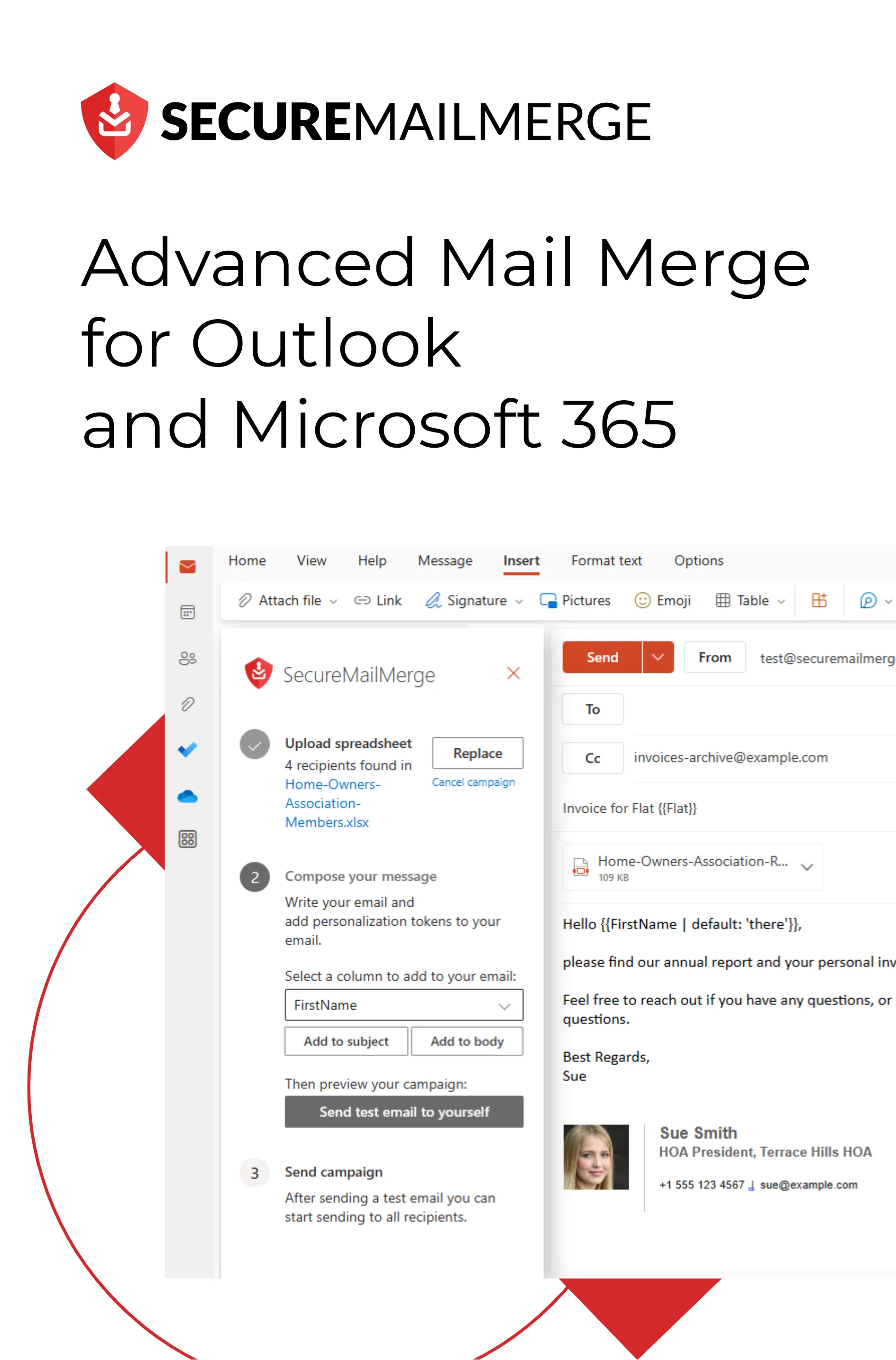
Ouvre un nouvel email dans Outlook, lance le campaign manager, et télécharge le tableau.
Étape 3 : Rédige un email avec des champs de fusion
Rédige l’email une fois en utilisant des champs de fusion : “Hi {{FirstName}}, …” devient “Hi Anna, …” pour Anna et “Hi Ben, …” pour Ben.
Étape 4 : Vérifie tes destinataires et envoie
Vérifie tes destinataires, désélectionne ceux qui ne doivent pas recevoir cet envoi, et envoie. Outlook livre un email individuel par personne depuis ta propre boîte mail.
Individually sent, personally addressed
Parce que SecureMailMerge envoie de vrais emails individuels via ton propre compte Microsoft 365, il n’y a pas d’en-tête “undisclosed recipients” ni de liste de destinataires visible.
Ce que tu gagnes en plus avec les emails individuels
Cacher les destinataires est la raison pour laquelle les gens recherchent cela, mais la personnalisation est ce qui rend l’envoi individuel d’un email intéressant : saluer chaque personne par son nom, faire référence à son entreprise, numéro de facture ou événement, voire joindre un fichier différent par destinataire. Les emails adressés individuellement et personnalisés ont aussi tendance à mieux passer les filtres anti-spam qu’un envoi en copie cachée (BCC) ; voir how to avoid landing in spam.
Pour une comparaison de toutes les méthodes d’envoi massif dans Outlook, y compris les groupes de contacts, voir how to send a mass email in Outlook.
Questions fréquentes
Comment envoyer un email de masse dans Outlook sans montrer les autres destinataires ?
Soit tu mets la liste en BCC (rapide mais impersonnel, et sujet aux dossiers de spam), soit tu envoies un publipostage pour que chaque personne reçoive son propre email individuel. Le publipostage est la meilleure option pour tout ce qui est destiné aux clients.
Outlook peut-il envoyer un email de masse individuellement sans add-in ?
Pas vraiment. La méthode intégrée est le publipostage Word. Ça ne fonctionne qu’avec Outlook sur bureau, c’est-à-dire Classic Outlook sur Windows ou Outlook pour Mac, configuré comme ton application mail par défaut. Ça ne marche pas avec New Outlook ni Outlook sur le web. Un add-in comme SecureMailMerge fonctionne dans toutes les versions d’Outlook (New, Classic, Mac et web) avec une boîte mail Microsoft 365 professionnelle ou scolaire ; voir le guide complet.
Est-ce que BCC ou le publipostage est mieux pour cacher les destinataires ?
Les deux cachent la liste, mais le publipostage personnalise aussi chaque email, évite l’aspect “destinataires non divulgués”, et supprime le risque de coller la liste dans le mauvais champ.
Combien d’emails individuels puis-je envoyer en une fois ?
Les comptes Microsoft 365 professionnels et scolaires permettent 10 000 destinataires sur une période glissante de 24 heures par défaut ; ton administrateur peut fixer des limites plus basses. Les chiffres et comment rester en dessous : Outlook email sending limits.
Tu as aimé cet article ?
Nous avons toute une bibliothèque d'articles utiles à lire pour toi
Montre-moi la bibliothèque des articles Outlook.