Know how directly from the Microsoft 365 mail merge experts
Add-in Merge Tools par Doug Robbins : ce qu’il fait et une alternative native Outlook
By Alex Duggleby · Founder, SecureMailMerge
Le complément Merge Tools de Doug Robbins est un complément Word qui ajoute des pièces jointes, CC, BCC, plusieurs-à-un et fusion en PDF à la fusion de courrier de Word. C’est la solution que beaucoup trouvent sur Microsoft Q&A lorsque la fusion de Word ne peut pas joindre un fichier, et ça fait le travail tant que tu utilises Word sur bureau sous Windows et que tu envoies via Outlook classique (30 $ US pour un utilisateur après un essai de 20 utilisations). Si ton équipe est passée à New Outlook, un Mac ou le web, SecureMailMerge est une alternative en complément Outlook qui couvre les mêmes fonctions là-bas.
Ce qu’est Merge Tools et où il cesse de fonctionner
Merge Tools est un add-in Word basé sur des macros, écrit par Doug Robbins, qui répond aux questions sur le publipostage sur Microsoft Q&A. Tu le télécharges depuis le site web de l’auteur, tu l’installes dans Word, et un onglet Merge Tools apparaît dans le ruban. De là, tu lances le publipostage normal de Word avec des extras que Word seul ne peut pas faire : des pièces jointes individuelles par destinataire, CC et BCC depuis tes données, un sujet personnalisé, des fusions plusieurs-à-un (une facture listant plusieurs lignes pour le même client), l’envoi programmé, et la fusion vers des fichiers Word ou PDF individuels.
Le hic, c’est où il peut fonctionner :
- Windows seulement. Il nécessite Word de bureau sur un PC Windows. La FAQ de l’auteur dit qu’il ne peut pas fonctionner sur Mac.
- Outlook classique seulement. Il envoie via Outlook classique pour Windows. Il ne peut pas envoyer via New Outlook, Outlook sur le web ou Outlook pour Mac. Voir mail merge in New Outlook pour ce qui change là-bas.
- Les macros doivent être autorisées. Beaucoup d’entreprises bloquent les add-ins macro, donc il peut être difficile d’obtenir une approbation au travail.
- Installé par utilisateur, supporté par l’auteur. Il n’y a pas de déploiement central intégré ; chaque utilisateur l’installe, et l’aide se fait par email.
Quand Merge Tools est le meilleur choix
Pour certains travaux, Merge Tools reste l’outil adapté :
- Tu as besoin de génération de documents, pas d’email. Merge Tools peut créer des documents PDF ou Word individuels à partir d’un modèle Word et les enregistrer sur le disque, ajouter des graphiques par enregistrement, et produire une sortie imprimée triée. SecureMailMerge sert à envoyer des emails : il joint les fichiers PDF, Word ou autres que tu as déjà à l’email de chaque destinataire, mais il ne génère pas de documents.
- Tu utilises Outlook classique sur Windows et prévois de rester dessus. Là, il gère les pièces jointes, CC et BCC, l’envoi différé et plusieurs destinataires pour un paiement unique de 30 $ US pour un utilisateur, sans abonnement.
- Tu n’as pas de boîte aux lettres Microsoft 365 professionnelle ou scolaire. Merge Tools envoie via le compte configuré dans Outlook classique. SecureMailMerge nécessite une boîte aux lettres Microsoft 365 Business ou Education.
Quand SecureMailMerge est le meilleur choix
Si ton équipe est passée à New Outlook, à un Mac ou à Outlook sur le web, ou si les macros sont bloquées au travail, Merge Tools ne peut pas fonctionner là-bas. SecureMailMerge couvre les mêmes tâches d’email à l’intérieur d’Outlook.
SecureMailMerge est un add-in Outlook de Microsoft AppSource. Il fonctionne à l’intérieur de l’email que tu écris dans le classique Outlook, New Outlook, Outlook pour Mac et Outlook sur le web. Il n’y a pas de document Word ni de macro : tu télécharges un tableau, insères des champs comme {{FirstName}} dans le sujet ou le corps, et chaque destinataire reçoit un email individuel depuis ta propre boîte mail. Les administrateurs peuvent deploy it to the whole organization en une seule fois.
Merge Tools (Doug Robbins)
- Classic Outlook (Windows)
- New Outlook
- Outlook for Mac
- Outlook on the web
SecureMailMerge
- Classic Outlook (Windows)
- New Outlook
- Outlook for Mac
- Outlook on the web
Comment faire les trois tâches des Merge Tools dans SecureMailMerge
Les gens utilisent principalement Merge Tools pour les pièces jointes individuelles, le publipostage plusieurs-à-un, et le CC ou BCC avec un sujet personnalisé. Les trois fonctionnent comme ça dans Outlook.
Étape 1 : Installer et ouvrir SecureMailMerge
Installe l’add-in depuis Microsoft AppSource, ou demande à ton administrateur de le déployer. Dans Outlook, clique sur “New Email” et ouvre SecureMailMerge depuis le menu Apps.
Étape 2 : Télécharge ta feuille de calcul
Sous “Upload spreadsheet”, choisis ton fichier Excel ou CSV. Les noms des colonnes vont dans la première ligne, et une colonne appelée “To” contient les adresses email.
Étape 3 : Ajoute des pièces jointes individuelles
Ajoute une colonne “Attachments” avec les noms de fichiers de chaque destinataire, séparés par des points-virgules, sans chemins de dossier. Après le téléchargement, clique sur “Add files” et sélectionne les fichiers. L’add-in liste tous les fichiers qui manquent encore.
| To | CC | Attachments |
|---|---|---|
| [email protected] | [email protected] | invoice-anna.pdf;terms.pdf |
| [email protected] | invoice-ben.pdf |
One row per recipient. Several files in one cell are separated by semicolons, with no folder paths. The CC column is optional.
Étape 4 : Configure le plusieurs-à-un, CC, BCC et le sujet
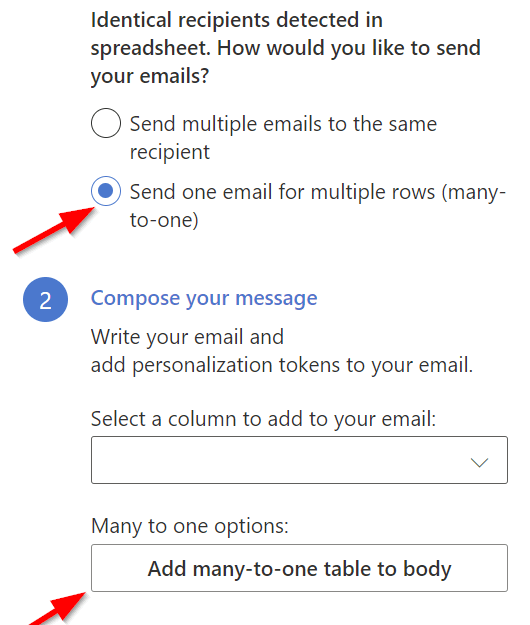
Si plusieurs lignes partagent une adresse “To”, choisis “Send one email for multiple rows (many-to-one)” et utilise “Add many-to-one table to body”. Ajoute des colonnes “CC” ou “BCC” pour des copies par destinataire, et utilise “Add to subject” pour personnaliser la ligne d’objet.
Étape 5 : Teste et envoie
Clique sur “Send test email to yourself” pour vérifier le résultat, puis clique sur “Start sending campaign”.
Lis plus : individual attachments, mail merge multiple rows to one recipient et can you CC or BCC in a mail merge.
Liste de contrôle pour le changement depuis Merge Tools
- Réutilise ta feuille de calcul. Renomme la colonne email en “To” et combine tes colonnes de chemins de pièces jointes en une seule colonne “Attachments”, avec uniquement les noms de fichiers, séparés par des points-virgules.
- Déplace ton texte dans Outlook. Colle le corps de ton document Word dans un nouvel email et insère à nouveau les champs.
- Recrée la planification. “Start sending on” (Commencer l’envoi le) et “Delay between messages” (Délai entre les messages) remplacent “Defer Sending” (Différer l’envoi) ; vois how to schedule a mail merge in Outlook.
Merge Tools vs SecureMailMerge en un coup d’œil
| Merge Tools | SecureMailMerge | |
|---|---|---|
| Runs in | Word on Windows | Classic Outlook, New Outlook, Mac and web |
| Sends through | Classic Outlook | Your Microsoft 365 mailbox |
| Data source | Excel or Access | Excel, CSV or contacts |
| Individual attachments | Yes | Yes |
| Many-to-one | Yes | Yes |
| CC and BCC per recipient | Yes | Yes |
| Attaches existing files per email | Yes | Yes |
| Generates PDF or Word documents | Yes | No |
| Install | Per user | AppSource, central deploy |
| Price | US$30 one time (one user) | Free, paid licenses remove footer |
Autres alternatives d’add-in pour les outils de fusion
Mail Merge Toolkit by MAPILab est l’équivalent commercial le plus proche : il étend également la fusion de Word et est vendu sous forme d’abonnement. Notre comparison of mail merge tools for Outlook présente les principaux add-ins, et le complete guide to mail merge in Outlook couvre aussi la fusion intégrée de Word.
Questions fréquemment posées
Is the Merge Tools add-in free? (Le complément Merge Tools est-il gratuit ?)
Non. Tu peux l’utiliser 20 fois en essai, après quoi un paiement unique de 30 $ US pour un utilisateur te donne une version sans restrictions.
Does Merge Tools work with New Outlook? (Merge Tools fonctionne-t-il avec New Outlook ?)
Non. Il envoie uniquement via Outlook classique pour Windows. Outlook sur le web et Outlook pour Mac ne peuvent pas non plus l’exécuter.
Does Merge Tools work on a Mac? (Merge Tools fonctionne-t-il sur Mac ?)
Non. La FAQ de l’auteur indique que le complément ne peut pas être utilisé sur un Mac.
Where can I download the Merge Tools add-in? (Où puis-je télécharger le complément Merge Tools ?)
Depuis le site web de l’auteur, qui propose un fichier zip avec le complément et des instructions PDF. Évite les copies hébergées ailleurs.
Can SecureMailMerge send individual attachments like Merge Tools? (SecureMailMerge peut-il envoyer des pièces jointes individuelles comme Merge Tools ?)
Oui. Ajoute une colonne Attachments avec les noms de fichiers pour chaque destinataire, télécharge les fichiers après la feuille de calcul, et chaque personne reçoit uniquement ses propres fichiers.
Can SecureMailMerge save merged PDFs? (SecureMailMerge peut-il enregistrer des PDF fusionnés ?)
Non. Il envoie des emails personnalisés depuis Outlook et joint les fichiers PDF ou Word existants de chaque destinataire, mais il ne génère pas de nouveaux documents à partir d’un modèle. Pour la génération de documents, Merge Tools reste le meilleur choix.
Tu as aimé cet article ?
Nous avons toute une bibliothèque d'articles utiles à lire pour toi
Montre-moi la bibliothèque des articles Outlook.