Know how directly from the Microsoft 365 mail merge experts
Alternative à Mail Merge Toolkit : SecureMailMerge vs MAPILab comparés
By Alex Duggleby · Founder, SecureMailMerge
Tu as déjà la liste dans Excel et le mail à moitié écrit, et Mail Merge Toolkit de MAPILab te demande de revenir à Word, sous Windows, dans Outlook classique, avec un abonnement annuel. SecureMailMerge est une alternative à Mail Merge Toolkit qui fonctionne directement dans Outlook lui-même (classique, New Outlook, Mac et web), fusionne directement depuis un tableur, et propose une version gratuite. Le compromis honnête : Toolkit Professional peut générer des PDF personnalisés ; SecureMailMerge supprime la dépendance à Word et Windows.
Ce qu’est Mail Merge Toolkit, et où s’arrêtent ses limites
Mail Merge Toolkit est un add-in de longue date de MAPILab qui s’ajoute à la fusion et publipostage de Word. Tu utilises l’assistant de fusion et publipostage de Word et choisis “Mail Merge Toolkit” (Mail Merge Toolkit) à la dernière étape, ce qui ajoute ce que Word n’a pas : des lignes d’objet personnalisées, des pièces jointes, une sortie PDF, un démarrage différé.
Ses limites sont simples :
- Windows et Outlook classique uniquement. Il s’installe sur chaque PC Windows et envoie via Outlook classique pour Windows. MAPILab dit qu’il n’est pas compatible avec Office pour Mac. New Outlook n’est pas listé dans ses exigences, car l’outil est conçu pour Outlook classique. La version 7.1 a ajouté un support “limité” pour Outlook sur le web ; demande à MAPILab ce que cela couvre.
- Word dans la boucle. Chaque fusion commence dans Word ou Publisher, donc ta lettre se trouve dans un document Word ou une publication Publisher.
- Abonnement, deux éditions. La plupart des fonctionnalités que les gens recherchent (PDF personnalisés et protégés par mot de passe, Send As une boîte aux lettres partagée, limitation du débit, accusés de réception, listes SharePoint) sont réservées à la version Professional. L’essai de 30 jours est limité à 50 adresses par message.
Quand Mail Merge Toolkit reste le meilleur choix
- Fichiers PDF et DOCX générés. Si chaque destinataire doit recevoir son propre certificat, relevé ou lettre construit à partir d’un modèle Word, Toolkit Professional le crée pendant la fusion et peut le protéger par mot de passe. SecureMailMerge ne joint que les fichiers que tu as déjà créés.
- Listes SharePoint comme source de données. Professional lit les destinataires directement depuis SharePoint ; SecureMailMerge nécessite une exportation Excel ou CSV.
- Comptes en dehors de Microsoft 365 Business ou Education. Toolkit envoie via les comptes de ton profil Outlook classique. SecureMailMerge needs a Microsoft 365 Business or Education account.
Les deux outils gardent ta liste de ton côté : aucun ne transmet ta liste de destinataires ou le contenu du message aux serveurs du fournisseur ; les deux ne les contactent que pour les vérifications de licence.
Quand SecureMailMerge est le meilleur choix : fusionner dans Outlook
Si ton équipe utilise New Outlook, un Mac ou le navigateur, ou si tu ne veux pas que chaque fusion commence dans Word, SecureMailMerge couvre les mêmes tâches d’email sans l’exigence de Windows et d’Outlook classique.
Mail Merge Toolkit
- Classic Outlook for Windows
- New Outlook (not listed)
- Outlook for Mac
- Outlook on the web (limited)
SecureMailMerge
- Classic Outlook for Windows
- New Outlook
- Outlook for Mac
- Outlook on the web
SecureMailMerge s’ouvre dans la fenêtre de composition d’Outlook. Tu télécharges un fichier Excel ou CSV, écris l’email dans Outlook et insères des jetons comme {{FirstName}}. Par défaut, chaque ligne devient un email individuel envoyé depuis ta propre boîte aux lettres. Une colonne Attachments envoie un fichier différent à chaque destinataire, et les colonnes CC et BCC ajoutent des copies.
Rien n’est installé sur le PC : ça vient de Microsoft AppSource, fonctionne de la même façon dans Outlook classique, New Outlook, Mac et le navigateur, et un admin peut le déployer à tout le monde en une fois. La version gratuite a toutes les fonctionnalités et pas de limite de temps ; elle ajoute un court pied de page promotionnel qu’une licence supprime.
Spreadsheet
| To | FirstName | Attachments |
|---|---|---|
| [email protected] | Anna | invoice-101.pdf |
| [email protected] | Ben | invoice-102.pdf |
| [email protected] | Carla | invoice-103.pdf |
Emails from your mailbox
Comment passer de Mail Merge Toolkit à SecureMailMerge
Étape 1 : Exporte ta liste vers Excel ou CSV
Enregistre ta liste de destinataires en tant que fichier Excel ou CSV avec les noms des colonnes dans la première ligne et une colonne appelée “To” pour les adresses email. Garde les colonnes que tu utilisais comme champs de fusion, comme FirstName.
Étape 2 : Ouvre un nouveau mail et lance SecureMailMerge
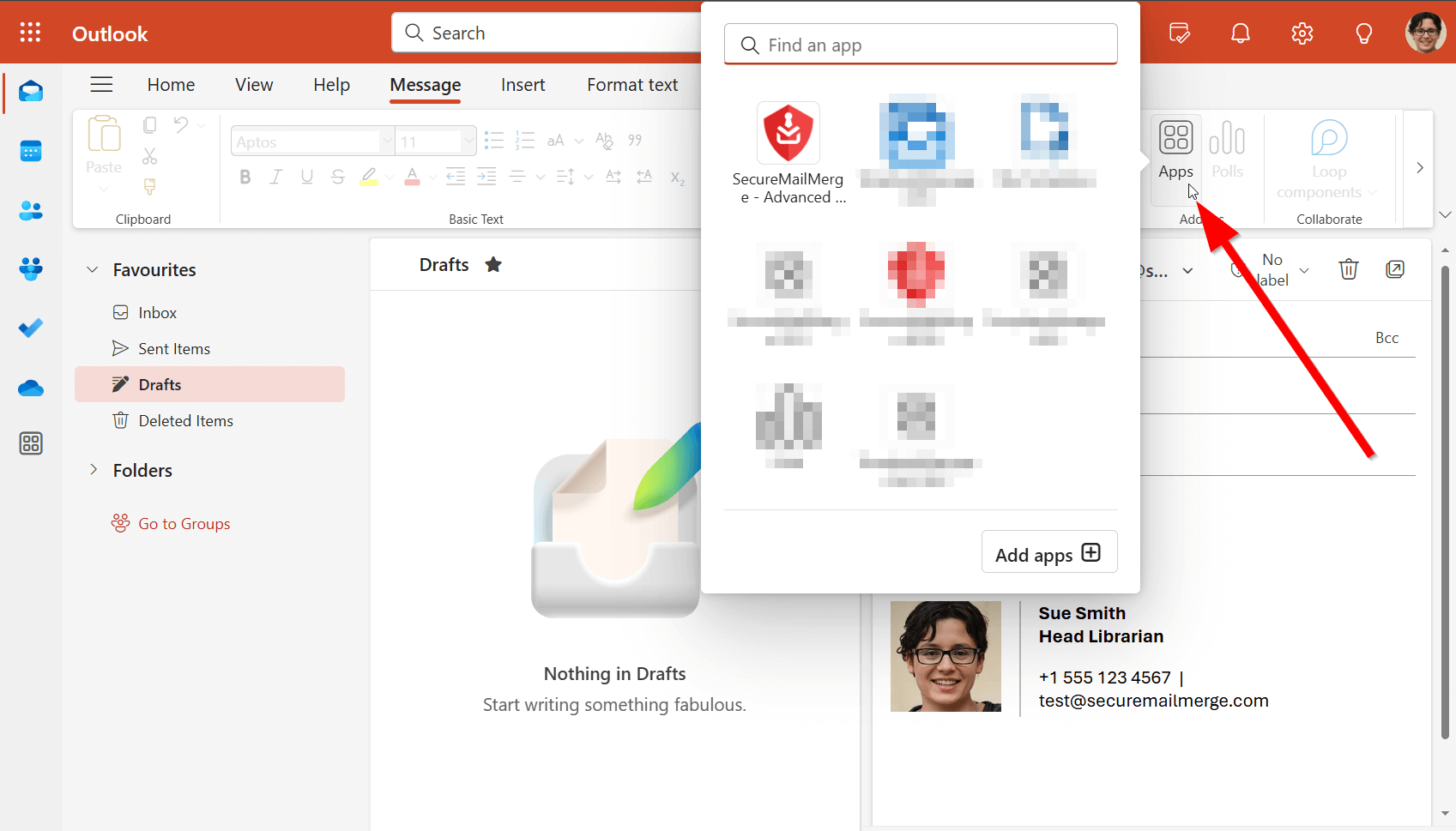
Dans Outlook, crée un nouveau mail et choisis SecureMailMerge dans le menu “Apps” de la fenêtre de rédaction. La première fois, installe-le depuis AppSource ou demande à ton admin de le déployer.
Étape 3 : Téléverse ta feuille de calcul
Sélectionne “Upload spreadsheet” et choisis ton fichier. Vérifie que le nombre de destinataires affiché correspond à ta liste.
Étape 4 : Insère les tokens et ajoute les pièces jointes
Écris ton message et insère des tokens comme {{FirstName}} dans l’objet et le corps. Pour les fichiers par destinataire, ajoute une colonne Attachments avec les noms des fichiers et téléverse les fichiers quand on te le demande.
Étape 5 : Envoie un test, puis lance la campagne
Sélectionne “Send test email to yourself” et vérifie le résultat. Quand tout te semble correct, sélectionne “Start sending campaign”.
Guide complet : send your first mail merge campaign ou le guide to mail merge in Outlook.
Comparaison côte à côte
| Mail Merge Toolkit | SecureMailMerge | |
|---|---|---|
| Fonctionne sur | Classic Outlook, Windows | Classic, New Outlook, Mac, web |
| Besoin de Word | Oui (ou Publisher) | Non |
| Pièces jointes par destinataire | Oui | Oui |
| PDFs générés | Professionnel | Non |
| Envoi en tant que boîte aux lettres partagée | Professionnel | Yes |
| Option gratuite | Essai de 30 jours | Version gratuite, pied de page |
| Prix | Annuel, par utilisateur | Par personne qui envoie |
Dernière vérification : octobre 2026 sur la page produit de MAPILab ; vérifie avant d’acheter. Plus d’outils : mail merge tools comparison et l’alternative gratuite Merge Tools add-in alternative.
Est-ce que Mail Merge Toolkit est gratuit ? Essai et comparaison des prix
Mail Merge Toolkit n’est pas gratuit. Après l’essai de 30 jours, MAPILab vend des abonnements annuels par utilisateur à 2,50 $ et 8,25 $ par utilisateur et par mois (environ 30 $ et 99 $ par an) ; sa page ne précise pas quelle édition correspond à quel prix, donc confirme lors du paiement. SecureMailMerge est gratuit avec un pied de page promotionnel ; les licences sont par personne qui envoie et varient selon le pays, voir la page des tarifs.
Questions fréquentes
Existe-t-il une alternative gratuite à Mail Merge Toolkit ?
Oui. SecureMailMerge propose une version gratuite avec toutes les fonctionnalités et sans limite de temps ; elle ajoute un court pied de page promotionnel à chaque email. Mail Merge Toolkit offre un essai de 30 jours limité à 50 adresses par message.
Mail Merge Toolkit fonctionne-t-il avec New Outlook ou Outlook pour Mac ?
Pas sur Mac : MAPILab indique qu’il n’est pas compatible avec les applications Microsoft 365 pour Mac. New Outlook n’est pas listé ; il est conçu pour Outlook classique sous Windows. La version 7.1 a ajouté un support limité pour Outlook on the web.
SecureMailMerge peut-il créer des PDF personnalisés comme Mail Merge Toolkit ?
Non. SecureMailMerge joint des fichiers que tu as déjà créés, un ou plusieurs par destinataire, via une colonne Attachments. Pour des PDF générés et protégés par mot de passe, Mail Merge Toolkit Professional est l’outil le plus performant.
Mes données sont-elles traitées localement dans les deux outils ?
Oui. MAPILab affirme que toutes les opérations s’exécutent localement. SecureMailMerge traite ta feuille de calcul à l’intérieur de l’add-in et envoie via ta propre boîte aux lettres Microsoft 365.
Combien coûte Mail Merge Toolkit ?
MAPILab propose deux abonnements annuels, 2,50 $ et 8,25 $ par utilisateur et par mois facturés annuellement (environ 30 $ et 99 $ par an), sans préciser quelle édition correspond à quel tarif. Les licences SecureMailMerge sont par personne qui envoie et varient selon le pays ; consulte la page des tarifs.
Ai-je besoin de Word pour utiliser SecureMailMerge ?
Non. Tu télécharges un fichier Excel ou CSV et écris le message dans Outlook, donc ça fonctionne là où la fusion de Word ne fonctionne pas, y compris New Outlook et Outlook on the web.
Not affiliated with MAPILab
SecureMailMerge n’est pas affilié, approuvé ou sponsorisé par MAPILab Ltd. Mail Merge Toolkit est un produit de MAPILab, nommé ici uniquement pour comparer les fonctionnalités.
Tu as aimé cet article ?
Nous avons toute une bibliothèque d'articles utiles à lire pour toi
Montre-moi la bibliothèque des articles Outlook.