Know how directly from the Microsoft 365 mail merge experts
Publipostage dans Outlook sur le web : ce qui fonctionne dans le navigateur
By Alex Duggleby · Founder, SecureMailMerge
Tu peux faire un publipostage dans Outlook sur le web, mais pas depuis Word. Le publipostage de Word passe par un Outlook de bureau (Outlook classique sur Windows ou Outlook pour Mac), et le navigateur ne peut pas le recevoir. Le publipostage intégré d’Outlook envoie à chacun une copie séparée du même texte, sans champs de feuille de calcul. Pour des emails personnalisés depuis Excel dans Outlook en ligne, utilise un add-in comme SecureMailMerge.
Outlook sur le web, Outlook online, Outlook 365 online et OWA dans Microsoft 365 sont différents noms pour la même application navigateur à outlook.office.com, donc tout ce qui est ici s’applique quel que soit le nom utilisé par ton organisation. Pour une vue d’ensemble, consulte le full guide to mail merge in Outlook.
Le publipostage de Word ne fonctionne pas dans le navigateur
Le publipostage de Word ne peut pas envoyer tout seul. Il nécessite Outlook classique sur Windows ou Outlook pour Mac installé sur ton ordinateur. Si tu utilises uniquement Outlook dans un navigateur ou dans New Outlook, rien n’est envoyé. Plus d’informations sur New Outlook dans mail merge in New Outlook.
Le publipostage intégré n’est pas vraiment un publipostage
New Outlook a une option “Start mail merge” (Démarrer le publipostage), sous la flèche à côté de “Send” (Envoyer) dans un nouveau message, et Outlook sur le web peut aussi l’afficher. Cela donne à chaque destinataire sa propre copie, donc personne ne voit les autres adresses, mais c’est tout ce que ça fait. Il n’y a pas de champs provenant d’un tableur, donc tout le monde lit le même texte, et il n’y a pas d’importation depuis Excel ni de pièces jointes, CC ou BCC par destinataire. Parfait pour une annonce simple, pas pour “Hi Anna, invoice INV-101 is attached” (Salut Anna, la facture INV-101 est jointe). Pour des champs Excel dans un navigateur ou dans New Outlook, tu as besoin d’un add-in à l’intérieur d’Outlook.
Rule of thumb
Comment faire un publipostage Excel dans Outlook sur le web
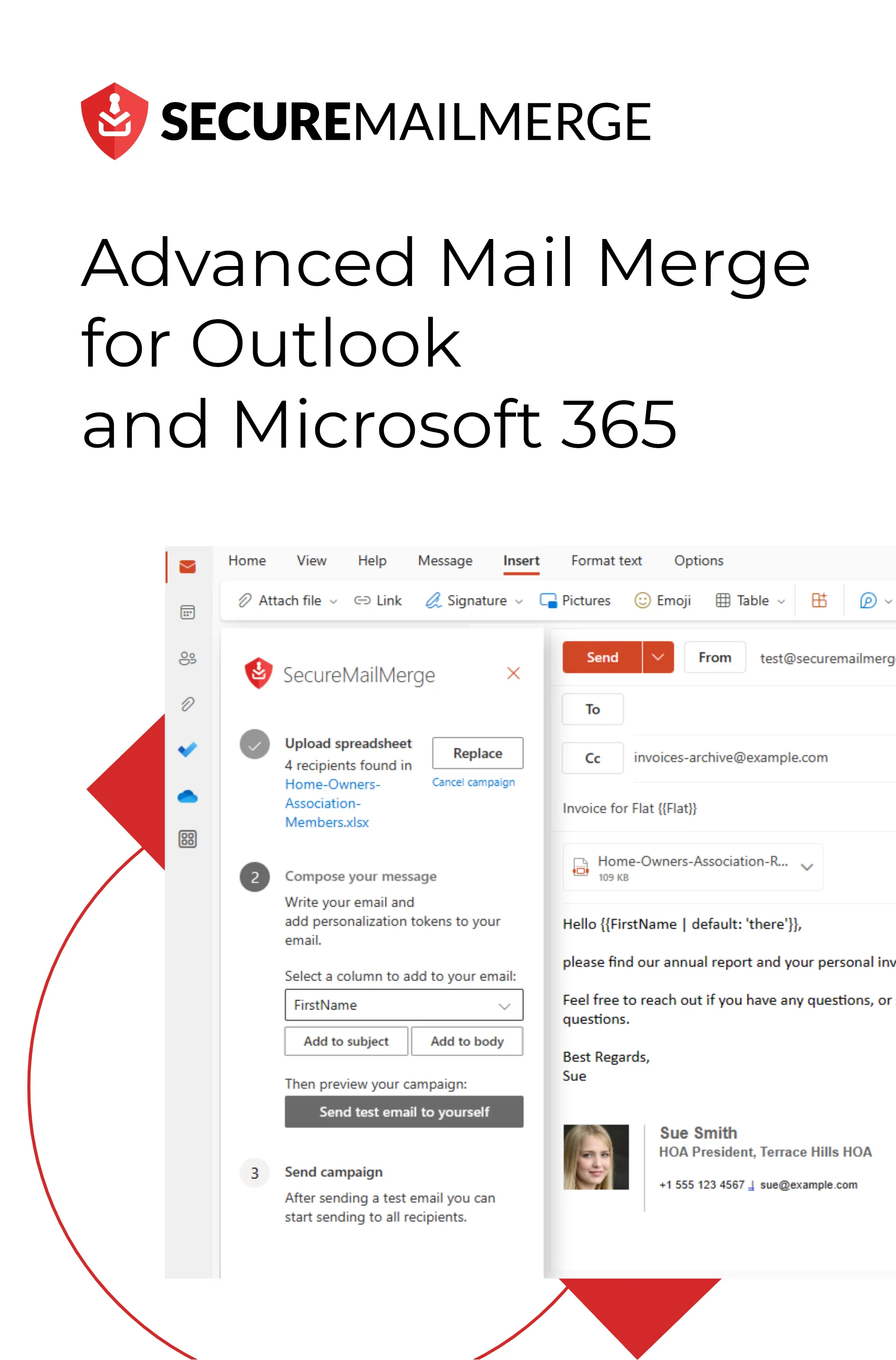
SecureMailMerge ajoute un panneau de publipostage à la fenêtre de composition dans Outlook sur le web. Il lit ton fichier Excel ou CSV et envoie un email par ligne depuis ta propre boîte aux lettres, avec des copies dans Éléments envoyés. Rien à installer sur ton ordinateur, pas besoin de Word, et sur Mac c’est le même add-in dans Outlook pour Mac.
Étape 1 : Connecte-toi avec un compte professionnel ou scolaire
Ouvre outlook.office.com et connecte-toi avec ton compte Microsoft 365 Business ou Education. Les comptes personnels Outlook.com, Hotmail et Microsoft 365 Personal ou Family ne peuvent pas utiliser l’add-in ; voir comptes pris en charge.
Étape 2 : Installe SecureMailMerge depuis le menu Apps
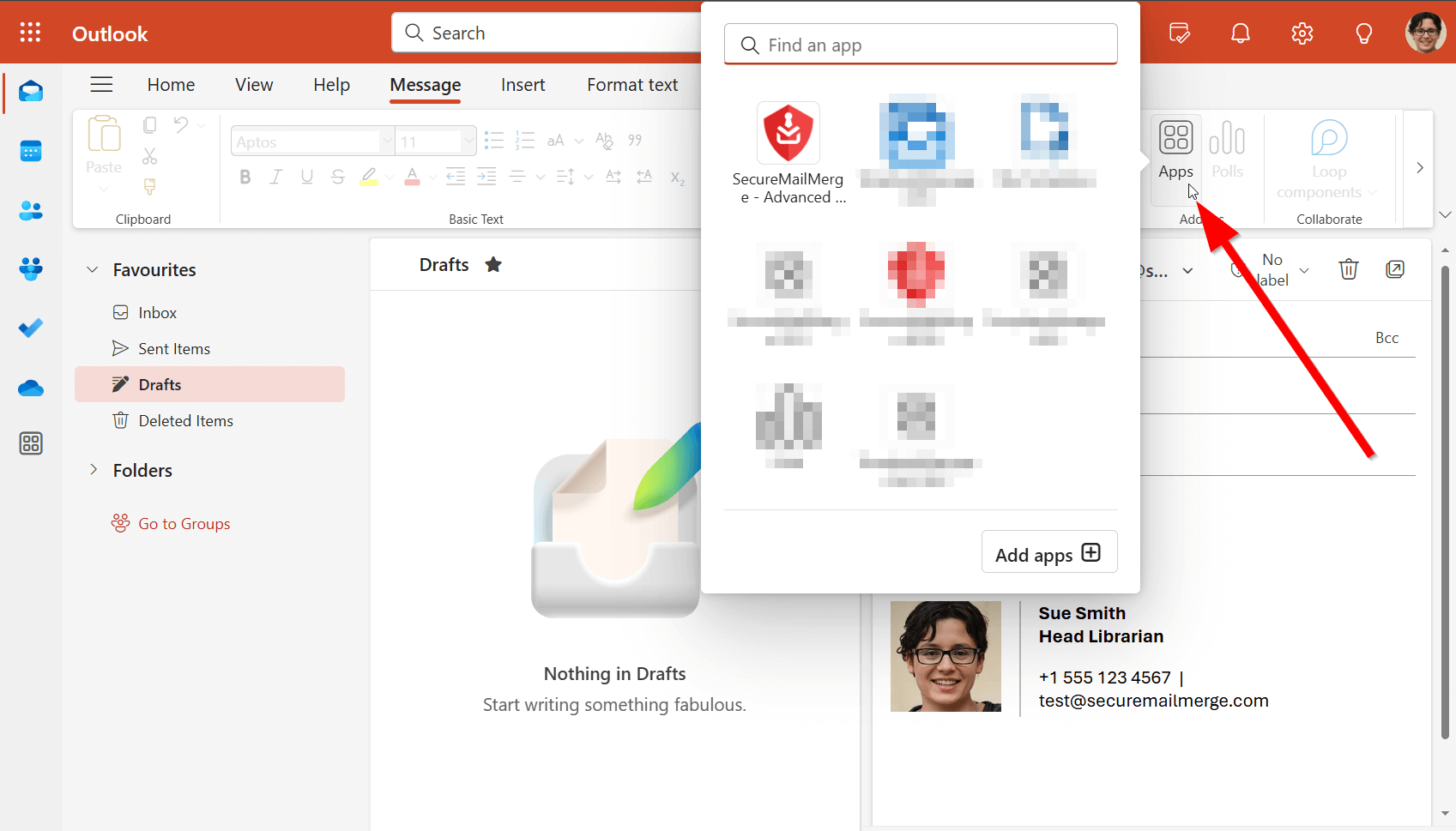
Clique sur “New mail”, ouvre “Apps” dans l’onglet “Message”, choisis “Add apps”, cherche SecureMailMerge et sélectionne “Add”. Tu peux aussi l’installer depuis la page Microsoft AppSource. Si tu vois “Need admin approval”, ton admin IT doit d’abord l’approuver. Toutes les méthodes sont dans le guide d’installation.
Étape 3 : Prépare ta feuille de calcul avec une colonne To
Mets les noms des colonnes dans la première ligne et les adresses email dans une colonne appelée “To”, une ligne par destinataire. Ajoute une colonne pour tout ce que tu veux personnaliser, comme FirstName, Company ou InvoiceNumber. Donne un nom à chaque colonne dans la première ligne. Les colonnes sans nom sont ignorées, et les lignes sans adresse dans la colonne To sont sautées.
| To | FirstName | Company | InvoiceNumber |
|---|---|---|---|
| [email protected] | Anna | Northwind | INV-101 |
| [email protected] | Ben | Contoso | INV-102 |
One row per recipient, column names in the first row.
Étape 4 : Télécharge la feuille de calcul dans l’add-in
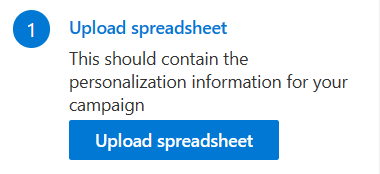
Commence un nouvel email, ouvre “Apps” et choisis SecureMailMerge. Clique sur “Use spreadsheet” et sélectionne ton fichier Excel ou CSV. Vérifie que le nombre d’enregistrements correspond à ta liste, et désélectionne ceux que tu veux ignorer.
Étape 5 : Rédige ton message avec des champs de fusion
Écris l’objet et le corps comme d’habitude. Choisis une colonne dans le menu déroulant et clique sur “Add to body” ou “Add to subject” pour insérer un champ comme {{FirstName}}, et chaque destinataire voit sa propre valeur. Pour les cellules qui peuvent être vides, ajoute un fallback comme {{ FirstName | default: 'there' }}. Plus d’infos dans créer ton email de publipostage.
Étape 6 : Envoie un test, puis lance la campagne
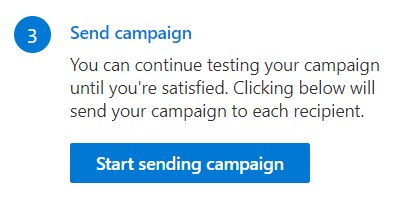
Clique sur “Send test email to yourself” pour recevoir l’email du premier destinataire sélectionné dans ta propre boîte et vérifier les champs, liens et pièces jointes. Ensuite, à l’étape “Send campaign”, clique sur “Start sending campaign”. Garde la fenêtre du message ouverte pendant la génération des messages, ou détache l’email dans sa propre fenêtre. Quand c’est fini, télécharge le rapport d’envoi.
Pour les admins : déployez-le une fois pour tous
Si les utilisateurs voient “Need admin approval” (Besoin d’approbation admin), ou si tu veux que tout le monde ait l’add-in sans l’installer, déploie-le depuis le centre d’administration Microsoft 365 sous “Settings” > “Integrated apps”. Microsoft indique qu’un add-in déployé peut mettre jusqu’à 72 heures pour apparaître. Instructions : deploy SecureMailMerge to your organization. Pour approuver les permissions sans déployer, consulte why you see “Need Admin Approval” (Approbation de l’administrateur requise).
Fusion Word vs fusion intégrée vs SecureMailMerge
| Fonctionnalité | Word mail merge | Built-in mail merge (web) | SecureMailMerge |
|---|---|---|---|
| Fonctionne dans le navigateur | Non, nécessite Word et Outlook sur bureau | Oui | Oui |
| Champs par destinataire depuis Excel ou CSV | Oui | Non | Oui |
| Pièces jointes, CC, BCC par destinataire | Non | Non | Oui |
| Email test | Aperçu dans Word | Non | ”Send test email to yourself” (Envoyer un email test à toi-même) |
| Coût | Inclus avec Word sur bureau | Inclus avec Microsoft 365 | Gratuit avec un pied de page promotionnel, paid license le supprime |
Confidentialité et limites d’envoi
Ta feuille de calcul, ton message et tes pièces jointes sont traités dans Outlook et envoyés via ta propre boîte aux lettres Microsoft 365 ; seule la vérification de licence (ton adresse de boîte aux lettres, le nom du produit et un horodatage) est envoyée au serveur de licence. Les détails se trouvent dans la documentation sur la sécurité informatique. L’envoi utilise les mêmes limites Microsoft 365 que tout autre Outlook, et pour les grandes listes tu peux cocher “Limit how many are sent each day” (Limiter le nombre envoyé chaque jour) dans les options avancées. Les chiffres sont dans les limites d’envoi d’emails Outlook.
Questions fréquentes
Puis-je faire un publipostage dans Outlook sur le web ?
Oui, avec un add-in. Le publipostage intégré dans Outlook en ligne envoie des copies séparées du même texte. Pour les champs venant d’Excel, comme les noms ou les numéros de facture, utilise un add-in comme SecureMailMerge, qui fonctionne dans Outlook sur le web.
Pourquoi le publipostage de Word n’envoie rien quand j’utilise Outlook dans le navigateur ?
Word transmet les emails finis à un Outlook de bureau (Outlook classique sur Windows ou Outlook pour Mac), et Outlook dans le navigateur ne peut pas les recevoir. Si aucun Outlook de bureau n’est installé, rien n’est envoyé. S’il y en a un, vérifie sa boîte d’envoi.
Est-ce que ça marche avec les comptes personnels Outlook.com ?
Non. SecureMailMerge nécessite une boîte aux lettres Microsoft 365 Business ou Education, donc les comptes Outlook.com, Hotmail et Microsoft 365 Personal ou Family ne peuvent pas l’utiliser.
Ai-je besoin de mon admin IT pour l’installer ?
Seulement si ton organisation exige une approbation. Si tu vois “Need admin approval” (Besoin d’approbation admin) ou “Approval required” (Approbation requise), un admin peut approuver les permissions ou déployer SecureMailMerge à tout le monde depuis “Integrated apps” dans le centre d’administration Microsoft 365.
Y a-t-il une version gratuite ?
Oui. La version gratuite inclut toutes les fonctionnalités et ajoute un court pied de page promotionnel à chaque email. Une licence payante supprime ce pied de page. Les prix varient selon le pays, donc consulte la page des tarifs.
Guides liés
Tu as aimé cet article ?
Nous avons toute une bibliothèque d'articles utiles à lire pour toi
Montre-moi la bibliothèque des articles Outlook.